
Как записывать телефонные разговоры на Android
Быстрые ссылки
- Законность записи звонков
- Как записать звонок на Android
- Запись звонков через Google Voice
- Запись звонков внешними устройствами
- Почему сторонние приложения часто недоступны
В определённых ситуациях может возникнуть необходимость записать телефонный разговор: для заметок, доказательств в споре, стенограммы интервью или контроля качества обслуживания. На Android существуют несколько способов записи звонка — но не все они доступны в вашей стране или регионе. Ниже перечислены основные методы, подробные инструкции, юридические и практические рекомендации, а также шаблоны и чек-листы для разных ролей.
Законно ли записывать звонки?
Закон о записи телефонных разговоров сильно зависит от страны и даже от региона внутри страны. В одних местах требуется согласие всех участников, в других достаточно согласия одной стороны. В некоторых юрисдикциях запись публичных разговоров или скрытая запись находится под жёстким запретом.
Важно: если вы записываете разговор для официальных целей, получите письменные или озвученные подтверждения согласия на запись — это снизит риск юридических проблем.
Полезные рекомендации по законности:
- Узнайте местное законодательство по ключевым запросам как «запись телефонных разговоров» и название вашего региона.
- Для США — проверьте законы штата; в ряде штатов требуется согласие всех участников.
- В Европейском союзе обратите внимание на требования GDPR при обработке личных данных.
Примечание: общие рекомендации не заменяют консультации с юристом. Если запись будет использоваться в суде или для расследования, проконсультируйтесь с профильным юристом.
Как записать звонок на Android: официальные приложения
Если в вашей локации разрешена запись, большинство современных Android-устройств позволяют записать звонок через стандартное приложение «Телефон».
H2: Через приложение «Телефон» от Google
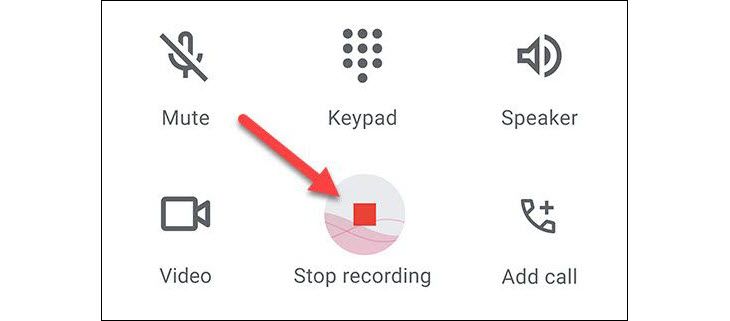
- Откройте приложение «Телефон» (обычно по умолчанию на Pixel и ряде других устройств).
- Во время разговора найдите кнопку «Запись» и коснитесь её, чтобы начать запись. Повторное нажатие останавливает запись.
- Найти записи можно на вкладке «Недавние»; некоторые устройства сохраняют записи в локальной папке приложения.
H2: Через приложение «Телефон» на устройствах Samsung
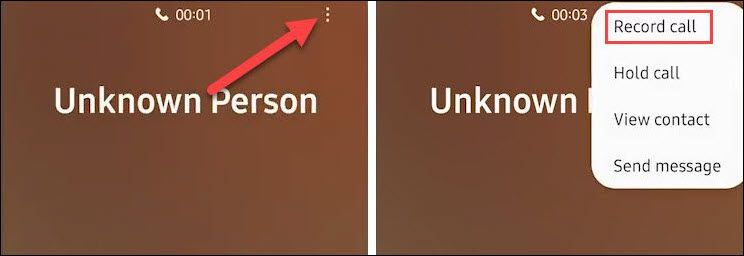
- На Samsung Galaxy во время разговора откройте меню в правом верхнем углу (три точки).
- Выберите пункт «Запись звонка» и подтвердите.
- Записи доступны в «Настройки» → «Запись звонков» → «Записанные звонки».
Если опция отсутствует, вероятно, в регионе запись звонков запрещена или производитель отключил функцию.
Как записывать звонки с помощью Google Voice
Google Voice предоставляет встроенную функцию записи входящих звонков. Её нужно включить заранее.
H3: Настройка на веб-сайте
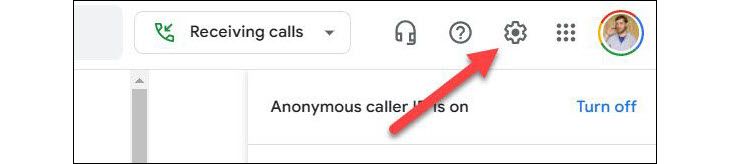
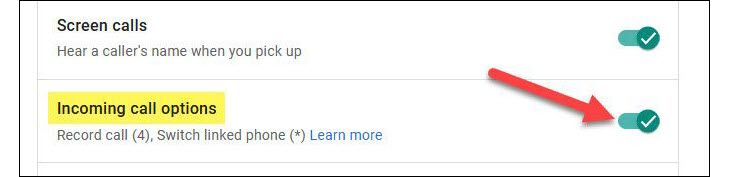
- Откройте сайт Google Voice и нажмите значок шестерёнки в правом верхнем углу.
- В разделе «Звонки» найдите пункт «Параметры входящих вызовов» и включите его.
H3: Настройка в приложении Android
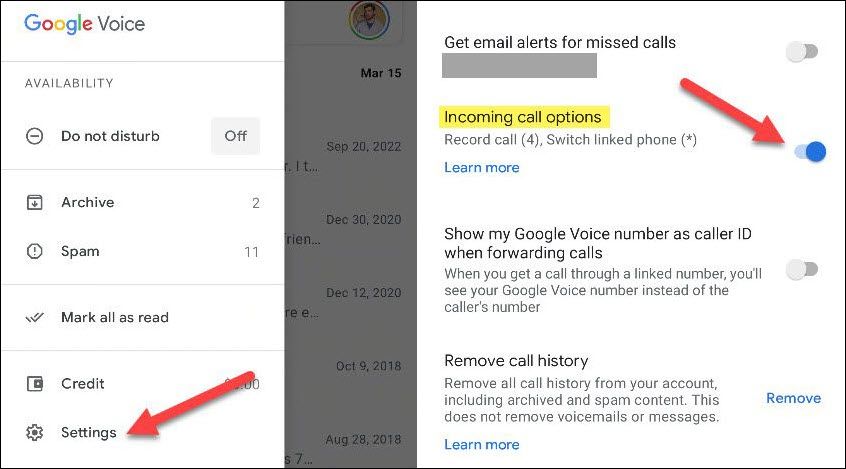
- В приложении Google Voice откройте меню и перейдите в «Настройки» → «Параметры входящих вызовов».
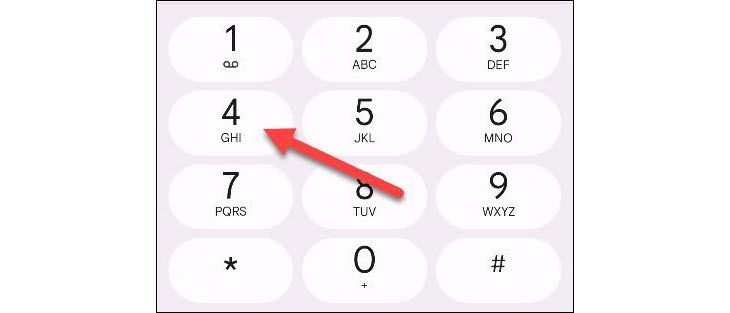
- Включите опцию. При следующем входящем звонке нажмите 4 на наборе номера, чтобы начать или остановить запись.
Эта функция работает только для входящих звонков и проигрывает голосовое уведомление обеим сторонам о начале/окончании записи.
Как записывать звонки с помощью внешних устройств
Если встроенные средства недоступны, вы можете записать разговор внешним устройством. При этом юридические требования остаются в силе.
Варианты:
- Использовать второй телефон с приложением диктофона и громкую связь.
- Использовать портативный цифровой диктофон.
- Подключить внешний рекордер через кабель или Bluetooth (если устройство поддерживает запись аудиовыхода).
Рекомендации по качеству записи:
- Включите громкую связь на основном телефоне и расположите внешний микрофон ближе к динамику.
- Сделайте тестовую запись на 10–20 секунд и прослушайте её перед важным разговором.
- Для длительных интервью используйте внешние рекордеры с шумоподавлением.
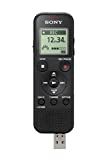
Sony Mono Digital Voice Recorder — портативный рекордер с долгим временем автономной работы и USB-подключением для экспорта файлов.
Важно: запись внешним устройством не освобождает от обязанностей по уведомлению собеседника о записи.
Почему сторонние приложения часто недоступны
В мае 2022 года Google запретил приложениям в Google Play использовать accessibility API для целей, не связанных с доступностью. Ранее многие сторонние приложения обходили ограничения именно через этот API, поэтому массово утраченная функциональность стала причиной исчезновения популярных рекордеров звонков.
В результате:
- Большинство приложений в Play Store не могут записывать звонки напрямую.
- Некоторые приложения предлагают запись через облачные сервисы, VoIP или через отсылку звонка на сторонний сервис, но это редко свободно и просто.
Когда запись не сработает: типичные ошибки и исключения
- Функция отключена производителем в вашей стране. Проверьте региональные настройки телефона.
- Запись через Google Voice доступна только для входящих звонков и только если включена соответствующая опция.
- Сторонние приложения не работают из-за ограничений Play Store.
- Плохое качество при использовании внешних устройств на шумной улице или при низком уровне громкости динамика.
Практическое руководство: шаблон SOP для записи важного звонка
Перед звонком:
- Проверьте законодательство региона и получите согласие, если требуется.
- Зарядите телефон и внешний рекордер, освободите место на носителе.
- Выполните тестовую запись и прослушайте её.
- Подготовьте шаблон фразы для уведомления собеседника (см. ниже).
Во время звонка:
- Включите запись (встроенной кнопкой или нажмите 4 в Google Voice).
- Произнесите фразу уведомления и дождитесь подтверждения, если это нужно по закону.
- Следите за уровнем записи и по возможности избегайте фонового шума.
После звонка:
- Перенесите запись в защищённое хранилище (локально или в облако с шифрованием).
- Переименуйте файл по шаблону: yyyy-mm-ddконтакттема.
- Сделайте резервную копию и при необходимости перескажите ключевые моменты в отдельном документе.
Пример уведомления собеседнику:
«Я начинаю записывать этот разговор для личных заметок. Вы согласны?»
H3: Критерии приёмки записи
- Запись содержит анамнез начала и конца разговора.
- Голос обеих сторон различим, нет существенных помех.
- Файл воспроизводится на стандартных плеерах и сохранён в общедоступном формате (MP3 или M4A).
Чек-листы для разных ролей
Журналист:
- Проверить законность публикации записанного материала.
- Получить письменное согласие источника при возможности.
- Хранить оригинал файла в защищённом месте.
Юрист/адвокат:
- Убедиться в допустимости записи как доказательства в юрисдикции.
- Задокументировать время и участников разговора.
Служба поддержки/QA:
- Получать согласие клиента при записи разговоров для контроля качества.
- Соблюдать правила хранения персональных данных.
Ментальные модели и эвристики
- Правило «двух вопросов»: перед началом записи проверьте два вещи — законно ли это и предупредили ли вы собеседника.
- Эвристика «3-2-1» для хранения: 3 копии, 2 разных местоположения, 1 в оффлайне.
- Оценка риска: если запись может навредить участнику или раскрыть чувствительные данные, избегайте записи или удаляйте после использования.
Примеры альтернативных подходов
- Транскрибировать живой разговор вместо его записи (если собеседник согласен дать письменное согласие на текст).
- Перевести разговор в VoIP-сервис с поддержкой записи (при согласии собеседника).
- Использовать заметки и краткие стенограммы, если запись запрещена.
Конфиденциальность и GDPR — важные моменты
Если вы находитесь в ЕС или обрабатываете данные граждан ЕС, запись звонка часто попадает под действие GDPR как персональные данные. Базовые рекомендации:
- Правовые основания: получите явное согласие или обоснуйте юридическую необходимость обработки.
- Минимизация: записывайте только то, что необходимо.
- Хранение: ограничьте период хранения и документируйте политику удаления.
Важно: для корпоративного использования создайте внутреннюю политику обработки голосовых записей и уведомляйте сотрудников и клиентов.
Рекомендации по безопасности хранения записей
- Используйте шифрование на устройстве и в облачном хранилище.
- Контролируйте доступ по ролям: кто может слушать, скачивать и удалять записи.
- Ведите журнал доступа к записям для расследований.
Мероприятие при проблемах и восстановление
- Если запись повреждена: попробуйте открыть файл в другом плеере или использовать инструменты восстановления аудио.
- Если запись была потеряна: проверьте корзину/архив в облаке и резервные копии.
- При юридическом споре: сохраните оригинальный файл и метаданные, не редактируйте их.
Когда не стоит записывать
- Если запись может поставить собеседника под угрозу.
- Если это противоречит местным законам или корпоративной политике.
- Если у вас нет технической возможности обеспечить безопасное хранение.
Фактическая сводка и критерии выбора метода
Факто-бокс:
- Встроенные средства удобны и безопасны, когда доступны.
- Google Voice удобен для входящих звонков и даёт голосовое уведомление.
- Внешние рекордеры подходят при отсутствии встроенных опций, но требуют аккуратности по праву.
Рекомендация по выбору:
- Если доступно — используйте встроенную кнопку приложения «Телефон».
- Если нужен входящий контроль — Google Voice.
- Если нужно максимальное качество и автономность — внешний рекордер.
Заключение
Запись телефонных разговоров на Android возможна и часто проста — при условии, что это разрешено законом и поддерживается вашим устройством. Всегда предупреждайте собеседников, храните записи безопасно и соблюдайте внутренние и внешние правила обработки данных.
Ключевые шаги: проверьте закон, выберите метод, выполните тест, уведомите собеседника, сохраните запись по правилам.
Краткое резюме:
- Законность зависит от региона; узнайте правила заранее.
- Используйте встроенные функции «Телефон» или Google Voice — они самые надёжные.
- Внешние устройства — запасной вариант; безопасность и уведомление обязательны.

Похожие материалы

Несколько аккаунтов Skype: Multi Skype Launcher

Журнал для работы: повысить продуктивность

Персональные звуки уведомлений на Android

Скачивание шоу Hulu для офлайн‑просмотра

Microsoft Start: персонализированная новостная лента
