
Как записать телефонный разговор на iPhone
Быстрые ссылки
- Юридические аспекты записи звонков
- Почему на iPhone это сложнее
- Как записывать через Google Voice
- Как записывать через TapeACall
- Самый простой способ: громкая связь и рекордер
Юридические аспекты записи звонков
Перед тем как записывать звонки, обязательно узнайте местные законы. В разных странах и штатах правила разные:
- В одних юрисдикциях требуется согласие всех участников разговора.
- В других достаточно согласия одного участника (то есть вы можете записывать свой разговор, не предупреждая собеседника).
Важно: если вы записываете звонки для бизнеса, журналистики или доказательной базы, проконсультируйтесь с юристом. Законы о конфиденциальности и доказательствах различаются и влияют на допустимость использования записи.
Примечание: ссылки на внешние правовые ресурсы можно использовать для уточнения, но в статье мы даём только общие рекомендации.
Почему на iPhone это сложнее
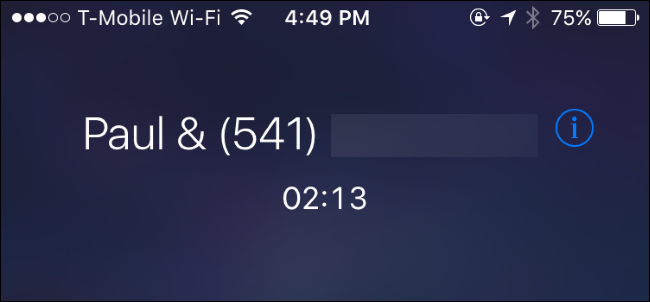
Короткое объяснение технической причины: iOS не позволяет сторонним приложениям одновременно подключаться к системному Phone-приложению и к микрофону для захвата входящего/исходящего звонка. В результате разработчики используют обходные пути:
- Пересылка вызова через внешний сервер записи (трёхсторонний звонок).
- Использование VoIP-сервисов, которые работают вне системного Phone-приложения.
- Физическая запись через громкую связь и внешний микрофон.
Каждый способ имеет свои ограничения: стоимость, необходимость трёхстороннего вызова, качество записи, совместимость с оператором или требования к интернет-соединению.
Как записывать звонки через Google Voice
Google Voice — бесплатный вариант, но важный минус: он записывает только входящие звонки.
Шаги:
- Зарегистрируйтесь в Google Voice и получите отдельный номер (voice.google.com). Номер можно использовать параллельно с основным.
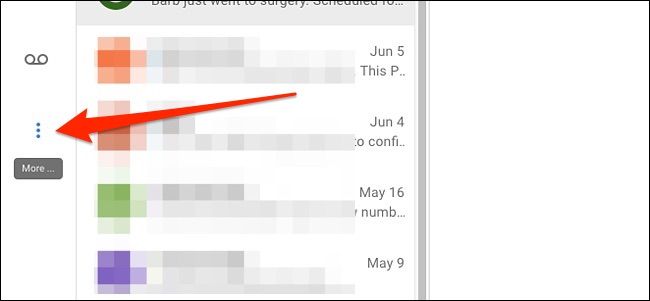
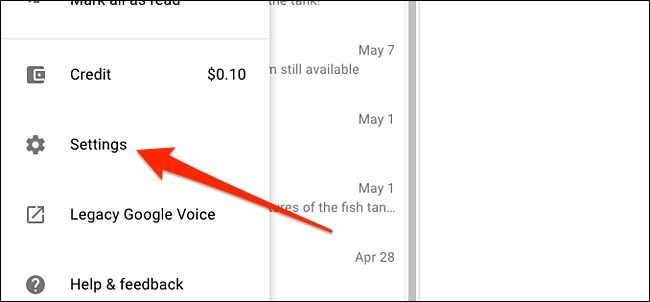
- Включите функцию записи входящих звонков: в веб-интерфейсе нажмите “More” (Ещё) → “Settings” (Настройки), найдите “Incoming call options” (Параметры входящих звонков) и активируйте переключатель.
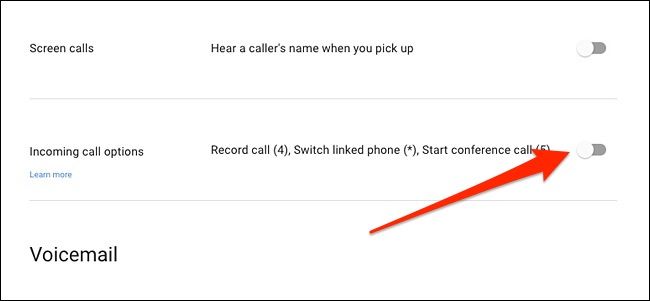
- При входящем звонке отвечаете как обычно, затем нажимаете “4” на цифровой клавиатуре. Google Voice объявит собеседнику, что звонок записывается (скрытая запись невозможна).
- После завершения звонка запись автоматически сохраняется в аккаунте Google Voice и доступна для прослушивания и скачивания.
Плюсы Google Voice:
- Бесплатно и относительно просто.
- Хранение записей в облаке.
Ограничения:
- Только входящие звонки.
- Для работы в некоторых регионах требуется VPN или недоступно.
- Качество зависит от соединения.
Как записывать звонки через TapeACall
TapeACall — одно из популярных платных приложений для iPhone. Работает через трёхстороннее соединение: ваш абонент + вы + линия записи.
Как это работает:
- Установите TapeACall (есть Lite и Pro-версия). Lite позволяет только прослушать первые 60 секунд — для полноценной записи нужна Pro-версия.
- Запустите запись во время звонка: приложение помещает текущий вызов на удержание и набирает собственную линию записи.
- После ответа нажмите “Merge Calls” (Объединить вызовы), чтобы создать трёхстороннюю конференцию.
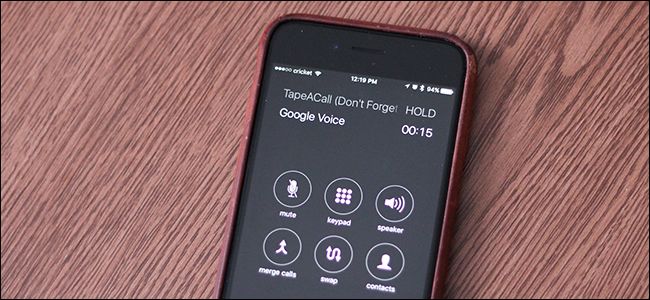
Если вы начинаете с приложения перед дозвоном, алгоритм немного проще: сначала приложение набирает линию записи, затем вы добавляете вызов абонента и объединяете.
Стоимость и нюансы:
- Pro-версия обычно стоит 9,99 $ в год.
- Поддержка трёхсторонних вызовов зависит от оператора — у некоторых MVNO и небольших операторов эта функция может быть недоступна.
- Нужно соблюдать требования к уведомлению собеседника в юрисдикциях, где требуется согласие всех участников.
- Конфиденциальность: вы доверяете запись стороннему сервису, поэтому проверьте политику конфиденциальности и условия хранения данных.
Альтернативы TapeACall:
- Rev Call Recorder (в США, бесплатная запись входящих и исходящих, платная транскрипция).
- Call Recorder — IntCall (поминутная оплата, зависит от региона).
Запись через голосовую почту оператора
Некоторые используют голосовую почту как простой обход:
- Во время разговора нажмите “Add Call” (Добавить вызов) и наберите свой номер.
- Дождитесь автоматического перехода на голосовую почту и нажмите “Merge Calls”.
- После завершения запись будет в разделе Voicemail (Голосовая почта) в приложении Телефон.
Недостатки:
- Могут запросить пароль от голосовой почты.
- Некоторые операторы не позволяют подобную схему или обрабатывают её иначе.
- Качество и удобство зависят от оператора.
Самый простой и надёжный способ: громкая связь и внешний рекордер
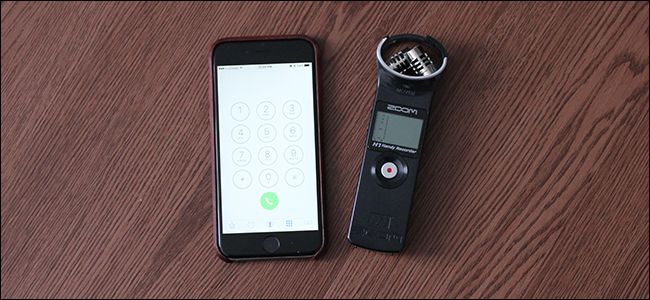
Это классический метод, который работает всегда и не зависит от сторонних сервисов.
Что нужно:
- iPhone с включённой громкой связью.
- Второе устройство с возможностью записи: другой смартфон, планшет, диктофон, ноутбук с микрофоном.
Как записывать:
- Во время разговора включите громкую связь на iPhone.
- Разместите внешний микрофон/устройство рядом с динамиком iPhone.
- Запустите запись на втором устройстве (например, приложение “Заметки голоса” на iPad или диктофон на компьютере).
- После завершения звонка сохраните файл и при необходимости обрежьте шумы.
Плюсы:
- Приватность: запись хранится локально у вас.
- Надёжность: не зависит от оператора и правил Apple.
- Бесплатно (если у вас есть второе устройство).
Минусы:
- Качество звука ниже, чем у прямых цифровых записей, особенно при шумном фоне.
- Требуется явное размещение и управление вторым устройством.
Практические советы для лучшего качества записи
- Регулируйте громкость на iPhone так, чтобы не было искажений и микрофон внешнего устройства хорошо улавливал голос.
- Если доступно, используйте внешний шнурной микрофон для ноутбука или USB-микрофон рядом с iPhone.
- Перед важными звонками сделайте тестовую запись, чтобы удостовериться в слышимости обеих сторон.
- Подписывайте файлы по дате и часу: например, 2025-11-23_client-call.m4a — так проще хранить и находить записи.
Когда методы не работают или дают плохие результаты
- Оператор блокирует трёхсторонние звонки или запись голосовой почты.
- Плохое покрытие сети при VoIP/Google Voice снижает качество записи.
- Собеседник использует шумоподавление или гарнитуру, и голос слышно тихо на записи громкой связи.
- Юридические ограничения: запись без разрешения недопустима.
Решение: что выбрать в зависимости от ситуации
flowchart TD
  A[Нужно записать звонок?] --> B{Это входящий или исходящий}
  B -->|Входящий| C[Рассмотрите Google Voice]
  B -->|Исходящий| D[Рассмотрите TapeACall или другую платную службу]
  D --> E{Оператор поддерживает трёхсторонние вызовы?}
  E -->|Да| F[Используйте TapeACall]
  E -->|Нет| G[Используйте громкую связь + внешний рекордер]
  C --> H{Нужна скрытая запись?}
  H -->|Да| I[Юридическая проверка — часто запрещено]
  H -->|Нет| J[Запишите через Google Voice]
Роли и чек-листы по сценариям
Журналист — чек-лист перед записью:
- Проверить законность записи в регионе.
- Убедиться в качестве связи (Wi‑Fi/сотовая сеть).
- Сделать тестовую запись.
- Сообщить или получить согласие, если это требуется.
- Сохранить оригинал файла и резервную копию.
Служба поддержки / саппорт — чек-лист:
- Использовать Google Voice для входящих обращений (если доступно).
- При исходящих звонках использовать запись через компанию (корпоративные решения) или громкую связь.
- Информировать клиента о записи, если это прописано в политике.
Юридическая служба / адвокат — чек-лист:
- Проверить допустимость использования записи в суде.
- Убедиться, что файл сопровождается метаданными (дата, время, участники).
- Хранить запись в защищённом хранилище с контролем доступа.
Критерии приёмки
- Запись содержит чёткие голоса обеих сторон.
- В записи указан таймстемп (дата и время звонка).
- Файл можно воспроизвести на стандартных плеерах (MP3/AAC/M4A).
- Соблюдены юридические требования к уведомлению/согласию.
Краткий глоссарий
- Трёхсторонний вызов — конференция из трёх участников: вы, собеседник и линия записи.
- VoIP — передача голоса через интернет (альтернатива сотовой связи).
- Google Voice — сервис Google для голосовых вызовов и сообщений с функцией записи входящих звонков.
Ментальные модели и рекомендации
- Если нужна простота и цена важна — сначала пробуйте Google Voice (входящие).
- Если нужна запись исходящих звонков и вы готовы платить — используйте платные приложения.
- Если гарантирована приватность и универсальность — громкая связь + внешний рекордер.
Примеры ситуаций и подходящие методы
- Интервью на улице или в шумном месте: используйте внешний направленный микрофон + диктофон.
- Доказательная запись для бизнеса: используйте корпоративное решение с шифрованием и логами доступа.
- Экстренный короткий разговор: включите громкую связь и быстро запишите на второе устройство.
Приватность и безопасность
- Храните записи в зашифрованном хранилище, если они содержат личные данные.
- Ограничьте доступ к записям по принципу «нужно знать».
- Удаляйте записи, которые больше не нужны, чтобы уменьшить риски утечки.
Важно: при использовании сторонних сервисов изучите их политику конфиденциальности и способы хранения данных.
Короткое руководство по именованию и архивированию
- Формат имени: YYYY-MM-DDконтакттема.m4a
- Храните оригинал и одну резервную копию (на внешнем диске или в защищённом облаке).
- Ведите метаданные: дата, время, длительность, участники, цель записи, согласие.
Подводя итог
Запись звонков на iPhone возможна разными способами: от бесплатного Google Voice до платных приложений и простого физического решения через громкую связь. Выбор зависит от типа звонка (входящий/исходящий), требований к качеству записи, бюджета и юридических ограничений.
Важно: всегда проверяйте местное законодательство и информируйте участников, если это требуется. Храните записи безопасно и документируйте метаданные для юридической достоверности.
ВАЖНО: этот материал — обзор методов и практических советов; он не заменяет юридическую консультацию.

Похожие материалы

Несколько аккаунтов Skype: Multi Skype Launcher

Журнал для работы: повысить продуктивность

Персональные звуки уведомлений на Android

Скачивание шоу Hulu для офлайн‑просмотра

Microsoft Start: персонализированная новостная лента
