
Как вручную подключить Amazon Echo первого поколения к Wi‑Fi
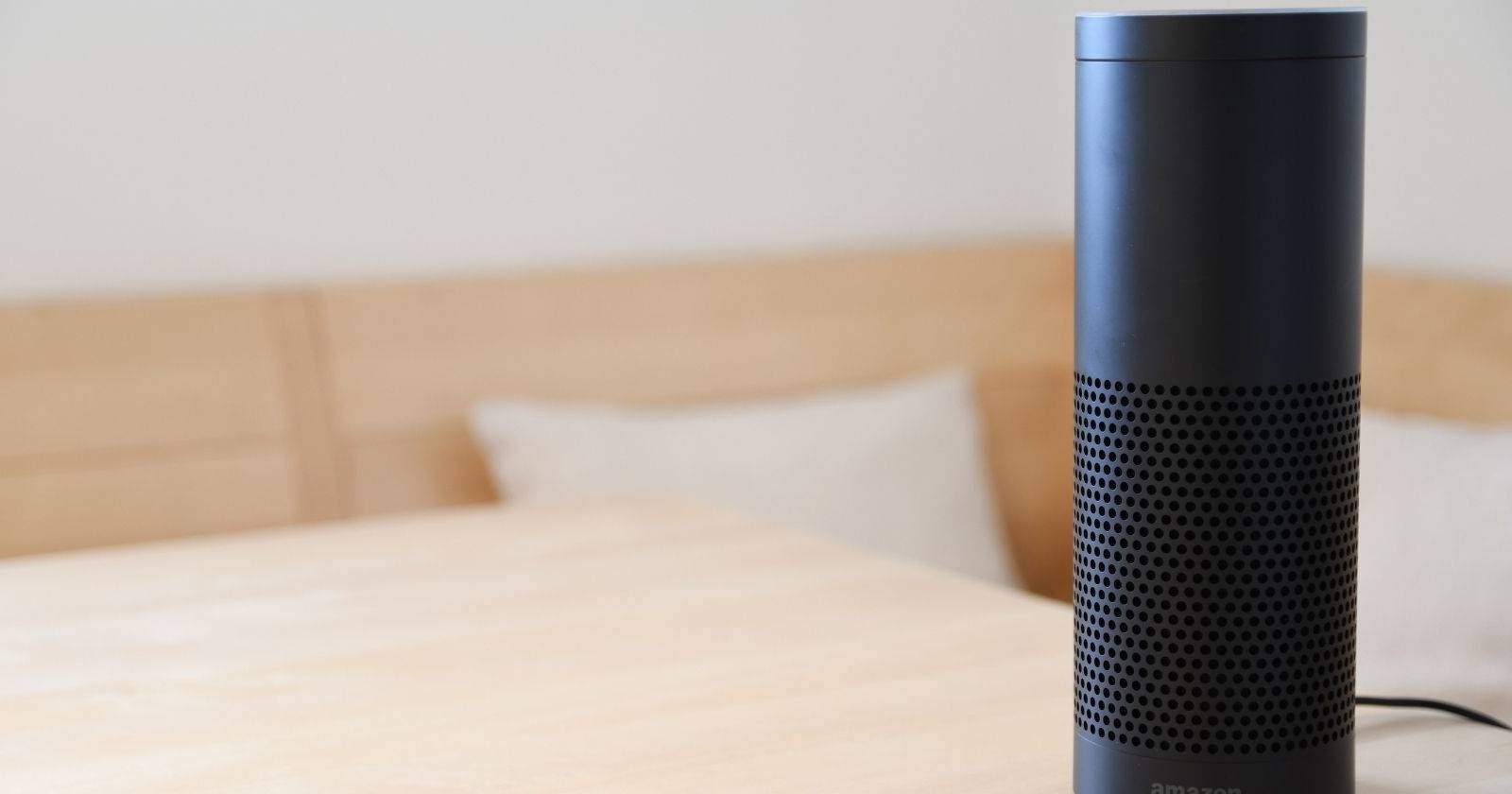

Краткое объяснение: почему сброс не помогает
С течением времени Amazon прекращает обновлять программное обеспечение для старых моделей. Echo первого поколения уже не получает тех же обновлений и служб поддержки, что новые устройства. Из‑за этого стандартная процедура — отключение, включение или даже заводской сброс — иногда не даёт результата: устройство не может принять новые параметры сети или пройти проверку аутентичности при подключении.
Важно: это не аппаратная гарантия — это ограничение поддерживающей инфраструктуры. Устройство обычно работает, но обновление сетевых параметров может требовать ручного обхода.
Подготовка перед началом
- Убедитесь, что смартфон находится рядом с Echo (в одной комнате). Короткий радиус улучшит стабильность соединения при настройке.
- Установите последнюю версию приложения Alexa на iOS или Android.
- Имейте при себе имя сети (SSID) и пароль Wi‑Fi. Проверьте, включён ли DHCP на роутере (обычно включён по умолчанию).
- Если у вас две частоты (2.4 ГГц и 5 ГГц), приготовьтесь переключать их: Echo первого поколения может корректнее работать с 2.4 ГГц.
Пошаговая инструкция: подключение Echo к Wi‑Fi
- Переведите Echo в режим настройки. Нажмите и удерживайте кнопку действия на верхней панели устройства минимум 15 секунд. Кольцо состояния должно загореться оранжевым — это означает, что устройство в режиме настройки.
- Откройте приложение Alexa на смартфоне.
- В приложении выберите “Devices” (Устройства) — затем “Echo & Alexa”.
- Выберите нужное устройство в списке.
- Нажмите “Change” (Изменить) рядом с полем Wi‑Fi Network (Сеть Wi‑Fi) и следуйте подсказкам на экране.
Приложение начнёт поиск устройства. Скорее всего, первоначальные попытки удовлетворительного соединения не пройдут: приложение не сможет корректно считать устройство и покажет ошибку.
Продолжайте намеренно повторять попытку подключения три–четыре раза подряд. После нескольких неудачных попыток приложение предложит альтернативный метод подключения.
Альтернативный ручной метод (когда он появляется)
- Следуйте инструкции приложения до момента, где появится подсказка подключиться к локальному серверу Amazon.
- Перейдите в настройки Wi‑Fi на вашем смартфоне и выберите временную или локальную сеть, которую предложит приложение. Имя сети обычно начинается с Amazon или выглядит как временный профиль (в некоторых случаях это сеть, создаваемая самим устройством или сервисом Amazon).
- После подключения к этой временной сети вернитесь в приложение и позвольте ему завершить процесс настройки. Приложение передаст параметры Wi‑Fi на Echo и подключит устройство к вашей домашней сети.
Если приложение не предлагает временную сеть после трёх–четырёх попыток, вернитесь к предыдущему разделу и повторите цикл попыток ещё раз. Эта последовательность срабатывает потому, что Amazon скрывает ручной обмен настройками в случае устаревших устройств и предлагает его только после нескольких неудач.
Частые причины, почему ручной метод может не сработать
- Роутер использует только диапазон 5 ГГц, а Echo первого поколения лучше работает в 2.4 ГГц.
- Включена фильтрация по MAC‑адресам на роутере. Echo должен быть в списке разрешённых устройств.
- Скрытый SSID: некоторые старые устройства не могут подключиться, если сеть скрыта.
- Современные требования безопасности (WPA3) могут не поддерживаться устройством. Используйте WPA2 (или временно откатитесь на WPA2) для настройки.
- Проблемы с DHCP или ограниченное количество IP‑адресов в пуле роутера.
Что делать, если и ручной способ не помогает
- Проверьте настройки роутера: включите 2.4 ГГц, временно отключите MAC‑фильтр, убедитесь в поддержке WPA2 и включении DHCP.
- Перезагрузите роутер и Echo, затем повторите процедуру настройки.
- Попробуйте настроить простую гость‑сеть без дополнительных ограничений и подключить Echo к ней.
- Если у вас есть второй телефон или планшет, попробуйте выполнить настройку с него — это исключит проблемы на стороне смартфона.
- В крайнем случае: рассмотрите замену устройства. Для многих пользователей переход на более новую модель решает проблему навсегда.
Мини‑методология: быстрый чек‑лист для каждого этапа
- Перед началом: обновите приложение Alexa, узнайте SSID/пароль, включите 2.4 ГГц.
- В режиме настройки: дождитесь оранжевого кольца на устройстве.
- В приложении: выполните 3–4 намеренных неудачных подключения, чтобы открыть альтернативный путь.
- При альтернативном методе: подключитесь к временной сети, вернитесь в приложение, дождитесь завершения.
- После успешного подключения: проверьте, отображается ли устройство как онлайн в приложении.
Роль‑ориентированные действия
- Владелец дома: подготовьте пароль и SSID; временно отключите сложные сетевые политики (MAC‑фильтр, скрытие SSID, гостевая VLAN).
- Техник/ИТ‑специалист: проверьте журнал DHCP, временно разрешите все типы безопасности; наблюдайте пакеты во время попытки подключения, если возможно.
- Поддержка Amazon: подготовьте серийный номер устройства и точное описание шагов, которые вы уже предприняли.
Критерии приёмки
- Echo в режиме настройки показывает оранжевое кольцо.
- Приложение Alexa обнаруживает и регистрирует устройство как “онлайн”.
- Воспроизведение голосовой команды или тест через приложение подтверждает, что Echo имеет доступ к интернету.
Тестовые сценарии для проверки успешной настройки
- После подключения в приложении Alexa устройство отображается в списке и показывает статус “Online”.
- Голосовая команда «Alexa, what time is it?» возвращает ответ без ошибок.
- При переключении на другую сеть или перезагрузке роутера Echo автоматически переподключается.
Краткая галерея случаев и ограничений
- Работает: устройство подключается после ручного метода к 2.4 ГГц сети с WPA2.
- Не работает: сеть только 5 ГГц, скрытый SSID или строгие политики безопасности на роутере.
- Альтернативы: использовать новую модель Echo или временно настроить простую гость‑сеть.
Быстрое дерево решений
flowchart TD
  A[Echo не подключается] --> B{Пробовали сброс}
  B -- Нет --> C[Сделайте заводской сброс и повторите]
  B -- Да --> D{Режим настройки активен?}
  D -- Нет --> E[Нажмите и удерживайте кнопку действия 15 сек]
  D -- Да --> F{Повторяли попытку 3–4 раза?}
  F -- Нет --> G[Повторять подключения]
  F -- Да --> H[Подключиться к временной сети и завершить в приложении]
  H --> I{Успешно?}
  I -- Да --> J[Готово]
  I -- Нет --> K[Проверить роутер: 2.4 ГГц, MAC, WPA2, DHCP]
  K --> L[Если не помогает — заменить устройство]
Глоссарий в одной строке
- SSID — имя вашей Wi‑Fi сети.
- WPA2 — распространённый стандарт шифрования Wi‑Fi.
- DHCP — служба автоматического выдачи IP‑адресов.
- Режим настройки — состояние Echo с оранжевым кольцом, готовое к связи с приложением.
Часто задаваемые вопросы
Почему я должен несколько раз намеренно проваливать подключение?
После нескольких неудач приложение раскрывает альтернативный ручной метод, который предназначен для устаревших устройств — это встроенная логика приложения.
Поддерживает ли Echo первого поколения WPA3?
Старые модели обычно не поддерживают WPA3. Если роутер настроен только на WPA3, временно переключите режим безопасности на WPA2 для настройки.
Можно ли подключить Echo по Ethernet?
Некоторые модели Echo поддерживают Ethernet через адаптер; если у вас есть подходящий адаптер, это надёжный способ, но для первых моделей это не всегда реализовано.
Заключение
Echo первого поколения всё ещё можно подключить к новой домашней сети, но процесс может потребовать терпения: переведите устройство в режим настройки, повторите попытки подключения и воспользуйтесь альтернативным методом, когда приложение предложит его. Если и это не помогло — проверьте настройки роутера и, при необходимости, рассмотрите замену устройства.

Похожие материалы

Несколько аккаунтов Skype: Multi Skype Launcher

Журнал для работы: повысить продуктивность

Персональные звуки уведомлений на Android

Скачивание шоу Hulu для офлайн‑просмотра

Microsoft Start: персонализированная новостная лента
