
Почему Windows показывает неверный объём свободного места и как вернуть его

К чему стремится эта статья
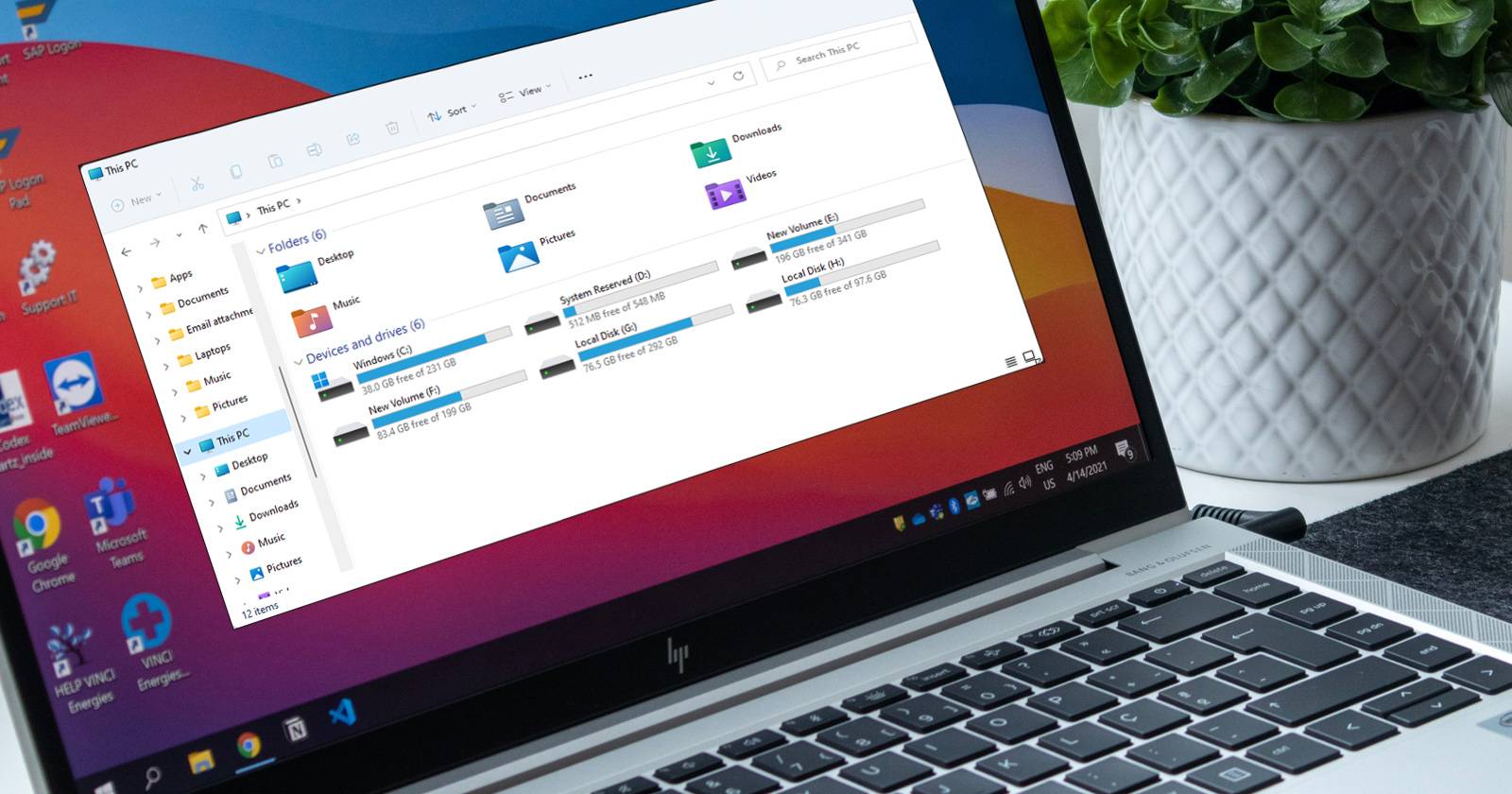
Объясняем основные причины, почему Windows может неправильно показывать свободное место на диске, даём практическую последовательность действий для поиска «похитителя» пространства и набор проверенных приёмов для безопасного освобождения места.
Important: прежде чем удалять большие файлы или точки восстановления, сделайте резервную копию важных данных.
Почему Windows может показывать неверный объём свободного места
Сопряжённые причины часто одновременно присутствуют. Ниже — наиболее распространённые:
- Скрытые файлы и папки (например, большие архивы, дампы памяти, контейнерные файлы виртуальных машин).
- Точки восстановления и резервные копии обновлений Windows (WinSxS и старые обновления могут занимать много места).
- Корзина с накопившимися удалениями и временные файлы.
- Ошибки файловой системы или тома, из‑за которых ОС неверно считает свободное пространство.
- Сжатые или выделенные места (sparse files, reparse points), которые вводят в заблуждение простые подсчёты.
- Шредеры, бэкапы облачных синхронизаторов (OneDrive/Dropbox) и программы виртуальных дисков.
Короткое определение: точка восстановления — снимок системы, который позволяет откатить изменения; он хранится локально и может быть большой.
1. Используйте WinDirStat, чтобы увидеть, что занимает место
WinDirStat — бесплатный визуальный анализатор диска. Он показывает размер подпапок и отдельных файлов и рисует цветовую карту, где большие блоки легко заметить.
Что делать:
- Запустите WinDirStat от имени администратора.
- Выберите диск для сканирования и дождитесь окончания операции.
- В правой панели отсортируйте по типу файлов, чтобы увидеть, какие типы занимают больше всего.
- Кликните по цветовой блок-схеме, чтобы перейти к конкретным файлам и их путям.
Совет безопасности: не удаляйте системные файлы, помеченные как критичные. Сначала посмотрите путь файла — если он в папке пользователя, можно безопасно удалить или перенести.
Альтернатива: если нужно автоматизировать, можно получить список больших файлов через PowerShell:
Get-ChildItem -Path C:\ -Recurse -ErrorAction SilentlyContinue |
  Where-Object { -not $_.PSIsContainer } |
  Sort-Object Length -Descending |
  Select-Object FullName, @{Name='SizeMB';Expression={[math]::Round($_.Length/1MB,2)}} -First 50
2. Проверьте распределение места с помощью Folder Size
Folder Size — более простой инструмент, если интерфейс WinDirStat кажется сложным. Он выводит список папок по размеру и позволяет быстро перейти к проблемным каталогам.
Как работать:
- Запустите Folder Size от администратора.
- Выберите диск и дождитесь сканирования.
- Исследуйте самые большие папки и вручную удалите неиспользуемые файлы (например, старые ISO, логи, бекапы).
3. Управление точками восстановления
Точки восстановления удобны, но если им не управлять, они способны занять гигабайты.
Пошагово (корректные действия для System Protection):
- Нажмите Win + R и введите sysdm.cpl, затем нажмите OK.
- Во вкладке «Защита системы» выберите нужный диск и нажмите «Настроить».
- Убедитесь, что включена опция «Включить защиту системы».
- В разделе «Использование дискового пространства» перетащите ползунок, чтобы задать лимит (рекомендуется примерно 5–10% для системного диска, меньше для больших дисков).
- Нажмите «Удалить», чтобы убрать все существующие точки восстановления для выбранного диска, если нужно срочно освободить пространство.
- Нажмите «Применить» и «OK».
Важно: после удаления точек восстановления создайте одну новую точку вручную: в том же окне нажмите «Создать», введите имя и дождитесь завершения.
Когда это не поможет: если место «пропало» из‑за системных бэкапов (например, образа системы), его удаление нужно делать через Центр обновления или управление резервным копированием.
4. Исправление ошибок тома и запуск устранения неполадок обслуживания системы
Windows регулярно выполняет фоновое обслуживание, но иногда оно не справляется.
Как запустить средство вручную:
- Нажмите Win + R, введите control и нажмите OK.
- В Панели управления найдите «Устранение неполадок» и откройте его.
- Выберите «Система и безопасность», затем «Обслуживание системы».
- Нажмите «Далее» и следуйте рекомендациям. Примените найденные исправления и перезагрузите ПК.
Дополнительно: проверьте файловую систему через CHKDSK (выполняется из командной строки с правами администратора):
chkdsk C: /f /rCHKDSK может требовать перезагрузки и длительного времени на больших дисках.
5. Обновите систему Windows
Иногда баги в системе приводят к неверному подсчёту свободного места — производители исправляют это в обновлениях.
Как проверить обновления:
- Нажмите Win + I → Обновление Windows → Проверить наличие обновлений. Установите доступные обновления и перезагрузите компьютер.
Примечание: обновление может временно увеличить использование диска (скачивание пакетов), поэтому смотрите на состояние после перезагрузки.
6. Очистка мусора и временных файлов
Windows 10/11 имеют встроенные средства очистки (Storage Sense), но ручная проверка полезна.
Быстрый список мест, которые стоит проверить и очистить:
- Папка %TEMP% и временные файлы в C:\Windows\Temp.
- Папка «Загрузки» — часто там копятся большие установочные файлы.
- Корзина — очистите вручную.
- Кэш браузеров и кэши приложений (Steam, Adobe и т. п.).
Storage Sense можно настроить: Win + I → Система → Хранилище → Storage Sense. Включите автоматическую очистку и задайте политику.
Команда для удаления временных файлов через встроенную утилиту:
cleanmgr /sagerun:1Она откроет старое диалоговое окно очистки диска с возможностью выбрать категории для удаления.
Дополнительные подходы и проверки
- Проверка скрытых больших файлов (например, hiberfil.sys, pagefile.sys):
- Hibernation файл (hiberfil.sys) может быть очень большим. Отключить гибернацию можно командой (Admin):
powercfg -h off- Файл подкачки pagefile.sys управляется системой. Можно временно изменить его размер через свойства «Производительность» → «Параметры» → «Дополнительно» → «Виртуальная память».
Проверка папки WinSxS и обслуживания компонента обновлений:
- WinSxS хранит старые компоненты. Очистить можно через «Очистку диска» — выберите «Очистить системные файлы» и отметьте «Предыдущие установки Windows» или «Установочные файлы обновлений Windows».
Облачные синхронизаторы: проверьте локальный кэш OneDrive/Google Drive/Dropbox — иногда они сохраняют файлы локально, даже если основной источник — облако.
Виртуальные машины и контейнеры: образы и диски VM (например, .vhdx, .vmdk) быстро растут.
Когда описанные методы не помогают (контрпример)
- Если диск находится на уровне аппаратной ошибки (например, SMART показывает сбои), ОС может показывать некорректные данные — нужен диск‑чек с диагностикой производителя и миграция данных.
- Если используется шифрование с ошибками метаданных (BitLocker в редких случаях), потребуется восстановление метаданных и проверка шифрования.
В этих сценариях безопаснее создать резервную копию и обратиться к специалисту.
Мини‑методология: быстрый план действий (SOP)
- Скан: WinDirStat/Folder Size — найдите крупнейшие объекты.
- Очистка: корзина, %TEMP%, папка «Загрузки», очистка встроенными утилитами.
- Точки восстановления: уменьшите квоту или удалите старые точки.
- ФС и том: chkdsk + средство обслуживания.
- Обновление ОС и перезагрузка.
- Если осталось недостаточно места — резервное копирование и перенос крупных файлов на внешний диск или облако.
Рекомендовано: хранить критичные данные в резерве и по возможности держать минимум 10–15% свободного пространства на системном диске для нормальной работы ОС.
Роль‑ориентированные чек-листы
Администратор:
- Проверить логи обновлений и размер папки WinSxS.
- Выполнить очистку с правами администратора и chkdsk.
- Установить лимит для точек восстановления и настроить групповые политики Storage Sense.
Домашний пользователь:
- Просканировать диск WinDirStat.
- Очистить «Загрузки», корзину и временные файлы.
- Перенести большие мультимедиа и образы на внешний носитель.
Диагностическое дерево принятия решения
flowchart TD
    A[Проводник показывает меньше места, чем ожидали] --> B{Найден крупный файл/папка?}
    B -- Да --> C[Проверить что это: бэкап/образ/лог]
    C --> D{Можно удалить/перенести?}
    D -- Да --> E[Перенести или удалить безопасно]
    D -- Нет --> F[Сделать резервную копию и изучить содержание]
    B -- Нет --> G{Точки восстановления занимают много места?}
    G -- Да --> H[Уменьшить квоту или удалить старые точки]
    G -- Нет --> I{Ошибки тома/метаданы?}
    I -- Да --> J[Запустить chkdsk и средство обслуживания]
    I -- Нет --> K[Проверить системные файлы и обновления]
    K --> L[Если не помогло — создать резервную копию и обратиться к специалисту]
Факто‑блок: ключевые ориентиры
- Рекомендуемая свободная емкость для системного диска: 5–15% (в зависимости от общего объёма).
- Размер точки восстановления: пользователь сам задаёт квоту; 5–10% часто достаточно.
- Перед серьёзной очисткой всегда делайте резервную копию.
1‑строчный словарь
- Точка восстановления — локальный снимок конфигурации системы для отката.
- WinSxS — хранилище компонентов Windows для обновлений и восстановления.
- CHKDSK — утилита проверки и исправления ошибок файловой системы.
Критерии приёмки
- После всех шагов проверьте Проводник и утилиту WinDirStat: свободное место должно соответствовать сумме файлов и отведённой квоте для точек восстановления.
- Система корректно загружается и нет ошибок в журнале событий (Event Viewer) после операций очистки.
Короткое резюме
Если Windows показывает неверный объём свободного места, сначала выявите, что именно занимает пространство (WinDirStat или Folder Size), затем очистите временные файлы и отрегулируйте квоту точек восстановления. В случаях ошибок тома запустите chkdsk и системное обслуживание. При сомнениях создайте резервную копию и обратитесь к специалисту.
Примечание: регулярная поддержка и периодическая очистка помогут избежать подобных проблем в будущем.

Похожие материалы

Несколько аккаунтов Skype: Multi Skype Launcher

Журнал для работы: повысить продуктивность

Персональные звуки уведомлений на Android

Скачивание шоу Hulu для офлайн‑просмотра

Microsoft Start: персонализированная новостная лента
