
Как принимать и совершать звонки на Windows (через Your Phone)
Многие пользователи Apple привыкли к звонкам на Mac благодаря интеграции экосистемы. Но похожую функциональность теперь предоставляет Microsoft для связки Android + Windows. В этой статье кратко и наглядно показано, как настроить приём и совершение звонков на Windows ПК с помощью официального приложения Your Phone.
Что вам нужно знать заранее
- Минимальные требования: Windows 10 версии 1903 или выше. Обновите систему через Windows Update.
- На Android — версия Android 4.4 и выше. Лучше иметь актуальную версию ОС и Play Store.
- Оба устройства должны находиться в одной Wi‑Fi‑сети для стабильной работы некоторых возможностей (звонки могут работать и по Bluetooth на некоторых сборках).
- На ПК приложение Your Phone должно быть установлено и обновлено через Microsoft Store.
- На Android установите приложение Your Phone Companion — оно доступно в Google Play.
Шаги настройки
На компьютере с Windows
- Откройте приложение Your Phone в меню «Приложения» или через поиск.
- Нажмите Get Started.
- Войдите под своей учётной записью Microsoft: Sign in with Microsoft.
- Нажмите Link Phone и следуйте подсказкам на экране.
На Android‑устройстве
- Откройте приложение Your Phone Companion.
- Отметьте My PC is ready и нажмите Connect my PC.
- Войдите через Sign in with Microsoft — используйте ту же учётную запись, что и на ПК.
- Подтвердите запросы разрешений: доступ к контактам, звонкам, уведомлениям и мультимедиа, когда система запросит.
- Нажмите Done после завершения.
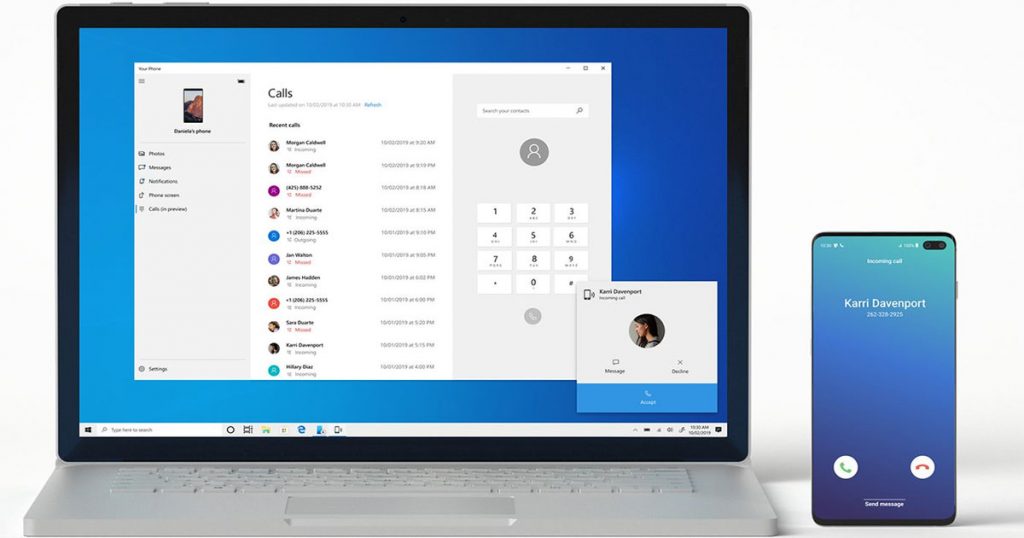
Что дальше — какие функции доступны
- Приём и совершение голосовых звонков прямо на ПК (при поддержке вашей версии Your Phone).
- Просмотр и отправка SMS-сообщений.
- Доступ к последним фотографиям и медиафайлам на телефоне.
Важно: набор функций зависит от версии Windows и приложения; Microsoft регулярно обновляет функциональность.
Типовой рабочий процесс (микро‑методология)
- Убедитесь, что оба устройства подключены к одной сети и включены.
- Откройте Your Phone на ПК и проверьте статус соединения (Connected/Not connected).
- На телефоне проверьте, что Companion показывает ваш ПК как связанный.
- При входящем звонке выберите Answer/Decline на экране ПК.
Проверки и чеклист перед началом (роль: пользователь ПК)
- Windows обновлён до версии 1903 или выше.
- Your Phone обновлён в Microsoft Store.
- Ваша учётная запись Microsoft используется на обоих устройствах.
- ПК и телефон в одной Wi‑Fi сети (или сопряжены по Bluetooth, если применяется).
- На Android даны разрешения для звонков, контактов и уведомлений.
Что делать, если что‑то не работает — дерево диагностики
flowchart TD
  A[Нет соединения между ПК и телефоном] --> B{Оба устройства в сети?}
  B -->|Да| C{Войдены в одну учётную запись Microsoft?}
  B -->|Нет| D[Подключите устройства к одной Wi‑Fi сети]
  C -->|Да| E{Разрешения на телефоне предоставлены?}
  C -->|Нет| F[Войдите в ту же учётную запись Microsoft]
  E -->|Нет| G[Откройте настройки приложения на Android и включите разрешения]
  E -->|Да| H[Перезапустите оба устройства и приложение Your Phone]
  H --> I[Проверьте обновления системы и приложения]
Частые причины проблем и их решения
- Разные учётные записи Microsoft: войдите под одним аккаунтом на ПК и телефоне.
- Отсутствие разрешений на Android: откройте Настройки → Приложения → Your Phone Companion → Разрешения и включите доступ к звонкам и контактам.
- Старая версия Windows или Your Phone: обновите ОС и приложение через Microsoft Store и Windows Update.
- Проблемы с сетью: временно подключитесь к той же Wi‑Fi сети или попробуйте использовать Bluetooth (если поддерживается).
Важно: в корпоративных устройствах администраторы могут блокировать доступ приложений к звонкам и контактам. В таком случае обратитесь в IT‑поддержку.
Когда эта схема не подходит (ограничения)
- Телефоны с кастомными прошивками или сильно ограниченными правами приложений могут некорректно работать.
- Если телефон выключен или вне зоны сети, звонки не будут приходить на ПК.
- Некоторые операторы/региональные сборки Android могут ограничивать доступ к звонкам для сторонних приложений.
Альтернативы и расширения
- Pushbullet: мультифункциональные уведомления и отправка файлов, но платные функции и менее глубокая интеграция с звонками.
- AirDroid: полноценный доступ к устройству, обмен файлами и уведомлениями; звонки через приложение возможны не на всех устройствах.
- OEM‑решения: Dell Mobile Connect, Samsung Flow — иногда предлагают более плотную интеграцию для устройств конкретного производителя.
Безопасность и приватность
- Приложению требуется доступ к звонкам, контактам и уведомлениям — это нормальная и ожидаемая практика для данной функции.
- Убедитесь, что используете проверённые источники: Microsoft Store и Google Play.
- Для корпоративных данных обсудите с IT‑отделом требования GDPR/политику хранения данных, прежде чем давать права сторонним приложениям.
Роль‑ориентированные подсказки
- Для обычного пользователя: проверьте Wi‑Fi и разрешения, перезагрузите телефон и ПК.
- Для администратора IT: убедитесь, что политики MDM не блокируют необходимые разрешения.
- Для продвинутого пользователя: проверьте логи приложения (в настройках) и используйте последнюю инсайдерскую сборку Windows, если нужна ранняя функция.
Советы по удобству использования
- При частом использовании назначьте быстрые сочетания клавиш или закрепите приложение на панели задач.
- Отключайте синхронизацию уведомлений, если ПК показывают слишком много личных оповещений.
Краткое резюме
Your Phone позволяет превратить Windows‑ПК в продолжение Android‑устройства: принимать и совершать звонки, читать SMS и просматривать последние фотографии. Главное — соблюсти требования, установить обновлённые приложения и предоставить разрешения. При возникших неполадках последовательно проверьте сеть, учётную запись и разрешения.
Заметка: если после всех шагов функция всё равно не работает — проверьте альтернативные решения или обратитесь в службу поддержки Microsoft.
Больше материалов по похожим темам:
- Self Destruct Account Setting In Telegram (настройка самоуничтожения аккаунта в Telegram)
- How to Play PS3 Games on PS4? (как запустить игры PS3 на PS4)
- How to Customize the Right-click Menu on Windows 10 (кастомизация меню правой кнопки мыши в Windows 10)

Похожие материалы

Несколько аккаунтов Skype: Multi Skype Launcher

Журнал для работы: повысить продуктивность

Персональные звуки уведомлений на Android

Скачивание шоу Hulu для офлайн‑просмотра

Microsoft Start: персонализированная новостная лента
