
Как получать уведомления MyQ при открытии и закрытии гаражных ворот
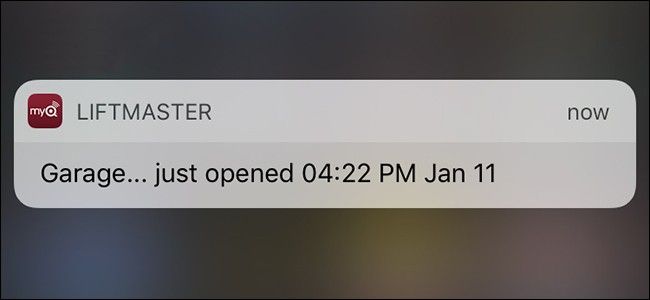
Настройка уведомлений MyQ позволяет получать мгновенные push-уведомления или email при открытии и закрытии гаражных ворот, оповещения о длительном открытии и фильтрацию по времени. Ниже — пошаговая инструкция с советами по именованию, тестированию и альтернативными подходами.
Коротко: Chamberlain MyQ (и аналоги LiftMaster) позволяют не только открывать/закрывать ворота со смартфона, но и настроить уведомления при изменении состояния ворот. Это удобно для безопасности и контроля доступа. Ниже — что нужно проверить перед началом, пошаговая настройка и дополнительные варианты.
Что нужно проверить перед настройкой
- Установлено и настроено приложение MyQ на смартфоне. Если ещё нет — первоначальная настройка включает регистрацию аккаунта и привязку привода/датчика ворот.
- Устройство и смартфон подключены к интернету; у вас не отключены push-уведомления для приложения (проверьте системные настройки уведомлений).
- У вас есть доступ к разделу “Уведомления” (Alerts) в приложении — интерфейс может несколько отличаться между LiftMaster и Chamberlain.
Важно: названия пунктов в приложении могут отличаться в зависимости от версии. В тексте ниже я использую русские эквиваленты меню (например, «Уведомления», «Гаражные ворота»). Если в вашем приложении пункты на английском, ищите соответствующие слова: “Alerts”, “Garage Door”.
Быстрая навигация
- Настроить уведомление при открытии ворот
- Настроить уведомление при длительном открытии
- Ограничить уведомления по времени и дням
Настройка: уведомление при открытии ворот
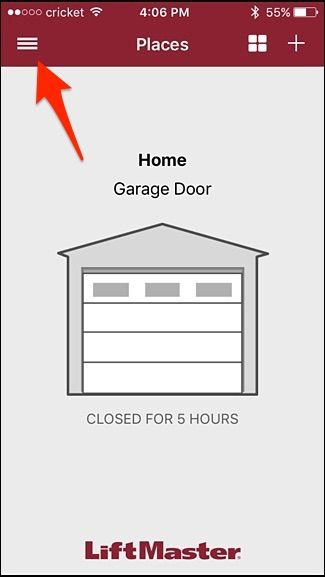
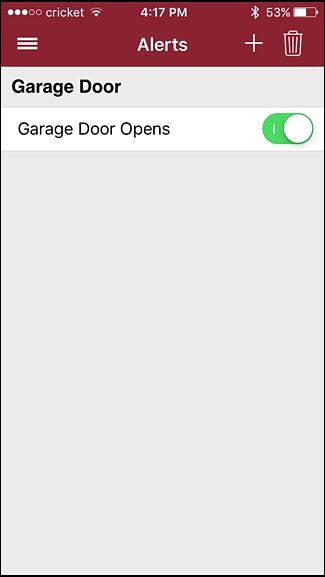
- Откройте приложение MyQ и нажмите кнопку меню в левом верхнем углу экрана.
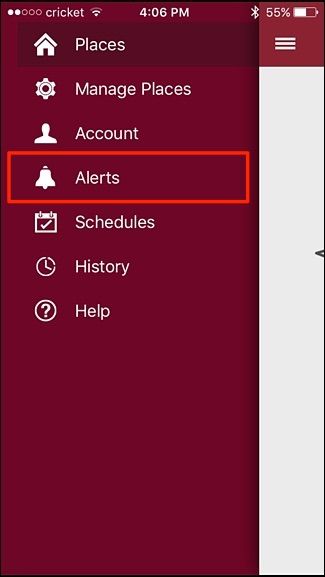
- Выберите «Уведомления» в списке.
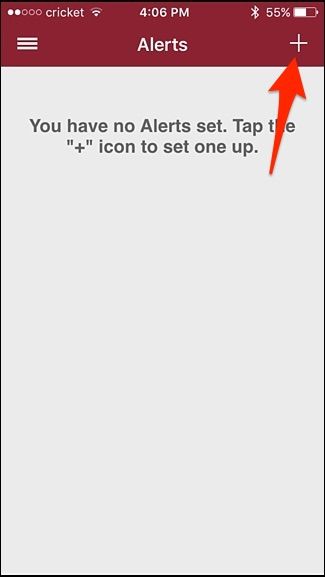
- Нажмите кнопку “+” в правом верхнем углу, чтобы создать новое правило уведомления.
- Выберите устройство — “Гаражные ворота” (или имя, которое вы дали воротам при настройке).
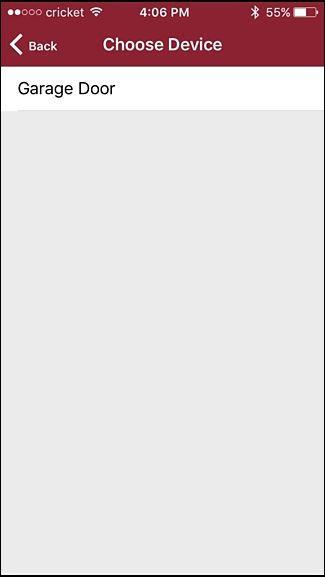
- Придумайте читаемое имя уведомления — например: “Ворота: открытие”.
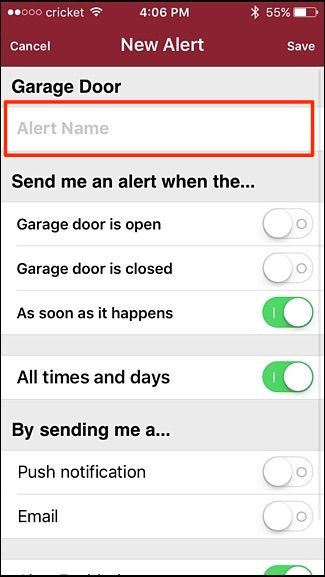
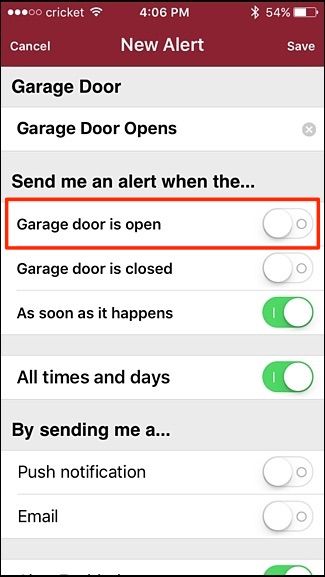
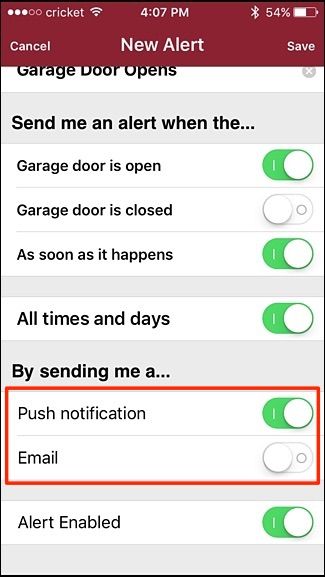
- Переключите опцию “Ворота открыты” (Garage door is open), чтобы получать уведомление при открытии. По желанию включите и “Ворота закрыты”.
- Убедитесь, что включена опция “Как только происходит” (As soon as it happens), чтобы получить мгновенное уведомление.
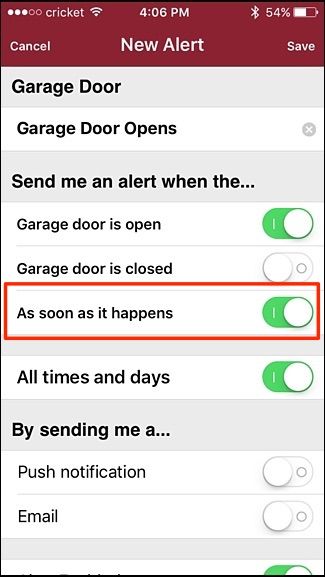
В разделе способа оповещений выберите “Push-уведомление” или “Email” — push удобнее для мгновенных оповещений на смартфоне.
Нажмите “Сохранить” (Save) в правом верхнем углу. Новое правило появится в списке уведомлений — вы всегда сможете его отключить или отредактировать.
Уведомление о длительном открытии ворот
Если нужно получить уведомление не только при открытии, но и если ворота остаются открыты слишком долго:
Создайте второе правило (повторите шаги 1–5).
Отключите “Как только происходит” — это откроет выбор времени.
Выберите “Дольше чем” (For longer than) и задайте интервал (например, 5, 10 или 30 минут). Затем нажмите “Готово”/“Done”.
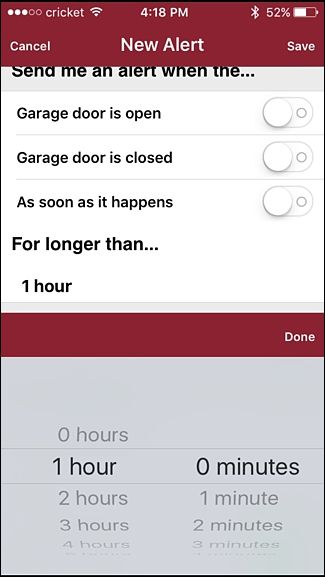
- Сохраните правило. Теперь вы получите уведомление только если ворота остаются открыты дольше заданного времени.
Совет: выбирайте интервал в зависимости от сценария — 5–10 минут достаточно в большинстве жилых случаев, для коммерческих объектов можно ставить меньше.
Ограничение уведомлений по времени и дням
Если вы не хотите получать уведомления, когда вы дома, можно задать окно времени и дни недели.
- При создании или редактировании правила выключите опцию “Все время и дни” (All times and days).
- Укажите нужное временное окно и отметьте дни недели, когда уведомление должно работать.
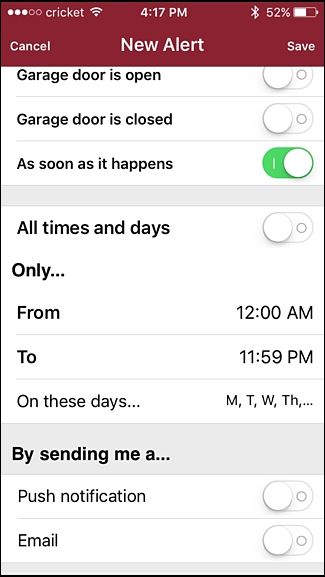
- Сохраните правило.
Пример: включать уведомления в рабочие дни с 08:00 до 18:00 или только в ночное время, когда вы в пути.
Когда уведомления могут не работать (проверить сначала)
- Отключены системные push-уведомления для приложения MyQ в настройках смартфона.
- Привод или датчик ворот потеряли подключение к интернету.
- Аккаунт MyQ не синхронизирован или сервис испытывает временные сбои.
- Неправильно настроен часовой пояс или время на телефоне (редко, но важно для расписаний).
Если уведомления не приходят — сначала проверьте настройки телефона, затем статус устройства в приложении и, при необходимости, перезагрузите шлюз/роутер и само устройство MyQ.
Альтернативные подходы и интеграции
- IFTTT: можно создать рецепт для отправки альтернативных уведомлений или действий (например, отправить SMS или включить умный свет при открытии).
- Голосовые помощники: интеграция с Amazon Alexa или Google Home позволяет получать голосовые уведомления и управлять воротами.
- Локальные системы умного дома (Home Assistant): интеграция даёт гибкие правила автоматизации и статистику.
Важно: при интеграции через сторонние сервисы убедитесь в безопасности доступа и использовании надёжных паролей/двухфакторной аутентификации.
Мини-методология: как организовать уведомления разумно
- Разделите уведомления на два типа: безопасность (вход/выход) и напоминания (длительное открытие).
- Дайте короткие понятные имена (например, “Ворота — дом”, “Ворота — гараж открыты >10 мин”).
- Минимизируйте шум: не включайте уведомления для закрытия ворот, если это не важно.
- Используйте окна времени для снижения ложных тревог.
Ролевые чек-листы
Homeowner (владелец жилья)
- Установить приложение и привязать устройство
- Включить “Ворота открыты” + push
- Создать правило “Дольше чем 10 минут”
- Настроить окно уведомлений для отсутствия (например, рабочие часы)
Property manager (администратор недвижимости)
- Включить push и email
- Создать отдельные правила для разных ворот/зон
- Настроить интеграцию с системой мониторинга (IFTTT/HA)
Критерии приёмки / тест кейсы
- Сценарий 1: открыть ворота вручную — получить push в течение 10–30 секунд.
- Сценарий 2: ворота остаются открыты 15 минут при установленном пороге 10 минут — получить уведомление о длительном открытии.
- Сценарий 3: уведомления отключены в заданные часы — уведомления не приходят в это окно.
Проверяйте оба канала (push и email), если вы включили их одновременно.
Быстрое устранение неисправностей
- Не приходят push — проверьте системные настройки уведомлений и режим “Не беспокоить”.
- Устройство офлайн — проверьте питание, Wi-Fi и повторно синхронизируйте устройство.
- Неверное расписание — проверьте часовой пояс и формат времени.
Важно: если устройство регулярно теряет связь, это может указывать на проблему с Wi‑Fi или самим шлюзом MyQ. Обратитесь в поддержку производителя.
Примеры имен правил (шаблоны)
- Ворота — открытие (мгновенно, push)
- Ворота — открыты >10 мин (оповещение)
- Ворота — ночное наблюдение (22:00–06:00, push+email)
Краткое резюме
Настройка уведомлений в MyQ проста: создайте правило, выберите устройство, укажите состояние (открыто/закрыто), способ оповещения и интервал/расписание. Используйте отдельные правила для мгновенных и отложенных оповещений, давайте понятные имена и тестируйте каждое правило.
Mermaid диаграмма для выбора типа уведомления:
flowchart TD
  A[Начать] --> B{Нужно уведомление при открытии?}
  B -- Да --> C[Создать правило: 'Ворота открыты', включить 'Как только происходит']
  B -- Нет --> D{Нужно уведомление при длительном открытии?}
  D -- Да --> E[Создать правило: отключить 'Как только происходит', выбрать 'Дольше чем']
  D -- Нет --> F{Нужно расписание/фильтрация по времени?}
  F -- Да --> G[Отключить 'Все время и дни', задать окно и дни]
  F -- Нет --> H[Проверьте настройки уведомлений и сохраните правило]
  C --> H
  E --> H
  G --> H
  H --> I[Готово]
Похожие материалы

Несколько аккаунтов Skype: Multi Skype Launcher

Журнал для работы: повысить продуктивность

Персональные звуки уведомлений на Android

Скачивание шоу Hulu для офлайн‑просмотра

Microsoft Start: персонализированная новостная лента
