
Как пересобрать кэш иконок в Windows
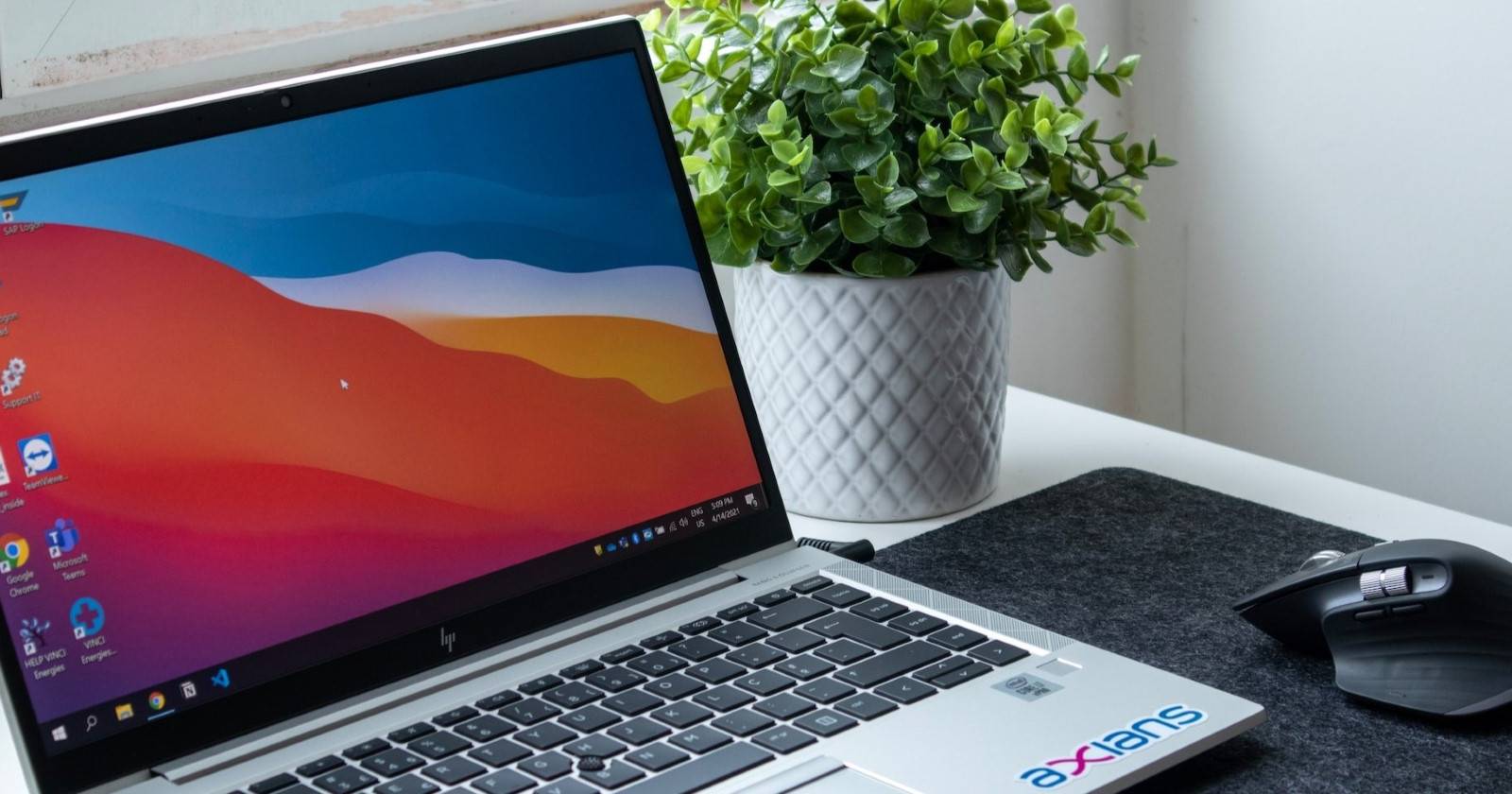

Windows хранит локальную базу кэша всех отображаемых иконок. Это позволяет не загружать файлы иконок с диска для каждого отображения и экономит ресурсы. Со временем файлы кэша могут повредиться. В этом случае иконки могут показываться некорректно или вовсе исчезнуть. Пересборка кэша иконок обычно решает проблему.
Когда это нужно
- Иконки на рабочем столе или в Проводнике отображаются пустыми или неверными.
- Строка задач показывает белые или «пустые» значки приложений.
- После отката обновления или восстановления системы — иконки сломались.
Важно: операции с системными файлами требуют прав учетной записи администратора для корректного удаления и рестарта процессов.
Как пересобрать кэш иконок через Проводник
Этот способ подходит тем, кто предпочитает графический интерфейс.
- Откройте меню Пуск.
- Нажмите Win + X или щёлкните правой кнопкой по кнопке Пуск, чтобы открыть меню быстрого доступа.
- Выберите Выполнить.
- Введите следующий путь и нажмите Enter:
C:\Users\%username%\AppData\Local\Microsoft\Windows\Explorer- В открывшейся папке вы увидите набор файлов с именами вида iconcache_16.db, iconcache_32.db, iconcache_48.db и т. п.
- Нажмите Ctrl + A, чтобы выделить все файлы кэша, и удалите их (кнопка корзины или Del).
Примечание: некоторые файлы могут сразу же появиться повторно — это нормально. Также может появиться папка IconCacheToDelete; она исчезнет после перезапуска Проводника или перезагрузки компьютера.
Как пересобрать кэш иконок через Командную строку
Для опытных пользователей или администраторов удобнее выполнить серию команд.
- Нажмите Win + S или щёлкните по значку поиска на панели задач.
- Введите «command prompt» или «командная строка», щёлкните правой кнопкой и выберите Запуск от имени администратора.
- Подтвердите запрос UAC — выберите Да.
- В консоли выполните команду, чтобы перейти в папку кэша:
cd %homepath%\AppData\Local\Microsoft\Windows\Explorer- Завершите процесс Проводника (explorer.exe). После этого панель задач и рабочий стол исчезнут — это нормально:
taskkill /f /im explorer.exe- Удалите файлы кэша:
del iconcache*- Убедитесь, что файлы удалены:
dir iconcache*- Запустите Проводник снова:
explorer.exeПосле выполнения команд Windows автоматически пересоздаст файлы кэша. Обычно это решает проблему с пустыми или неверными иконками.
Альтернативные способы и инструменты
- PowerShell: тот же набор действий можно выполнить в PowerShell с правами администратора. Команды схожи: остановить процесс explorer, удалить iconcache*, запустить explorer.
- Очистка thumbnail cache не влияет на кэш иконок. Если проблема с эскизами (миниатюрами), надо удалять другие файлы — см. отдельный гайд по thumbnail cache.
- Сторонние утилиты очистки (например, популярные оптимизаторы) иногда предлагают модуль для сброса кэшей; используйте их осторожно и только с доверенных источников.
Когда пересборка не помогает
- Иконки повреждены на уровне файла приложения (сам exe содержит некорректную иконку).
- Проблема кэширования в профиле пользователя: попробуйте создать новую учётную запись и проверить там.
- Системные компоненты Windows повреждены: рекомендуется запустить sfc /scannow и DISM.
Краткие команды для проверки целостности системы:
sfc /scannowDISM /Online /Cleanup-Image /RestoreHealthЧек‑лист для быстрого выполнения (шаги)
- Закрыть все открытые приложения.
- Запустить Командную строку от имени администратора или открыть Проводник.
- Удалить файлы iconcache* в папке Explorer.
- Перезапустить explorer.exe или перезагрузить компьютер.
- Проверить, восстановились ли иконки.
Чек‑лист для администратора IT
- Уведомить пользователей о короткой потере панели задач при перезапуске explorer.
- Выполнить процедуру на тестовой учетной записи перед массовым развёртыванием.
- Если проблема распространена — проверить политику групп (GPO) и централизованные профили.
- Документировать шаги и сохранить лог изменений.
Ментальные модели и эвристики
- «Кэш = временное зеркало»: удаление кэша не удаляет исходные файлы, оно просто заставляет систему заново прочитать оригиналы.
- «Перезапуск процесса часто решает”: многие отображаемые артефакты устраняются простым перезапуском explorer.exe.
- «Если проблема в одном файле — не трогай кэш»: сначала проверьте сам исполняемый файл или ярлык.
Мини‑методология для диагностики
- Определите масштаб: одна иконка, папка или система целиком.
- Попробуйте простые шаги: перезапустить Проводник, очистить кэш.
- Если не помогло — проверить профиль пользователя и целостность системы (SFC/DISM).
- Если не помогло — анализировать конкретные файлы приложений и разрешения.
Критерии приёмки
- После процедуры все стандартные иконки Windows отображаются корректно.
- Ярлыки пользовательских приложений показывают ожидаемые иконки.
- Не осталось папок IconCacheToDelete после перезапуска Проводника или полной перезагрузки.
Потенциальные риски и меры предосторожности
Важно: при завершении explorer.exe пользователь потеряет панель задач и рабочий стол на короткое время. Сохраните работу перед началом. Не удаляйте другие системные файлы в папке Explorer.
Decision flowchart
flowchart TD
  A[Проблема с иконками] --> B{Показываются пустые иконки}
  B -- Да --> C[Попробовать перезапустить explorer.exe]
  C --> D{Иконки восстановлены}
  D -- Да --> E[Готово]
  D -- Нет --> F[Удалить iconcache* 'Проводник или CMD']
  F --> G[Перезапустить explorer.exe]
  G --> H{Проблема осталась}
  H -- Да --> I[Запустить SFC и DISM]
  H -- Нет --> E
  B -- Нет --> J[Проблема в файле приложения — проверить exe/ярлык]
Частые вопросы
Нужно ли перезагружать компьютер?
Не обязательно. Обычно достаточно перезапустить explorer.exe. Но если файлы продолжают появляться, перезагрузка гарантирует завершение всех фоновых процессов.
Требуются ли права администратора?
Да, для удаления системных кэшей и для остановки процесса explorer.exe нужны права администратора.
Чем отличается кэш иконок от thumbnail cache?
Кэш иконок хранит изображения иконок приложений и ярлыков. Thumbnail cache хранит миниатюры изображений и видео. Очистка одного не влияет на другое.
Сводка
- Удаление файлов iconcache* и перезапуск Проводника часто решают проблемы с отображением иконок.
- Используйте Проводник для простого удаления или Командную строку/PowerShell для более контролируемой операции.
- Если проблема не исчезла — проверьте целостность системы и профиль пользователя.
Если хотите свежий внешний вид системы, после восстановления иконок можно попробовать пакеты кастомных иконок, но делайте резервные копии и используйте проверенные источники.

Похожие материалы

Несколько аккаунтов Skype: Multi Skype Launcher

Журнал для работы: повысить продуктивность

Персональные звуки уведомлений на Android

Скачивание шоу Hulu для офлайн‑просмотра

Microsoft Start: персонализированная новостная лента
