
Как перезагрузить Eero через приложение
Короткая инструкция шаг за шагом
- Откройте приложение Eero на телефоне.
- Выберите нужный роутер в списке устройств — перезагрузка выполняется по одному устройству.
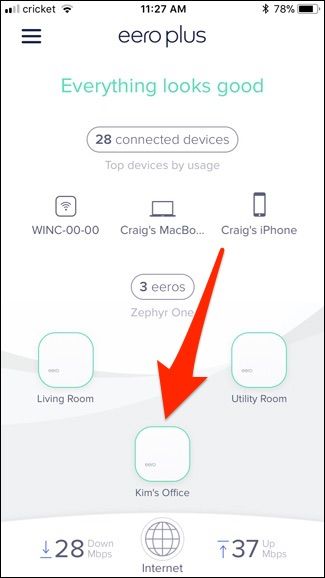
- Прокрутите страницу устройства вниз и найдите опцию «Restart Eero».
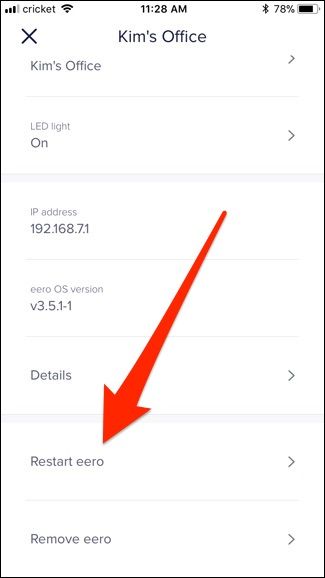
- Нажмите «Restart Eero», затем подтвердите действие внизу экрана, снова тапнув «Restart Eero».
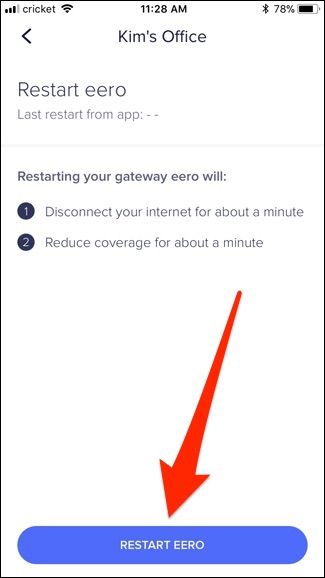
- Подождите — процесс обычно занимает около минуты или двух.
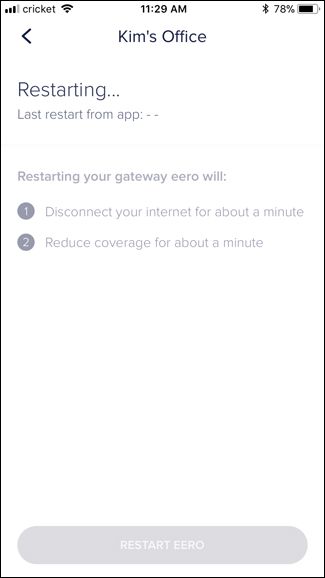
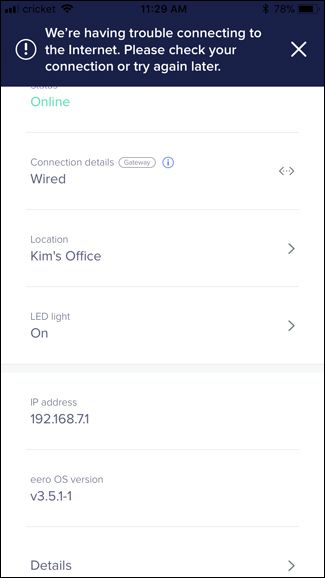
- Во время перезагрузки возможно временное сообщение о проблеме с подключением — это ожидаемо.
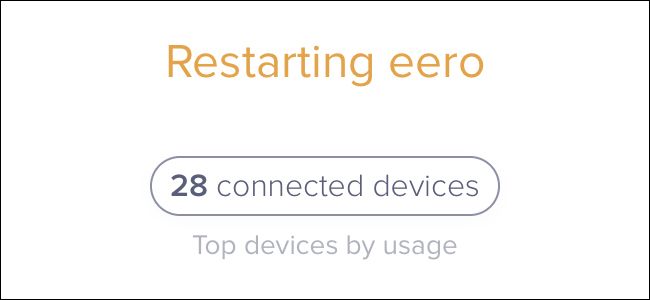
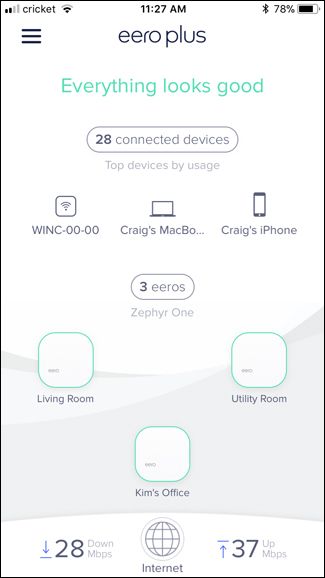
- Вернитесь на главный экран приложения — там будет отображаться статус «Restarting Eero» (жёлтый).
- Когда статус сменится на «Everything Looks Good» (зелёный), сеть восстановлена.
Что происходит во время перезагрузки
Перезагрузка — это программное выключение и последующий запуск устройства. Она очищает временные ошибки, перезапускает сетевые службы и часто устраняет задержки или обрывы связи. Это не сбрасывает настройки к заводским — если вам нужен полный сброс, используйте отдельную процедуру сброса.
Important: не пытайтесь менять настройки во время перезагрузки — это может продлить процесс.
Когда перезагрузка не помогает (примеры)
- Устройство не выходит в сеть после перезагрузки. Возможные причины: аппаратная неисправность, повреждённый адаптер питания, проблемы с кабельным подключением или провайдером.
- Сеть постоянно отваливается после короткого времени работы — это может указывать на перегрев или устаревшую прошивку.
- Некорректное поведение отдельных клиентов (конкретных устройств) — проблема может быть в клиенте, а не в Eero.
Если перезагрузка не решает проблему, переходите к аппаратному перезапуску и диагностике ниже.
Альтернативные способы и дальнейшие шаги
- Аппаратный (жёсткий) перезапуск: отключите Eero от питания, подождите 10–15 секунд и включите снова. Это помогает при залипании аппаратных компонентов.
- Обновление прошивки: откройте приложение и проверьте, есть ли обновления ПО для ваших устройств.
- Проверка кабелей и питания: убедитесь в целостности Ethernet-кабелей и в исправности адаптера питания.
- Сброс к заводским настройкам: используйте только если вы готовы заново настраивать сеть.
Чек-лист для домашнего пользователя
- Попробовать перезагрузить устройство через приложение.
- Дождаться смены статуса на зелёный (1–2 минуты).
- Если не помогло — сделать аппаратный перезапуск (выключить и включить питание).
- Проверить кабели и питание.
- Обновить прошивку через приложение.
- Связаться с поддержкой провайдера, если проблема на линии.
Быстрая методология диагностики (мини-процесс)
- Программная перезагрузка через приложение.
- Аппаратный перезапуск питания устройства.
- Проверка кабелей и индикаторов LED.
- Обновление прошивки.
- Сброс к заводским настройкам как крайняя мера.
Критерии приёмки
- После перезагрузки статус в приложении показывает «Everything Looks Good».
- Клиенты восстанавливают доступ к интернету и сетевым ресурсам.
- Проблема, вызвавшая перезагрузку, более не воспроизводится в течение 24–48 часов.
Глоссарий (1 строчка)
- Eero — система домашнего Wi‑Fi на базе mesh-топологии от компании Eero.
- Mesh Wi‑Fi — сеть из нескольких взаимосвязанных точек доступа, обеспечивающая покрытие.
- Перезагрузка (restart) — программное выключение и повторный запуск устройства.
- Аппаратный перезапуск — отключение питания и повторное включение устройства.
Часто задаваемые вопросы
Можно ли перезагрузить все Eero одновременно? Нет — в приложении перезагрузка выполняется по одному устройству. Для полного восстановления можно перезагрузить каждое устройство по очереди.
Сколько времени занимает перезагрузка? Обычно около минуты или двух — пока устройство завершает перезапуск сервисов.
Перезагрузка удаляет настройки сети? Нет — программная перезагрузка не стирает конфигурацию. Для возврата к заводским настройкам нужна команда «Factory reset».
Итог
Перезагрузка через приложение Eero — безопасный и быстрый первый шаг при проблемах с сетью. Если программная перезагрузка не помогает, выполните аппаратный перезапуск, проверьте кабели и обновите прошивку. При длительных проблемах обратитесь в поддержку или проверьте состояние оборудования.
Notes: перезагрузка устраняет большинство временных сбоев, но не лечит аппаратные неисправности и проблемы провайдера.

Похожие материалы

Несколько аккаунтов Skype: Multi Skype Launcher

Журнал для работы: повысить продуктивность

Персональные звуки уведомлений на Android

Скачивание шоу Hulu для офлайн‑просмотра

Microsoft Start: персонализированная новостная лента
