
Как перезагрузить и сбросить настройки Roomba
Быстрые ссылки
Должны ли вы перезагрузить или сбросить Roomba?
Как перезагрузить Roomba
Как сбросить Roomba
Краткое содержание
- Даже «умные» устройства иногда дают сбои и требуют базовой диагностики.
- Перезагрузка обычно устраняет временные ошибки и не трогает ваши настройки.
- Сброс к заводским настройкам серьёзно очищает устройство и удаляет все пользовательские параметры и карту навигации.
Перезагрузка Roomba быстро решает простые проблемы. Сброс помогает при сложных проблемах и перед передачей устройства другому человеку. В статье показаны оба варианта: через приложение и с помощью кнопок на устройстве.
Должны ли вы перезагрузить или сбросить Roomba?
Термины в одном предложении:
- Перезагрузка — кратковременное выключение и повторное включение, сохраняет ваши настройки.
- Сброс к заводским настройкам — возвращает устройство к состоянию «из коробки», удаляя все пользовательские данные и карты.
Техника иногда ведёт себя непредсказуемо. Перезагрузка — безопасный базовый шаг. Сброс — более радикальная мера, её стоит использовать, когда другие методы не помогли, или если вы хотите удалить свою учётную запись и карты дома.
Когда перезагружать Roomba
Перезагружайте устройство как первый шаг, если:
- приложение iRobot постоянно показывает ошибки во время уборки;
- робот зависает, не стартует или не возвращается на базу;
- Wi‑Fi временно недоступен и вы не можете управлять роботом через приложение.
Перезагрузка очищает временные ошибки, «сбрасывает» внутренние процессы и не удаляет расписание и пользовательские настройки. Это похоже на короткий перерыв, чтобы устройство «перезапустилось» и освободило ресурсы.
Когда сбрасывать Roomba
Сброс к заводским настройкам следует рассматривать, если:
- после перезагрузки проблемы не исчезают;
- вы хотите удалить карту дома и личную информацию перед продажей или передачей устройства;
- робот регулярно теряет карту навигации или некорректно создаёт новые карты;
- вы хотите повторно привязать устройство к другой учётной записи.
Имейте в виду: после сброса потребуется заново настроить расписание, карты, зоны и подключение к Wi‑Fi.
Как перезагрузить Roomba
iRobot не использует простой аппаратный тумблер «вкл/выкл», но есть несколько способов перезагрузки: через приложение или через кнопки на корпусе.
Перезагрузка через приложение
Закрыть
Инструкции могут незначительно отличаться в зависимости от версии приложения и модели Roomba:
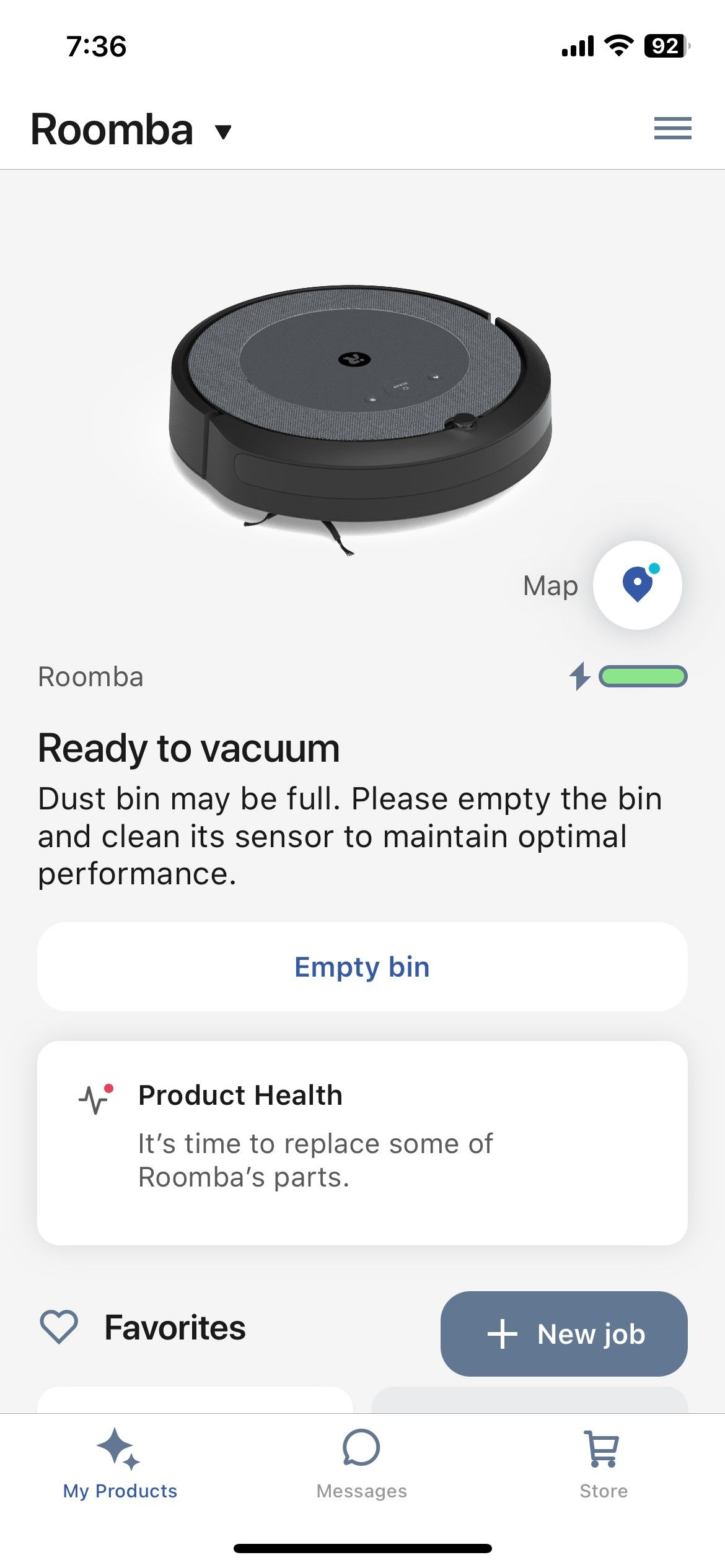
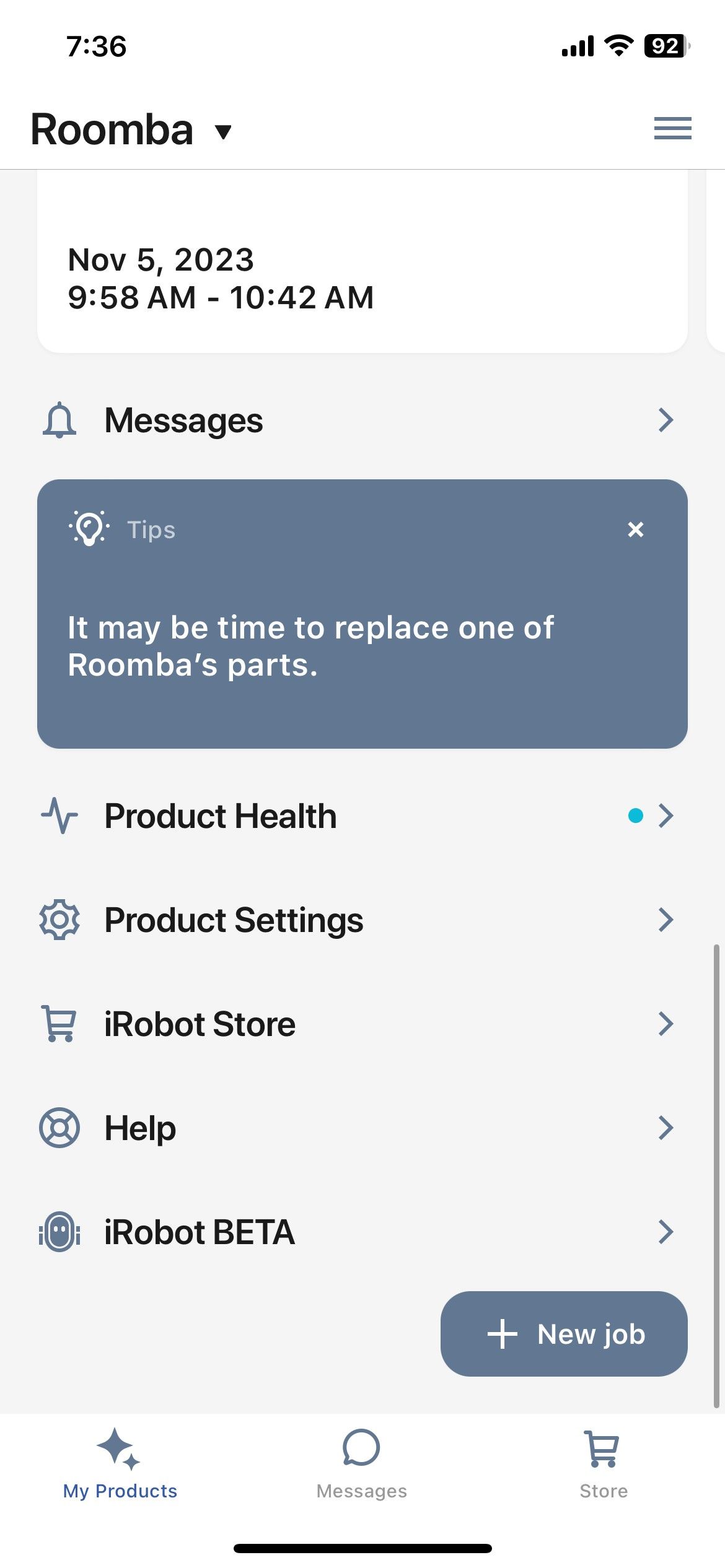
- На главном экране приложения прокрутите вниз.
- Нажмите “Настройки устройства”.
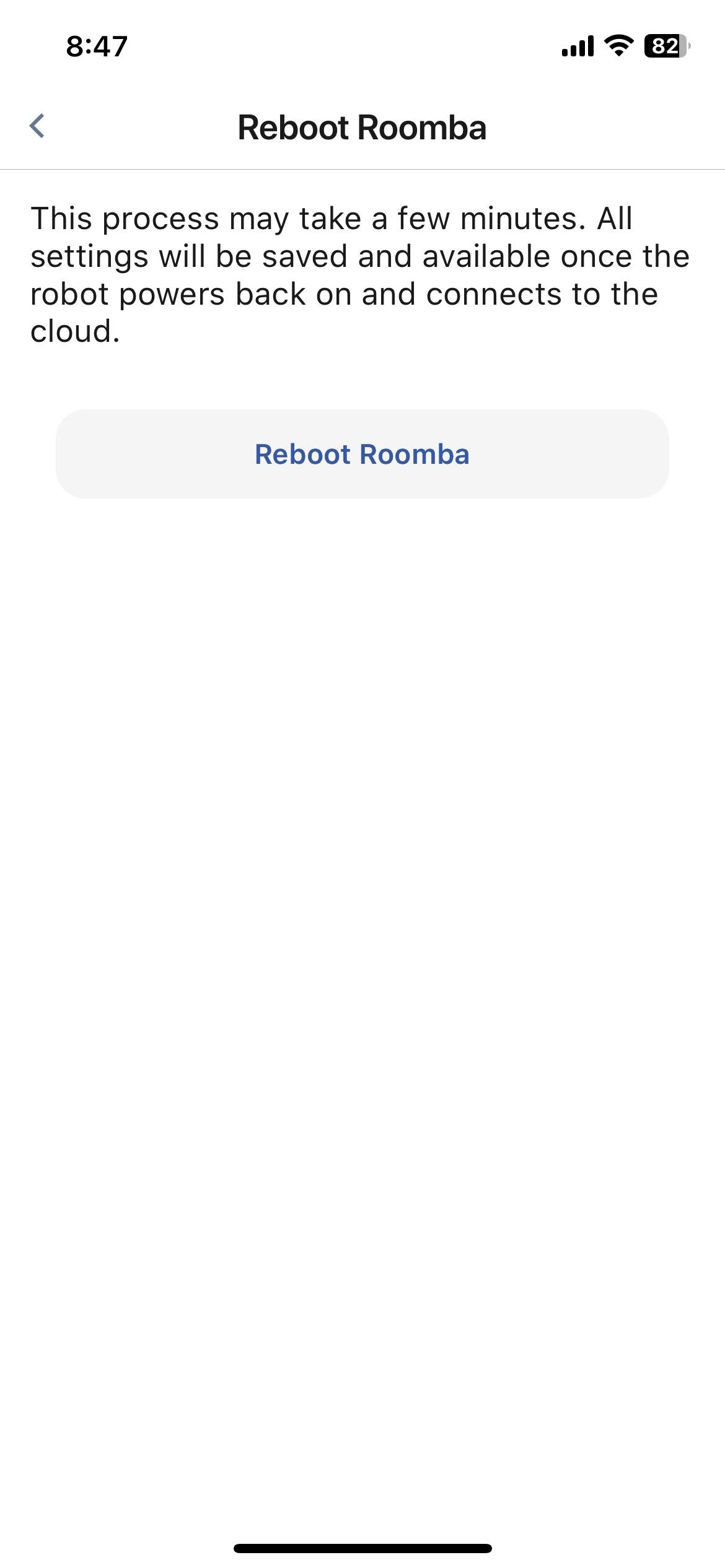
- В меню “Настройки устройства” выберите пункт “Перезагрузить Roomba”.
- На экране подтверждения снова нажмите “Перезагрузить Roomba”.
После этого устройство выполнит процедуру перезагрузки. Подождите несколько минут, пока робот перезапустится и восстановит соединение с приложением.
Перезагрузка с помощью кнопок на устройстве
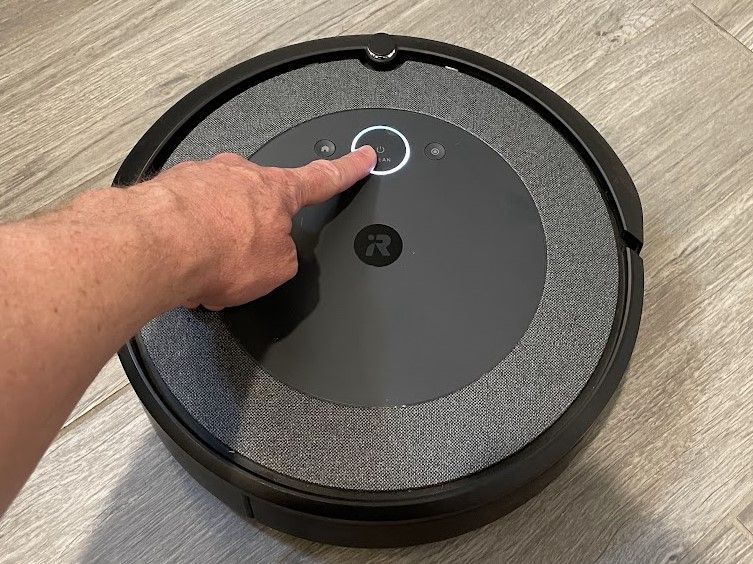
Для моделей серий s, i, j и Braava jet:
- Удерживайте кнопку Clean в течение 10–20 секунд.
- Вы увидите, как световое кольцо начинает вращаться по часовой стрелке белым светом.
- Подождите несколько минут, пока Roomba снова включится.
- Индикатор потухнет — это означает завершение перезагрузки.
Для моделей с кнопками Dock и Spot:
- Нажмите и удерживайте одновременно кнопки HOME и SPOT Clean в течение 10 секунд.
- При отпускании вы услышите звуковой сигнал перезагрузки.
Перезагрузка проста, но если проблема остаётся — перейдите к сбросу.
Как сбросить Roomba
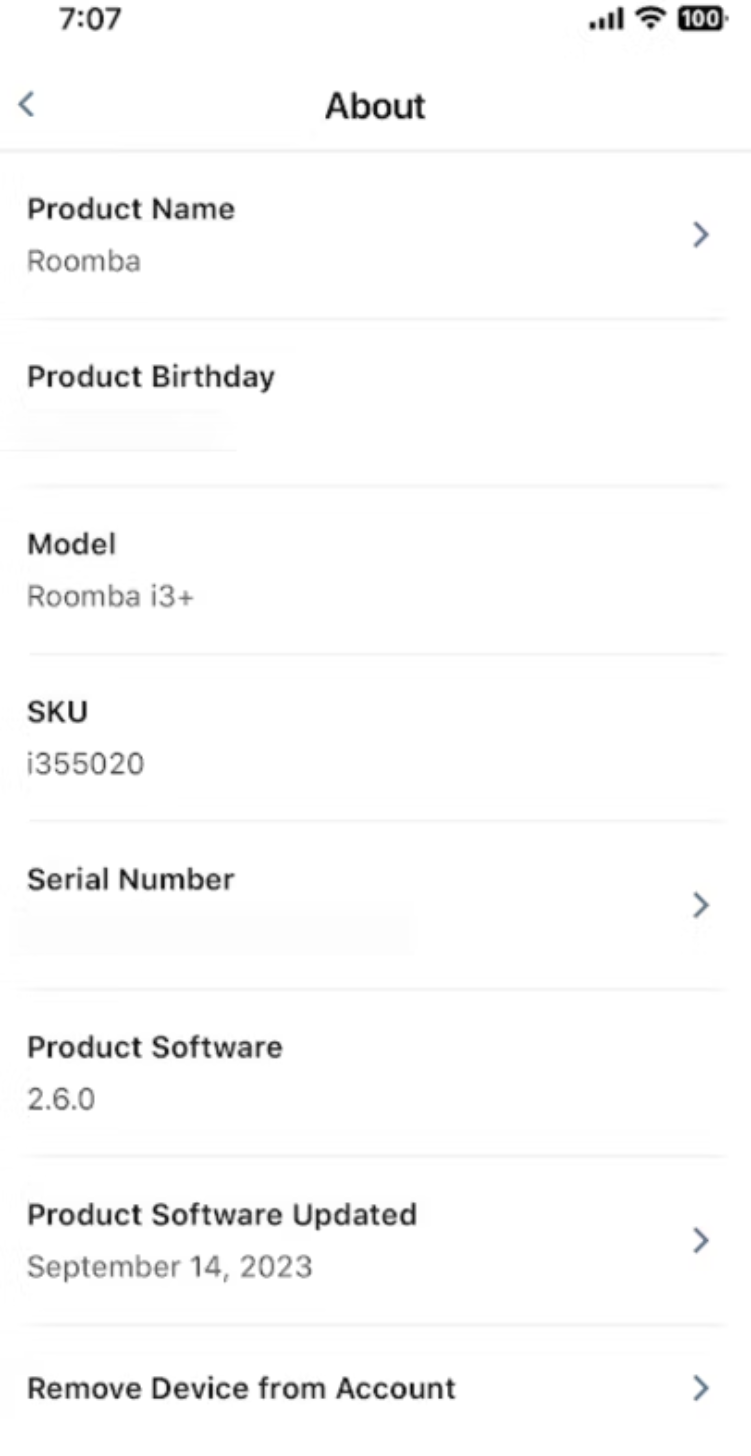
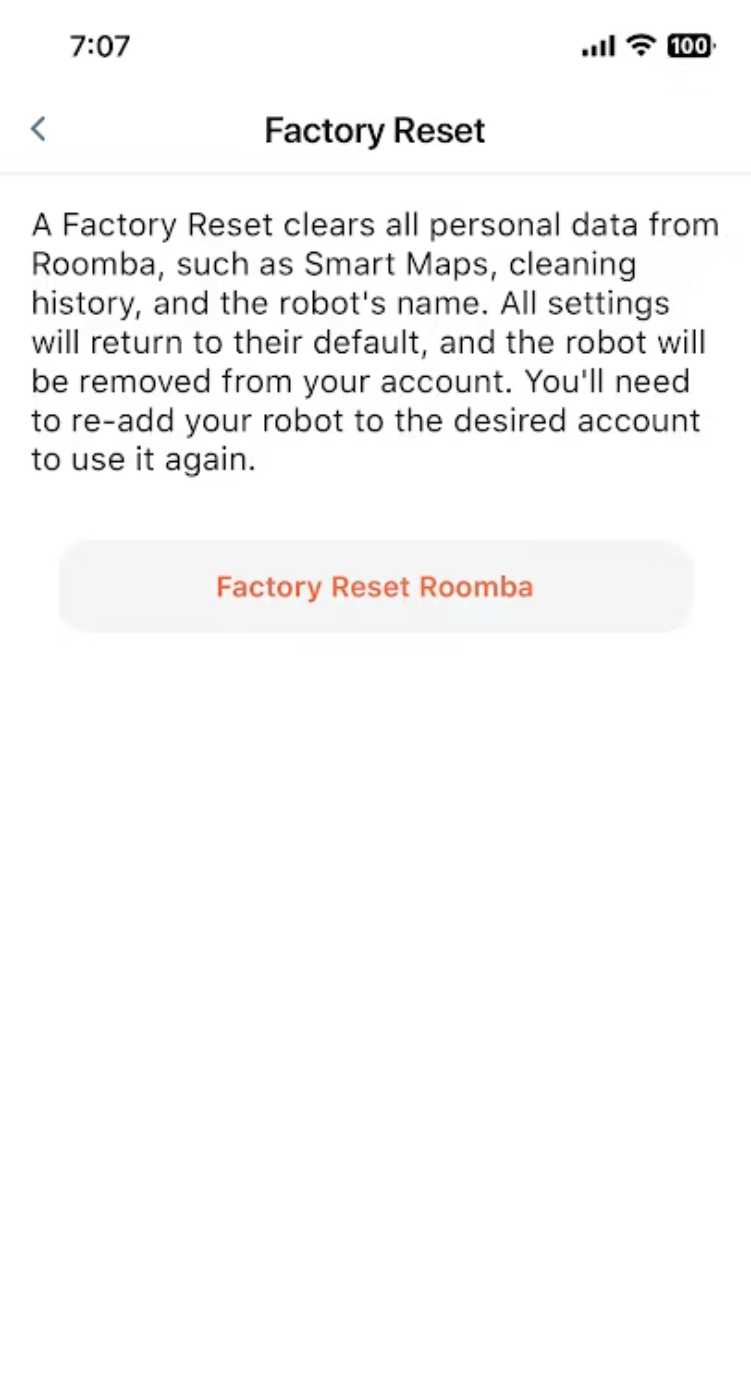
Закрыть
Перед началом убедитесь, что Roomba и смартфон подключены к одной сети Wi‑Fi.
- Откройте приложение iRobot и прокрутите экран вниз.
- Нажмите “Настройки устройства”.
- В меню выберите “О Roomba”.
- Нажмите “Удалить устройство из учётной записи”.
- В меню подтверждения выберите “Сбросить Roomba к заводским настройкам”.
Подтвердите действие только если вы готовы потерять все настройки и карты. После сброса устройство вернётся в состояние, как при первом запуске.
Важно: если вы планируете продать или передать Roomba, сброс к заводским настройкам удалит все данные навигации и связь с вашей учётной записью.
Чеклист перед перезагрузкой или сбросом
- Проверьте уровень батареи и зарядную базу.
- Убедитесь, что в приложении установлена последняя версия.
- Запишите важные пользовательские настройки (расписание, зоны уборки), если хотите восстановить их вручную.
- Сделайте фото QR‑кода или серийного номера устройства, если планируете повторную привязку.
Что делать, если сброс не помог
- Проверьте доступность Wi‑Fi и стабильность интернет‑подключения роутера.
- Попробуйте временно отключить VPN или фаервол, который может блокировать подключение.
- Обновите микропрограмму через приложение, если доступно обновление.
- Сбросьте настройки роутера или попробуйте подключить Roomba к другой сети Wi‑Fi.
- Если проблема аппаратная (шумы, заедание колёс, сенсоры), обратитесь в сервисный центр iRobot.
Частые ошибки и простые исправления
- Робот не возвращается на базу: очистите контакты зарядной базы и на корпусе Roomba; проверьте ровность поверхности под базой.
- Проблемы с картой навигации: сброс карты в приложении может помочь; если нет, выполните заводской сброс.
- Нестабильное соединение с приложением: проверьте, что смартфон и Roomba в одной сети и роутер не запрещает обмен данными между устройствами в локальной сети.
Быстрые альтернативы перед жёстким сбросом
- Перезапустите роутер и смартфон.
- Отключите и снова включите Bluetooth (если модель использует его для первоначальной настройки).
- Временно отключите другие умные устройства, которые могут создавать помехи на Wi‑Fi канале.
Психологическая модель: когда выбирать перезагрузку против сброса
- Если поведение нестабильно, но повторяется эпизодически — начните с перезагрузки.
- Если проблема носит постоянный характер и связана с данными (карты, учётные записи) — рассматривайте сброс.
- Перед продажей или передачей — всегда делайте сброс.
Роль‑ориентированные чеклисты
Владелец:
- Сделать резервные записи настроек.
- Выполнить перезагрузку.
- Если сохранённые ошибки, выполнить сброс и переустановку через приложение.
Техник/сервисный инженер:
- Проверить аппаратную часть: щётки, колёса, датчики.
- Протестировать подключение к разным сетям.
- Выполнить логирование ошибок через приложение и передать данные в сервис.
Продавец при передаче устройству другому пользователю:
- Выполнить полный сброс к заводским настройкам.
- Убедиться, что устройство удалено из учётной записи продавца.
- Передать серийный номер и инструкции по первичной настройке.
Критерии приёмки
- Перезагрузить: устройство завершает процесс перезагрузки и успешно подключается к приложению в течение 5–10 минут.
- Сбросить: после сброса устройство не отображает прежние настройки, навигационные карты удалены, Roomba доступен для привязки к новой учётной записи.
Мини‑методология для устранения неполадок
- Сбор симптомов: какие сообщения об ошибках, когда проявляется проблема.
- Базовая проверка: заряд, контакт с базой, чистка датчиков.
- Перезагрузка как первый шаг.
- Если не помогло — обновление ПО и проверка сети.
- Если все вышеперечисленное не помогло — сброс к заводским настройкам.
- Обращение в поддержку при аппаратных дефектах.
Риск‑матрица и рекомендации по минимизации рисков
- Потеря данных при сбросе: заранее сохраните важные настройки и снимите скриншоты.
- Неправильная привязка к учётной записи: убедитесь, что устройство удалено из старой учётной записи перед передачей.
- Аппаратные проблемы: при подозрении на физический дефект не выполняйте самостоятельный разбор — обратитесь в сервис.
Пример процесса принятия решения (диаграмма)
flowchart TD
  A[Есть проблема с Roomba?] --> B{Проблема временная или постоянная}
  B -- Временная --> C[Перезагрузка: через приложение или кнопки]
  C --> G[Проверить: исчезла ли ошибка?]
  G -- Да --> H[Готово]
  G -- Нет --> D{Ошибка связана с картой или учётной записью}
  D -- Да --> E[Сброс к заводским настройкам]
  D -- Нет --> F[Связаться с поддержкой iRobot]
Примечания по конфиденциальности
Перед сбросом к заводским настройкам удаляются карты и данные из локальной памяти устройства. Если вы удаляете Roomba из своей учётной записи, проверьте, что доступ к данным закрыт и устройство отвязано от всех сервисов.
Что ещё важно знать
- Перезагрузка безопасна и не стирает пользовательских данных.
- Сброс очищает карту дома — это полезно перед продажей, но неудобно, если вы хотите сохранить пользовательские настройки.
- В ряде случаев проблемы с подключением устраняются обновлением ПО и перезагрузкой роутера.
Резюме
Перезагрузка — это быстрый и безопасный способ устранить большинство программных сбоев. Сброс к заводским настройкам помогает при серьёзных или повторяющихся проблемах и при передаче устройства другому владельцу, но требует повторной настройки всех предпочтений и карт.
Если вы выполнили все шаги и проблема осталась, обратитесь в службу поддержки iRobot или в авторизованный сервисный центр.

Похожие материалы

Несколько аккаунтов Skype: Multi Skype Launcher

Журнал для работы: повысить продуктивность

Персональные звуки уведомлений на Android

Скачивание шоу Hulu для офлайн‑просмотра

Microsoft Start: персонализированная новостная лента
