
Как переставить или скрыть кнопки расширений на панели инструментов Chrome
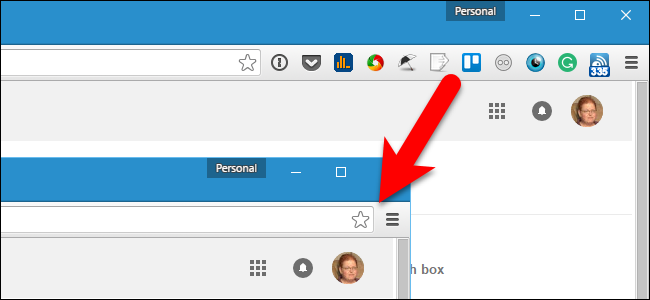
Важно: при перемещении кнопки из меню обратно на панель она появится в правой части панели. После этого вы можете перетащить её в любое место.
Быстрые ссылки
- Как переставить кнопки расширений на панели инструментов
- Как скрыть кнопки расширений в меню Chrome
Некоторые расширения Google Chrome добавляют кнопку в правую часть панели инструментов. Эта кнопка обычно даёт быстрый доступ к основным функциям расширения. Кнопки появляются в порядке установки расширений, что не всегда удобно. В более новых версиях Chrome можно быстро управлять положением и видимостью этих кнопок.
Как переставить кнопки расширений на панели инструментов
Переставить кнопки очень просто. Нажмите левой кнопкой мыши на иконку расширения и перетащите её в нужное место на панели инструментов. Отпустите кнопку мыши — и иконка зафиксируется в новом положении.
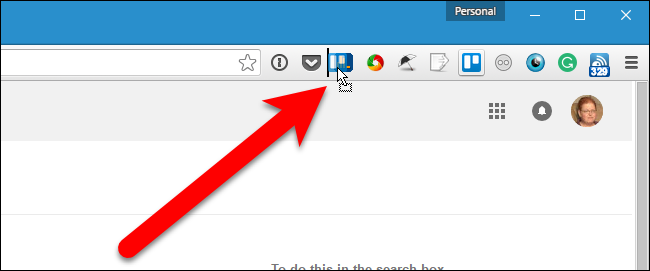
Советы по удобной организации:
- Сгруппируйте часто используемые расширения ближе к адресной строке.
- Менее нужные оставьте справа или в меню Chrome.
- Используйте логическую группировку по назначению (безопасность, продуктивность, медиа и т.п.).
Как скрыть кнопки расширений в меню Chrome
Если вы хотите убрать кнопку с панели, поместите её в выпадающее меню Chrome. Для этого кликните правой кнопкой мыши по иконке и в контекстном меню выберите «Hide in Chrome menu».
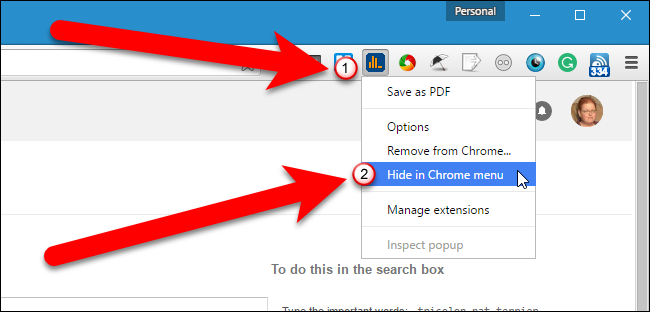
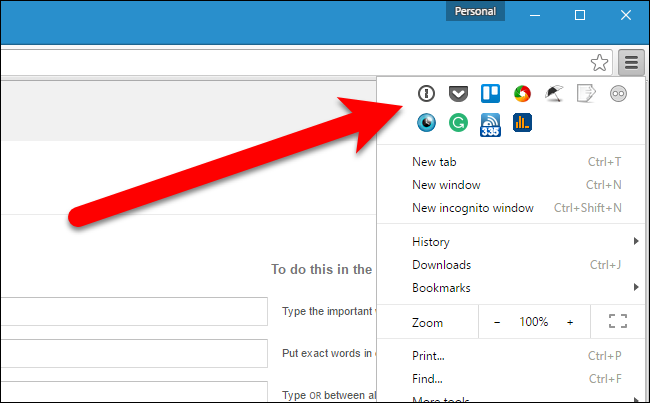
Когда вы откроете меню Chrome (иконка в виде вертикального или горизонтального списка), вверху меню появится элемент с иконкой расширения.
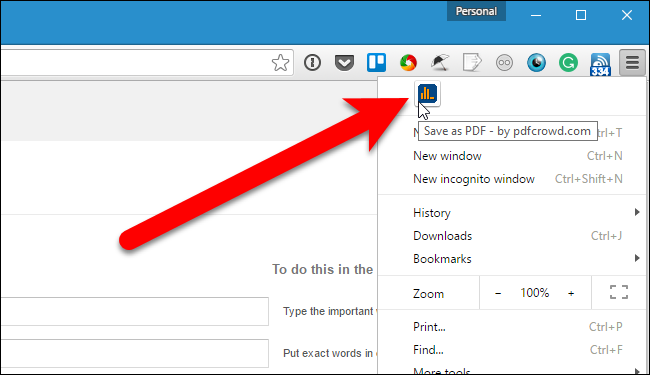
Вы также можете перетянуть иконку прямо в меню Chrome и упорядочить кнопки внутри меню так же, как на панели инструментов.
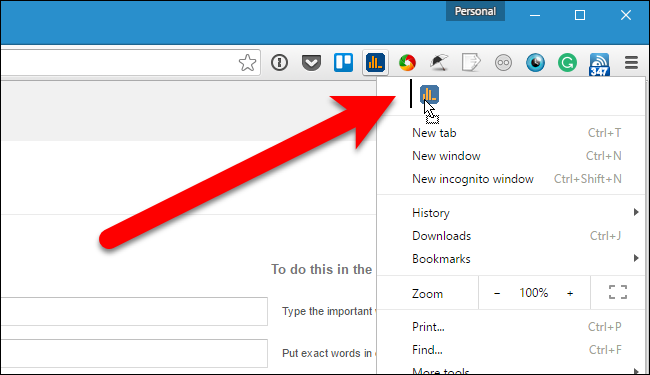
Если захотите вернуть кнопку обратно, откройте меню Chrome, нажмите правой кнопкой на иконку в верхней части меню и выберите «Show in toolbar».
При переносе обратно на панель кнопка встанет справа по умолчанию. После этого вы можете перетащить её в желаемое место.

Как скрыть сразу несколько кнопок: изменение размера панели инструментов
Ещё один способ быстро убрать много иконок — изменить ширину панели инструментов. Наведите курсор на левую границу панели инструментов до появления курсора в виде двойной стрелки. Потяните вправо, чтобы начать скрывать иконки справа. Потяните влево — чтобы показать их обратно.
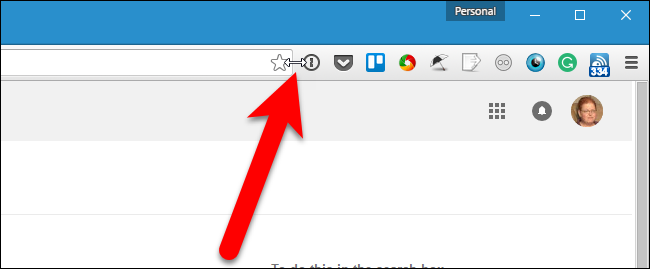
В примере ниже панель оставлена всего с тремя кнопками.
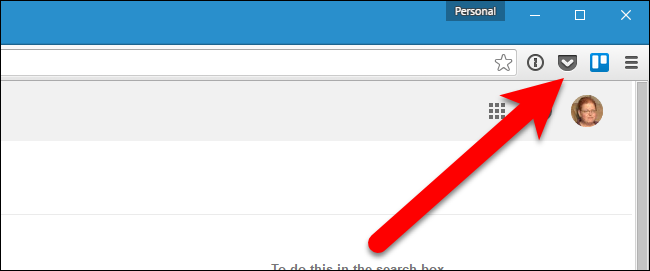
При уменьшении ширины панели кнопки не удаляются — они автоматически перемещаются в верхнюю часть меню Chrome. Это удобно, если у вас много расширений и вы хотите быстро убрать все кнопки с панели.
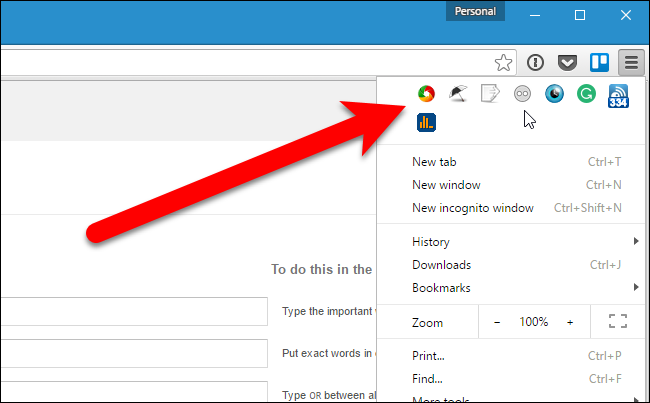
Если количество кнопок превышает ширину одного ряда в меню Chrome, меню автоматически создаёт несколько строк.
Организация кнопок расширений делает окно Chrome аккуратнее и повышает удобство работы с браузером.
Когда эти методы не работают
- Если расширение специально блокирует изменение своего положения через настройки, перетаскивание может не сработать.
- В защищённых корпоративных профилях администратор может запретить изменение интерфейса.
- При неверной работе интерфейса (баги, устаревшая версия Chrome) стоит перезапустить браузер или обновить его.
Совет: если что-то не получается, проверьте, включён ли у вас обновлённый Chrome и нет ли политик управления устройством (в корпоративном окружении).
Альтернативные подходы
- Отключение или удаление редко используемых расширений.
- Использование профилей Chrome для разделения рабочих и личных расширений.
- Использование менеджеров расширений (внутри Chrome) для быстрой деактивации групп расширений.
Пошаговая инструкция (SOP) — быстрое руководство
- Наведите курсор на иконку расширения на панели инструментов.
- Для перестановки: нажмите и перетащите иконку в нужное место.
- Для скрытия единичной иконки: правый клик → «Hide in Chrome menu».
- Для скрытия сразу нескольких иконок: наведите курсор на левый край панели инструментов, дождитесь двойной стрелки, потяните вправо.
- Чтобы вернуть иконку: откройте меню Chrome → правый клик по иконке → «Show in toolbar» → при необходимости переставьте её.
Контрольный список по ролям
Для обычного пользователя:
- Переставил часто используемые расширения ближе к адресу.
- Спрятал редко используемые в меню Chrome.
- Проверил, что нужные функции расширений остаются доступны.
Для администратора IT:
- Проверил политики управления, которые могут блокировать интерфейс.
- Разъяснил сотрудникам порядок организации расширений и рекомендованные наборы.
- При необходимости применил групповые политики для нужных настроек.
Критерии приёмки
- Все часто используемые иконки доступны на панели инструментов без лишнего поиска.
- Редкие иконки скрыты в меню Chrome и при необходимости легко находятся.
- Переустановка и возврат кнопок выполняются корректно и предсказуемо.
Глоссарий — одно предложение для терминов
- Панель инструментов: область справа от адресной строки с иконками расширений и сервисов.
- Меню Chrome: выпадающий список функций и инструментов браузера, доступный из иконки меню.
- Расширение: плагин, который добавляет функциональность в браузер Chrome.
Заключение
Перетаскивание и скрытие кнопок расширений — простой и быстрый способ привести интерфейс Chrome в порядок. Используйте перетаскивание для тонкой настройки порядка и меню Chrome или изменение размера панели инструментов для массового скрытия. Если что-то не получается, проверьте политики устройства или обновите браузер.
Краткое резюме:
- Перетаскивайте иконки для перестановки.
- «Hide in Chrome menu» скрывает отдельные иконки.
- Изменение размера панели позволяет быстро переместить все иконки в меню.

Похожие материалы

Несколько аккаунтов Skype: Multi Skype Launcher

Журнал для работы: повысить продуктивность

Персональные звуки уведомлений на Android

Скачивание шоу Hulu для офлайн‑просмотра

Microsoft Start: персонализированная новостная лента
