
Как переупорядочить и удалить циферблаты на Apple Watch
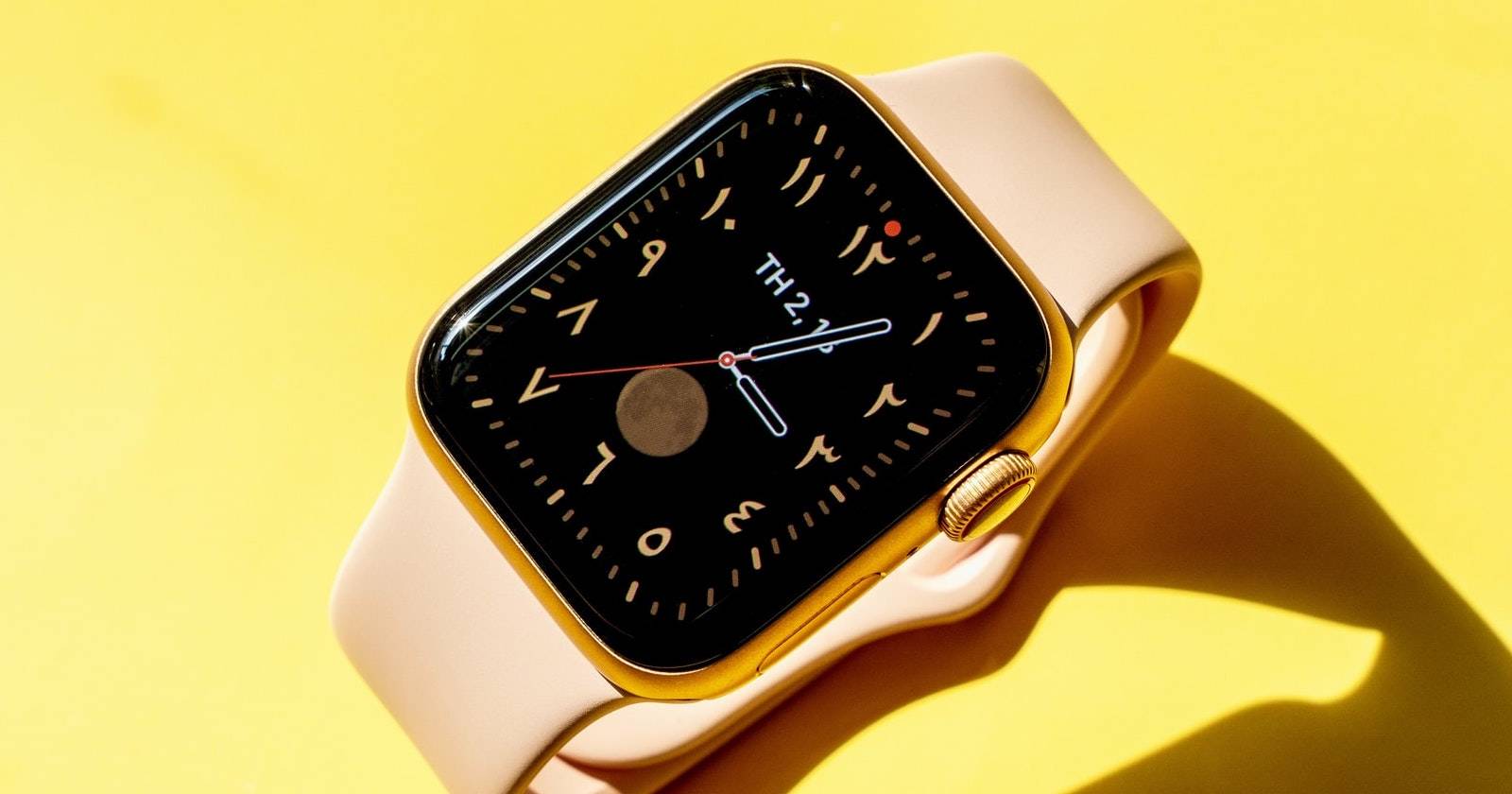
Кратко: В этой инструкции показано, как быстро менять порядок и удалять циферблаты прямо с Apple Watch или через приложение Watch на iPhone. Подробные шаги, советы, варианты и контрольные списки помогут организовать часы и сэкономить время.
Что вы научитесь
- Перемещать циферблаты по порядку прямо на запястье
- Удалять ненужные циферблаты на часах
- Управлять циферблатами через iPhone
- Альтернативные способы, контрольный список и критерии успешного выполнения

Как переупорядочить циферблаты на Apple Watch
Следуйте этим шагам, чтобы изменить позицию циферблатов в списке на ваших часах:
- Поднимите запястье или нажмите кнопку, чтобы разбудить Apple Watch.
- Убедитесь, что вы видите текущий циферблат. Нажмите и удерживайте экран на циферблате, пока он не уменьшится в размере и не перейдет в режим редактирования.
- После входа в режим редактирования сожмите или просто удерживайте экран, затем проведите влево или вправо, чтобы просмотреть все добавленные циферблаты и найти тот, который хотите переместить.
- Нажмите и удерживайте выбранный циферблат снова — вверху появится зелёный текст с двумя числами. Первое число показывает текущую позицию, второе — общее количество добавленных циферблатов.
- Не поднимая палец, перетащите циферблат влево или вправо до желаемого места в списке.
- Отпустите экран, чтобы зафиксировать новое положение.
- Нажмите Digital Crown (цифровая коронка), чтобы выйти и вернуться к выбранному циферблату.
Совет: если у вас много циферблатов, перемещайте их ближе к тому месту, где вы обычно начинаете перелистывать, чтобы снизить число свайпов.
Как удалить циферблаты на Apple Watch
Если циферблат больше не нужен или список стал слишком длинным, удалите его так:
- Разбудите Apple Watch и перейдите на любой циферблат.
- Нажмите и удерживайте экран, чтобы войти в режим редактирования циферблатов.
- Проведите влево или вправо, чтобы найти циферблат, который хотите удалить.
- Проведите вверх по выбранному циферблату, чтобы открыть скрытое меню действий.
- Нажмите кнопку Удалить, чтобы убрать циферблат из списка добавленных.
- Нажмите Digital Crown, чтобы выйти из режима редактирования.
Примечание: удаление не удаляет сам шаблон циферблата из каталога. Если захотите вернуть его, нажмите текущий циферблат, проведите влево до конца и нажмите большую кнопку плюс. Также можно добавить циферблаты из раздела Галерея циферблатов в приложении Watch на iPhone.
Управление циферблатами через iPhone
Иногда удобнее менять порядок и удалять шаблоны на экране iPhone. Это особенно полезно при большом количестве циферблатов.
- Откройте приложение Watch на iPhone.
- Перейдите в раздел Мои циферблаты.
- Нажмите Редактировать рядом с заголовком Мои циферблаты.
- Чтобы переставить циферблат, удерживайте значок с тремя линиями и перетаскивайте в новое место.
- Чтобы удалить, нажмите красный минус и подтвердите Удалить.
Использование iPhone удобно, когда нужно быстро провести множество изменений и видеть полную картину списка на большом экране.
Когда описанные действия не сработают
- Часы в режиме блокировки или сна: разблокируйте экран перед началом.
- Нестабильная версия watchOS: проверьте обновления в приложении Watch на iPhone и обновите систему.
- Ограничения управления: если у вас управляет часы компания или профиль конфигурации, некоторые опции могут быть недоступны.
Альтернативные подходы
- Полностью сбросить настройки циферблатов через сброс синхронизации с iPhone — крайняя мера, если список запутан.
- Создать набор «основных» циферблатов и хранить их в начале списка для быстрой смены.
- Использовать одну рабочую группу циферблатов и одну для отдыха или спорта, чтобы упростить выбор в разных сценариях.
Ментальные модели и советы
- Правило трёх: держите не более трёх часто используемых циферблатов в начале списка. Это уменьшает число свайпов и ускоряет переключение.
- Частота использования: если вы не использовали циферблат за месяц, удалите его — вы в любой момент сможете добавить снова.
- Контекстный порядок: расположите циферблаты по сценариям (работа, спорт, отдых) слева направо.
Контрольный список перед завершением
- Убедиться, что новый порядок соответствует вашим сценариям использования.
- Проверить, что ненужные циферблаты удалены.
- Синхронизировать часы и iPhone, если вы редактировали через приложение.
- Перезагрузить часы, если интерфейс ведёт себя некорректно.
Критерии приёмки
- При свайпе влево или вправо нужный циферблат появляется за минимальное число свайпов.
- Удалённые циферблаты больше не отображаются в списке добавленных.
- Изменения сохраняются после перезагрузки часов.
Короткое объявление о функции (100–200 слов)
Переупорядочивание и удаление циферблатов на Apple Watch стало ещё проще. Теперь можно управлять списком прямо с запястья: удержите экран, перетаскивайте циферблаты, чтобы организовать их по сценарию использования, и быстро удаляйте ненужные варианты свайпом вверх. Для массовых изменений или удобного просмотра используйте приложение Watch на iPhone: там проще перетаскивать позиции и удалять сразу несколько циферблатов. Эти простые приёмы помогают сократить число свайпов, ускорить доступ к нужному циферблату и держать часы в аккуратном состоянии. Если что-то не работает, проверьте обновления watchOS и настройки управления устройством.
Итог
Переупорядочивание и удаление циферблатов — быстрый способ сделать повседневное использование Apple Watch удобнее и быстрее. Вы можете выполнять все операции прямо на часах или воспользоваться приложением Watch на iPhone для более масштабных изменений. Следуйте контрольному списку и критериям приёмки, чтобы убедиться, что изменения применены правильно.
Ключевые советы: держите в начале 2–3 часто используемых циферблата, используйте iPhone для массовых правок и не бойтесь удалять — восстановление циферблата занимает пару секунд.

Похожие материалы

Несколько аккаунтов Skype: Multi Skype Launcher

Журнал для работы: повысить продуктивность

Персональные звуки уведомлений на Android

Скачивание шоу Hulu для офлайн‑просмотра

Microsoft Start: персонализированная новостная лента
