
Как читать гистограмму камеры: практическое руководство по экспозиции
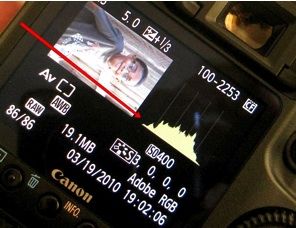
Что такое гистограмма
Гистограмма — это график, показывающий распределение яркости пикселей изображения. Левая сторона графика соответствует чистому чёрному (уровень 0), правая — чистому белому (например, 255 для 8‑битных изображений), а середина — средние тона (серые). По форме графика вы быстро понимаете, где сосредоточены пиксели: в тенях, в светах или в середине.
Краткое определение: гистограмма — визуальное представление, сколько пикселей изображения имеет ту или иную яркость.
Важно: гистограмма показывает яркость, а не композицию; она не подскажет, важна ли потеря деталей в конкретной области сцены (не всегда всё, что обрезано, — критично).
Почему гистограмма полезна
- ЖК‑экран камеры часто делает фотографии ярче и с лучшим контрастом, чем они есть на деле. Гистограмма — объективный инструмент.
- В условиях яркого солнца или сильной подсветки экран может вводить в заблуждение; гистограмма видит яркости независимо от внешних условий.
- Позволяет оценить, где именно в тональном диапазоне есть клиппинг (потеря деталей в тёмных или светлых зонах).
Как читать гистограмму: базовые сигналы
- Сдвиг графика к правому краю: сильный вклад в светлые участки; если график «прижат» к правому краю, есть риск выгорания (clipping) в светах.
- Сдвиг к левому краю: больше пикселей в тенях; прижатие к левому краю — потеря деталей в тёмных областях.
- Центрированная, равномерно распределённая гистограмма: часто воспринимается как «сбалансированная» экспозиция, но это не универсальное правило — для высококонтрастных сцен так и должно быть.
Примеры и пояснения
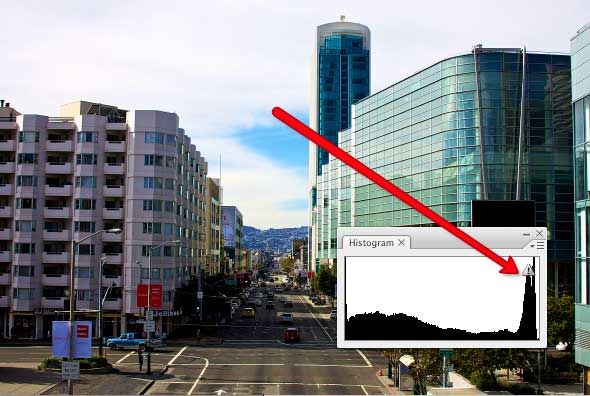
В этой сцене график сдвинут вправо: небо и облака содержат очень много ярких пикселей. Если гистограмма прижата к правому краю, детали в небе могут быть потеряны — на изображении видна «выгоревшая» область.
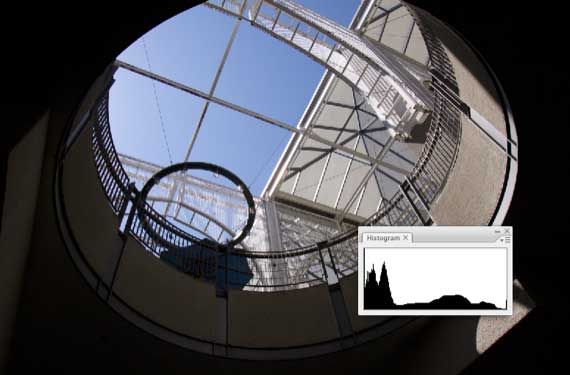
Когда гистограмма «прижата» к левому краю, тени теряют детали: объекты в тёмных зонах выглядят «слипшимися» и лишаются текстуры.
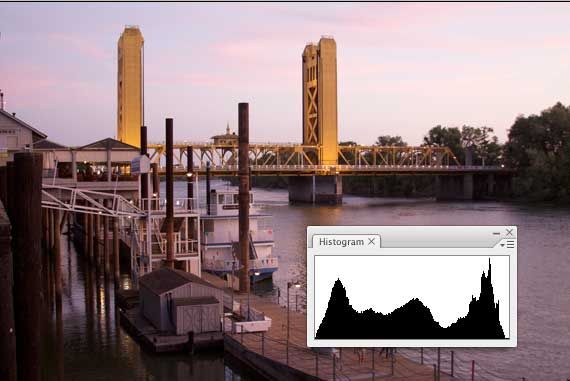
Равномерная диаграмма не всегда означает «идеальную» фотографию, но часто отражает хорошее распределение тонов и контраста.
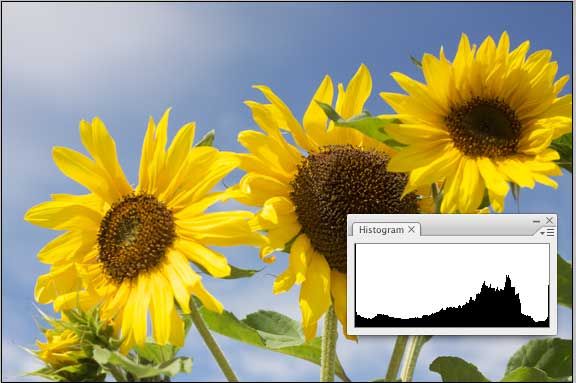
Иногда небольшие участки с клиппингом допустимы: если они не несут важной информации, это не обязательно портит кадр.
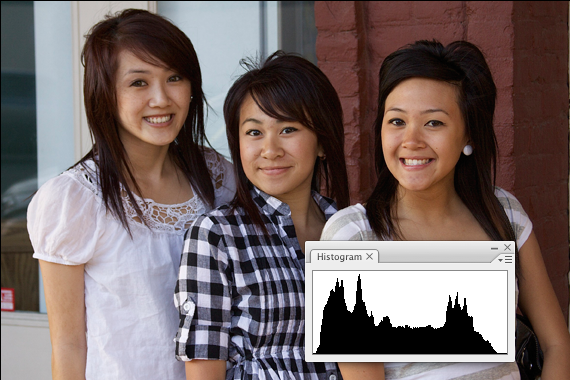
Гистограмма этого портрета показывает разнесённые пиксели — есть и тёмные, и светлые участки, без резкого «прижатия» к краям.
Гистограмма в камере и в редакторе (Photoshop)
Гистограмма в камере и в редакторе отображает ту же информацию, но с нюансами:
- В камере гистограмма обычно строится для JPEG‑предосмотра, даже если вы снимаете в RAW. Это значит, что яркие и тёмные участки, предсказанные по JPEG‑профилю, могут отличаться от полной динамики RAW‑файла.
- В редакторе (например, Photoshop) гистограмма строится по фактическим данным пикселей (включая 16‑битные преобразования), даёт более точную картину того, что можно восстановить из RAW.
Совет: не полагайтесь только на камеру — снимайте в RAW, проверяйте гистограмму на компьютере и в редакторе перед финальной оценкой.
Когда гистограмма вводит в заблуждение (когда она «не работает»)
- Гистограмма не показывает, в каких именно областях кадра произошёл клиппинг. Вы увидите, что пиксели обрезаны, но не узнаете, важны ли эти участки для композиции. Поэтому сочетайте гистограмму с визуальной проверкой и индикаторами клиппинга (blinkies).
- Камерная гистограмма по JPEG может скрыть информацию, доступную в RAW (особенно в тенях). Иногда камера «минимизирует» клиппинг во избежание тревоги, тогда как RAW всё ещё содержит данные.
- Цветные захваты: если в сцене есть сильно сдвинутые по цвету пиксели (например, насыщенные неоновые огни), отдельные цветовые каналы (R/G/B) могут клиппиться, хотя общая яркостная гистограмма выглядит приемлемо. Поэтому проверяйте каналы по отдельности.
Альтернативные и дополнительные подходы
- Экспозиционная брекетинг (bracketing): делайте серию кадров с разной экспозицией, чтобы гарантировать сохранение деталей в светах и тенях.
- ETTR (Expose To The Right): приём, при котором вы слегка недоэкспонируете или, наоборот, максимально сдвигаете гистограмму вправо, чтобы извлечь больше данных из сенсора, затем корректируете в RAW. Это требует аккуратности, чтобы не потерять важные светлые детали.
- Spot‑ и centre‑weighted экспозамер: используйте точечный замер для критичных участков (например, лицо), чтобы гистограмма отражала нужную часть сцены.
- Инструменты «blinkies»/индикация клиппинга: включайте предупреждение о выгоревших участках в камере и в редакторе для быстрой визуальной проверки.
Мини‑методология: как использовать гистограмму в поле (шаги)
- Снимайте в RAW (если возможно). RAW содержит больше данных для восстановления.
- После кадра быстро смотрите гистограмму на камере — есть ли прижатие к краям?
- Используйте индикатор клиппинга для определения областей, где потеряна информация.
- Если гистограмма прижата к правому краю, уменьшите экспозицию (корректировка экспокоррекцией, диафрагмой или выдержкой). Если прижата к левому — увеличьте экспозицию.
- При сложной сцене применяйте брекетинг или сделайте несколько экспозиций для слияния (HDR) на пост‑обработке.
- На компьютере в редакторе анализируйте гистограмму по каналам и корректируйте тени/света в RAW‑процессе.
Пошаговый SOP для проверки экспозиции на камере
- Перед съёмкой: включите отображение гистограммы и индикатор клиппинга в меню камеры.
- Сделайте тестовый кадр и посмотрите гистограмму: нет ли сильных пиков у левого или правого края.
- Если есть клиппинг в важных областях: измените экспозицию и повторно снимите.
- При портретах ориентируйтесь на экспозицию кожи: проверяйте средние тона, чтобы не «сжечь» блики на коже.
- При пейзажах ориентируйтесь на небо и ключевые детали: рассмотрите брекетинг или фильтры (ND/градиент).
Важно: если сцена содержит очень яркие источники (солнце, лампы), небольшое клиппирование в этих точках может быть приемлемо.
Чек‑листы по ролям
Фотограф‑пейзажист
- Снимать в RAW
- Проверить гистограмму на камере
- Сделать брекетинг, если есть большой динамический диапазон
- Использовать градуированный фильтр при необходимости
Фотограф‑портретист
- Ориентироваться на тон кожи (средние тона)
- Следить, чтобы блики на лице не были выгоревшими
- Применять точечный замер и проверять гистограмму
Событийный фотограф
- Быстрая проверка гистограммы между кадрами
- Знать допустимый уровень клиппинга в зонах без важной информации
- При необходимости использовать вспышку или побольше ISO/диафрагму
Новичок
- Включить гистограмму и клиппинг‑индикатор
- Снимать тесты и смотреть, как изменение экспозиции меняет гистограмму
- Учиться читать гистограмму параллельно с визуальной оценкой
Критерии приёмки
- Нет критического клиппинга в важных деталях кадра (лицо, текст, облака с фактурой).
- Сохранён приемлемый тональный диапазон, позволяющий корректировать изображение в RAW без сильного шума.
- Контраст соответствует художественной задаче: иногда намеренный клиппинг допустим.
1‑строчный глоссарий
- Гистограмма: график распределения яркости пикселей.
- Клиппинг: обрезание деталей в тенях или светах (пиксели уходят в чистый чёрный или белый).
- ETTR: приём «экспонировать к правому краю» для извлечения максимум данных.
- JPEG‑предосмотр: версия изображения, на которой камера строит свою гистограмму, даже при съёмке в RAW.
Когда не стоит полагаться только на гистограмму
- При съёмке для художественного эффекта (намеренная тёмность или сильный хай‑контраст).
- Когда важна локальная детализация, а гистограмма показывает только суммарную яркость.
- Когда у камеры включены сильные профили обработки JPEG — лучше проверить RAW в редакторе.
Советы по работе в Photoshop и других редакторах
- Проверяйте гистограмму до и после правок, чтобы не «съесть» тени или света при коррекции экспозиции.
- Работайте с кривыми (Curves) и уровнем (Levels) для точной коррекции тонов.
- Анализируйте отдельные каналы R/G/B для выявления цветового клиппинга.
Заключение
Гистограмма — простой и мощный инструмент для контроля экспозиции. Она не заменит внимательного взгляда на сам кадр, но даст объективную картину распределения яркостей, особенно в сложных условиях и при ярком освещении. Комбинируйте её с индикаторами клиппинга, брекетингом и съёмкой в RAW — и вы получите больше контроля над финальным результатом.
Важно: гистограмма — инструмент, а не догма; решайте, где допустим компромисс ради композиции и настроения снимка.
Краткое резюме:
- Гистограмма показывает диапазон яркостей от чёрного до белого.
- Сдвиг к краям сигнализирует о возможной потере деталей.
- Используйте RAW, клиппинг‑индикаторы и брекетинг для надёжной съёмки.

Похожие материалы

Несколько аккаунтов Skype: Multi Skype Launcher

Журнал для работы: повысить продуктивность

Персональные звуки уведомлений на Android

Скачивание шоу Hulu для офлайн‑просмотра

Microsoft Start: персонализированная новостная лента
