
Как читать Yahoo Mail в любом почтовом приложении
Содержание
- Почему стоит импортировать Yahoo Mail в основную почту
- IMAP, POP3 и SMTP — что выбрать
- Шаблон настроек (хосты и порты)
- Как добавить Yahoo Mail в Gmail (и как удалить)
- Как добавить Yahoo Mail в Outlook 2019 / 2016 / 2013 (и как удалить)
- Как добавить Yahoo Mail в Outlook на мобильном устройстве
- Как добавить и удалить Yahoo Mail в Mozilla Thunderbird
- Как импортировать Yahoo Mail в ProtonMail и ограничения
- Генерация пароля приложения в Yahoo (2‑step verification)
- Технические проблемы и их устранение
- Решение «что выбрать» — диаграмма
- Риски, конфиденциальность и рекомендации по безопасности
- Ролевые чек‑листы для пользователя и IT‑администратора
- SOP: быстрая методика миграции почты Yahoo в третье приложение
- Критерии приёмки и тест‑кейсы
- Часто задаваемые вопросы
- Краткое резюме
Почему стоит импортировать Yahoo Mail в основную почту
Импортировать Yahoo Mail в основной почтовый клиент стоит ради удобства и единой рабочей зоны. Это снижает переключение между вкладками и ускоряет обработку писем. Дополнительно вы получаете:
- Единый поиск по всем ящикам.
- Удобство фильтрации и правил (например, Gmail или Outlook предлагают расширенные правила).
- Лёгкую отправку с адреса Yahoo через интерфейс выбранного клиента.
Когда это не нужно: если у вас очень старый Yahoo‑аккаунт с критичной историей доставки (например, работа, где письма должны храниться только на Yahoo) или вы хотите полностью отрезать Yahoo по соображениям приватности, импорт может быть лишним.
Важно: термин «импорт» иногда означает постоянное копирование писем, а иногда — настройку клиента для доступа к серверам Yahoo (IMAP/POP3). Разница объясняется ниже.
IMAP, POP3 и SMTP — что выбрать
Краткие определения:
- IMAP — протокол доступа к почте на сервере. Позволяет синхронизировать папки и метки между несколькими устройствами. Рекомендуется, если вы используете несколько устройств.
- POP3 — протокол загрузки писем с сервера на локальное устройство. Часто письма удаляются с сервера при загрузке. Подходит, если нужно локальное архивирование и доступ офлайн, но не подходит при частом использовании нескольких устройств.
- SMTP — протокол отправки почты. Требуется для исходящей почты (отправлять можно независимо от IMAP/POP3).
Когда выбирать IMAP:
- Нужна синхронизация между ПК и мобильными устройствами.
- Хранение писем на сервере важно.
Когда выбирать POP3:
- Вы пользуетесь только одним устройством и хотите хранить письма локально.
- Ограничен объём серверного хранилища и требуется освобождение места.
SMTP всегда нужен для отправки. Часто SMTP используют вместе с IMAP.
Шаблон настроек: хосты и порты
Ниже — рекомендуемые параметры для подключения к Yahoo Mail.
- Входящая почта (IMAP): imap.mail.yahoo.com, порт 993, SSL/TLS
- Входящая почта (POP3): pop.mail.yahoo.com, порт 995, SSL/TLS
- Исходящая почта (SMTP): smtp.mail.yahoo.com, порт 465 (SSL) или 587 (STARTTLS)
Учётные данные: ваш полный e‑mail (например, example@yahoo.com) и пароль. При включённой двухфакторной аутентификации в Yahoo используйте сгенерированный пароль приложения (ниже описано как).
Как добавить Yahoo Mail в Gmail
Ниже подробно описана связка через Gmail (десктоп). После настройки письма Yahoo будут доступны в Gmail как входящие, и вы сможете отправлять письма с адреса Yahoo.
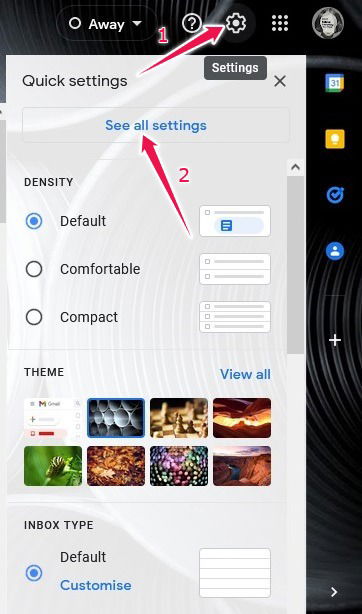
- В Gmail на компьютере нажмите значок «Шестерёнка» в правом верхнем углу.
- Выберите «See all settings».
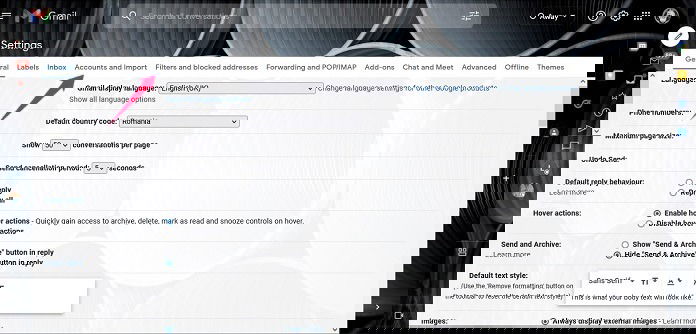
- В верхней навигации перейдите в раздел “Accounts and Import”.
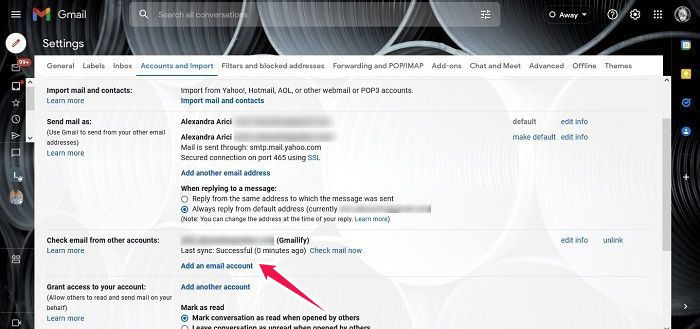
- В блоке «Check mail from other accounts» нажмите «Add a mail account».
- Введите адрес Yahoo и нажмите «Next».

Введите пароль Yahoo (или пароль приложения) и нажмите «Add account».
Gmail предложит два варианта: “Link accounts with Gmailify” или “Import emails from my other account (POP3)”.
- Gmailify — связывает аккаунты и импорт сохраняет метки и часть функций Gmail (рекомендуется для удобства).
- POP3 — загрузка писем в Gmail. Выбор POP3 может потребовать дополнительной настройки и не обеспечит полной синхронизации.

- При выборе Gmailify вас перенаправит на страницу входа Yahoo — введите логин и пароль и согласитесь с разрешениями.

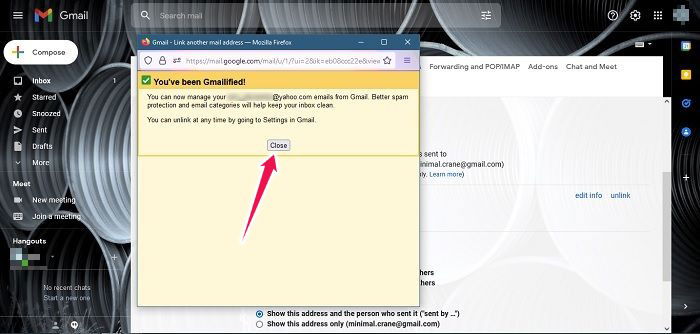
- Подтвердите разрешения и закройте уведомление о завершении операции.
- В настройках Gmail в блоке «Check mail from other accounts» вы увидите связанный Yahoo. Рекомендуется также включить опцию «Reply from the same address to which the message was sent», чтобы ответы отправлялись с Yahoo‑адреса, когда письмо пришло на Yahoo.

Советы по тестированию:
- Отправьте тестовое письмо на свой Yahoo‑адрес и убедитесь, что оно появляется в Gmail.
- Ответьте — проверьте поле «From» в отправленном письме.
Как удалить Yahoo Mail из Gmail
- На компьютере откройте Gmail → «See all settings».
- Перейдите в «Accounts and Import» → блок «Check mail from other accounts» → нажмите «Unlink» рядом с Yahoo.
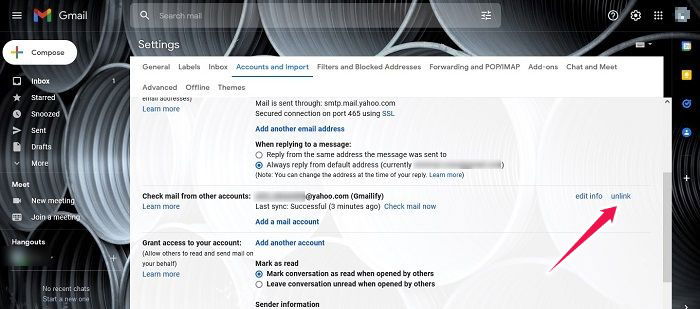
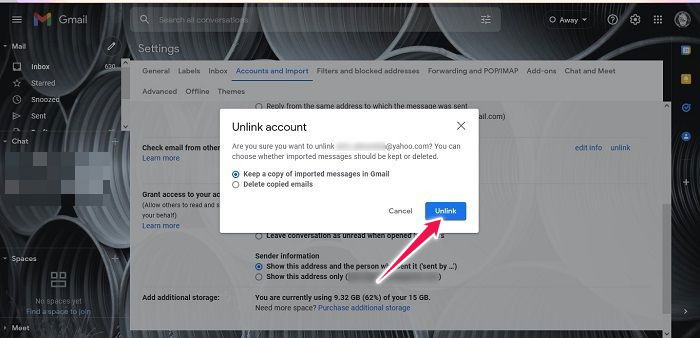
- Выберите, сохранить ли копии уже импортированных писем в Gmail или удалить их, затем подтвердите «Unlink».
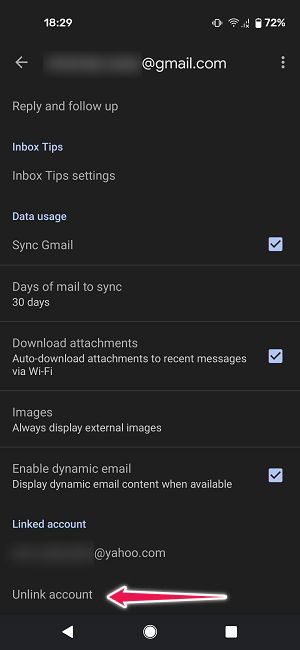
Удалить учётку можно и из мобильного приложения Gmail: меню → Настройки → выбрать аккаунт → секция «Linked account» → «Unlink account».
Генерация пароля приложения в Yahoo (для двухфакторной аутентификации)
Если у вас включена двухфакторная аутентификация в Yahoo (Two‑step verification), сторонние клиенты потребуют специальный пароль приложения вместо обычного пароля учётной записи.
- Откройте Yahoo Mail и войдите в аккаунт.
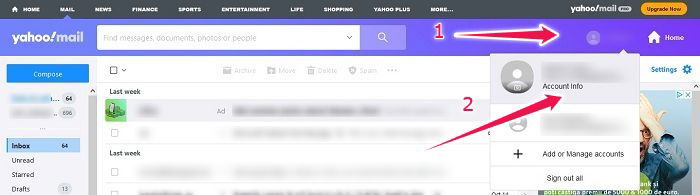
- Нажмите на иконку профиля в правом верхнем углу и выберите «Account Info».
- Перейдите в раздел «Account Security».
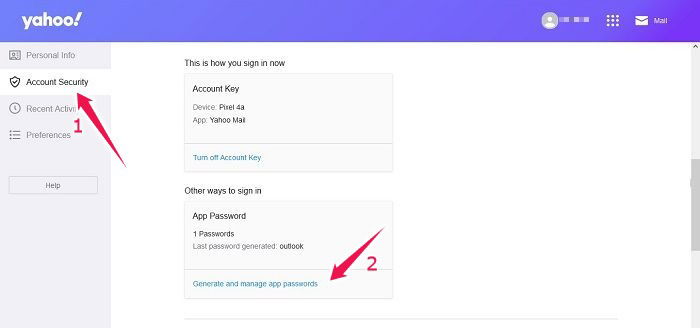
- Прокрутите до «Other ways to sign in» и нажмите «Generate and manage app passwords».
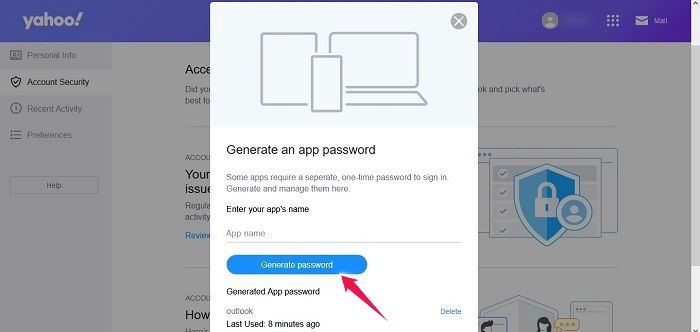
- Введите имя приложения (например, “Outlook 2019”) и нажмите «Generate password».
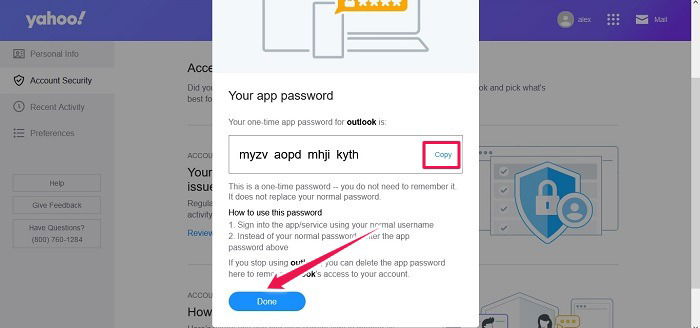
- Скопируйте сгенерированный пароль и используйте его при вводе пароля в почтовом клиенте (вместо основного пароля аккаунта). Нажмите «Done».
Советы по безопасности:
- Храните пароли приложений в надёжном менеджере паролей.
- Если вы больше не используете клиент — удалите соответствующий пароль приложения в Yahoo.
Как добавить Yahoo Mail в Outlook 2019
Перед настройкой убедитесь, что у вас есть пароль приложения (если включён 2‑step verification). Для Outlook 2019 достаточно стандартного мастера добавления аккаунта.
- Откройте Outlook 2019.
- Перейдите в «File» → «Add Account».

- Введите ваш Yahoo‑адрес и нажмите «Connect».
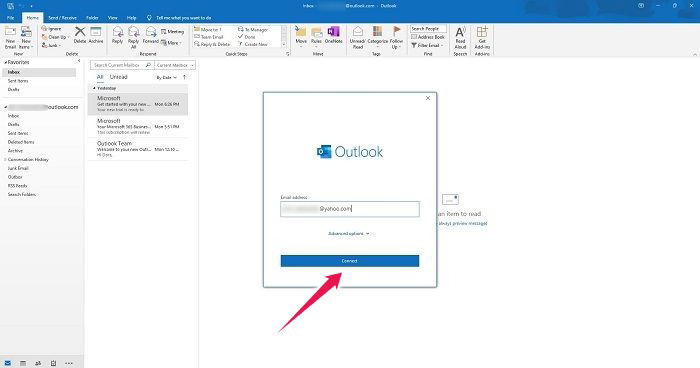
- Введите пароль или пароль приложения и подтвердите.
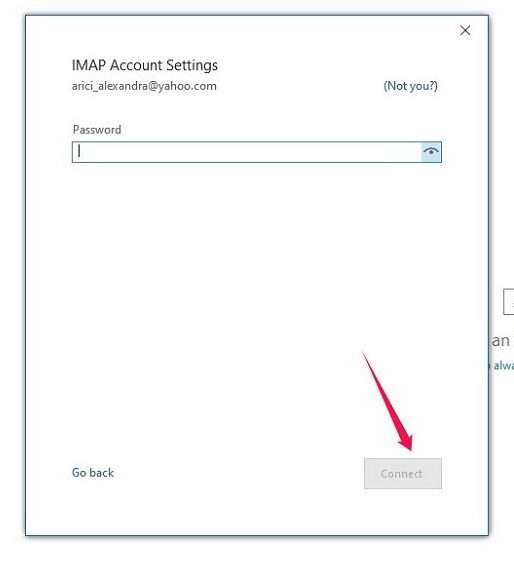
После успешной аутентификации Yahoo Mail появится в списке почтовых ящиков Outlook.
Как удалить Yahoo Mail из Outlook на ПК
- В Outlook найдите папку/учётную запись Yahoo в списке аккаунтов.
- Правый клик → «Remove account» → подтвердите «Yes».
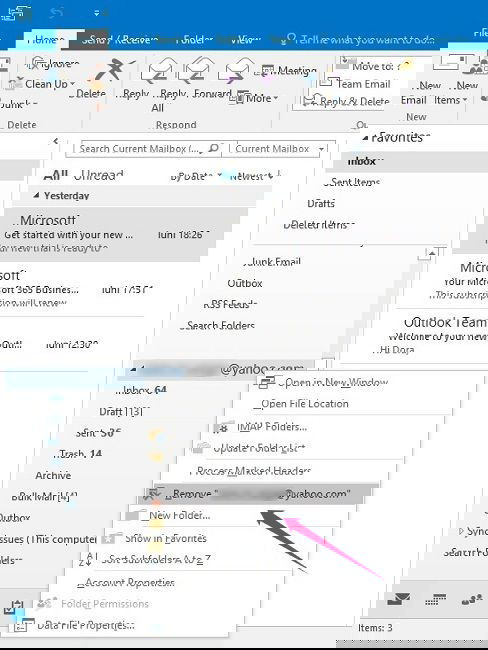
Как добавить Yahoo Mail в Outlook 2016 / 2013 (ручная настройка IMAP/POP3)
Для Outlook 2016/2013 иногда требуется ручная настройка.
- Откройте Outlook → «File» → «Add Account».
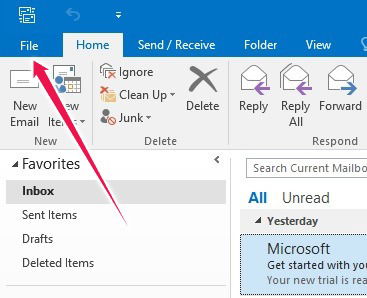
- Выберите “Manual setup or additional server types” → Next.

- Выберите “POP or IMAP” → Next.
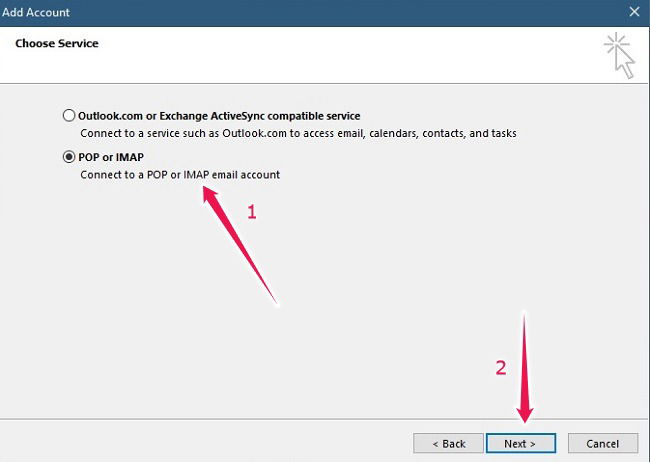
- В форме укажите имя и Yahoo‑email. В секции Server Information выберите IMAP.
- Incoming mail server: imap.mail.yahoo.com
- Outgoing mail server (SMTP): smtp.mail.yahoo.com

- В Login Information введите ваш e‑mail и пароль приложения (или обычный пароль, если 2‑step не активирован).
- Нажмите «More Settings» → вкладка Outgoing Server → отметьте “My outgoing server (SMTP) requires authentication” и выберите “Use same settings as my incoming mail server”.
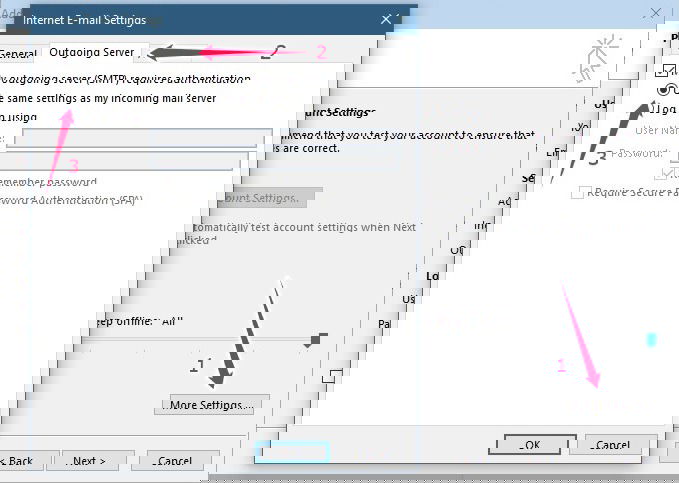
- Перейдите на вкладку Advanced. Укажите шифрование SSL для входящего и исходящего, и номера портов:
- Incoming (IMAP) = 993
- Outgoing (SMTP) = 465 (или 587 с STARTTLS)
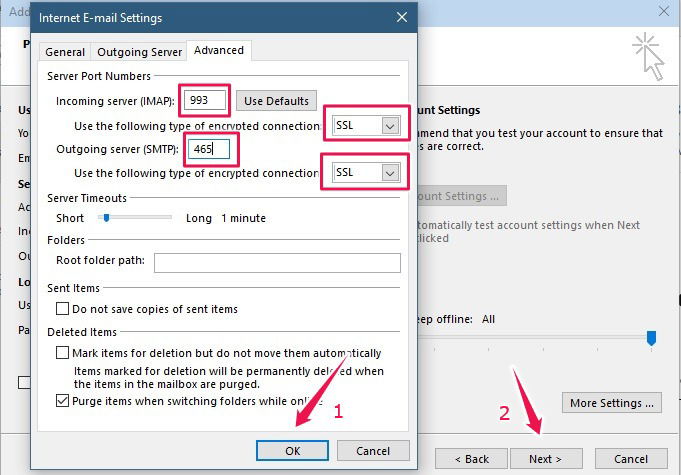
- OK → Next. Outlook выполнит тесты соединения.
Если тесты проходят, учетная запись добавится и начнётся синхронизация папок.
Как добавить Yahoo Mail в Outlook на мобильном устройстве
- Откройте мобильное приложение Outlook.
- Нажмите кнопку «Home» в левом верхнем углу.
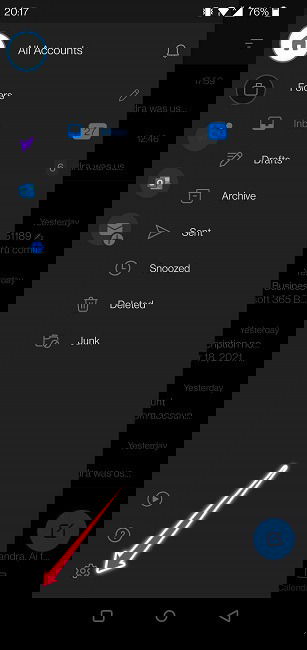
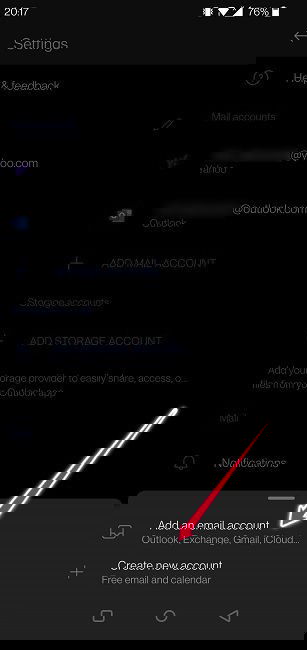
- Откройте «Settings» (шестерёнка внизу слева) и выберите «Add Mail Account».
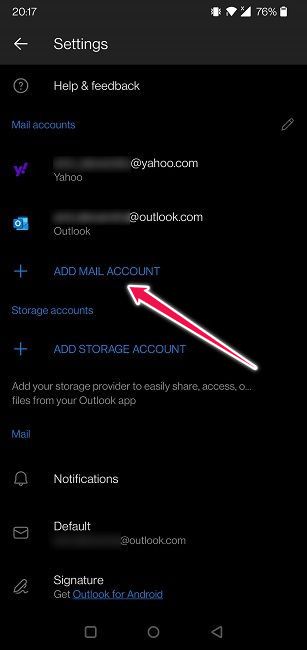
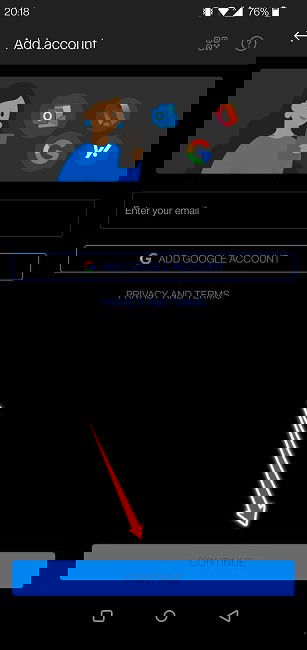
- Выберите «Add an email account» → введите свой Yahoo‑адрес → Continue.
- Введите логин и пароль Yahoo (или пароль приложения). Авторизация завершится автоматически, и почта появится в списке.
Mozilla Thunderbird: добавление и удаление Yahoo Mail
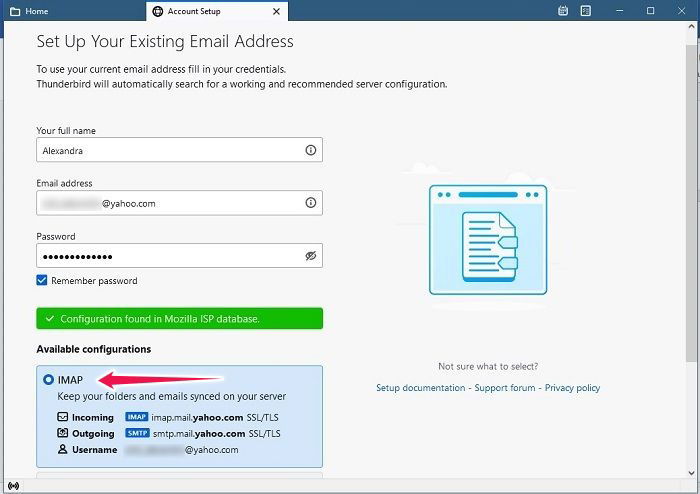
Thunderbird автоматически обнаруживает настройки сервера и предлагает IMAP или POP3. Рекомендуем IMAP для синхронизации.
- Откройте Thunderbird → введите имя, адрес и пароль.
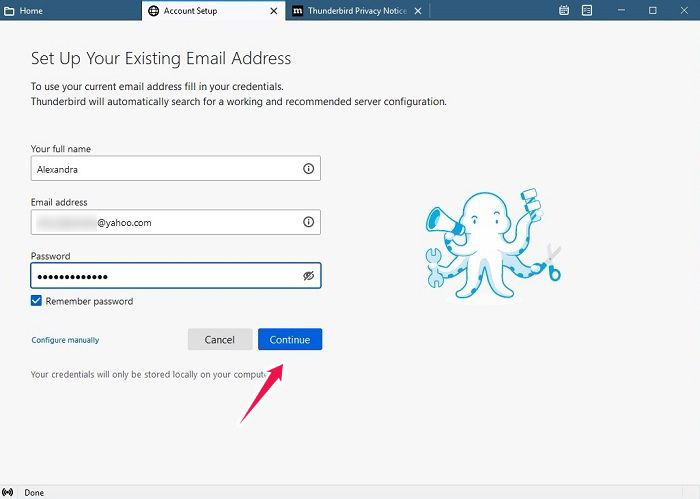
- Thunderbird сам предложит конфигурацию. Выберите IMAP и подтвердите.
- После входа вы увидите сообщение «Account was successfully created» и сможете просматривать почту и отправлять сообщения с Yahoo‑адреса.
Если нужен второй Yahoo‑аккаунт — меню (гамбургер) → New → Existing email account → повторите шаги.

Как удалить Yahoo из Thunderbird
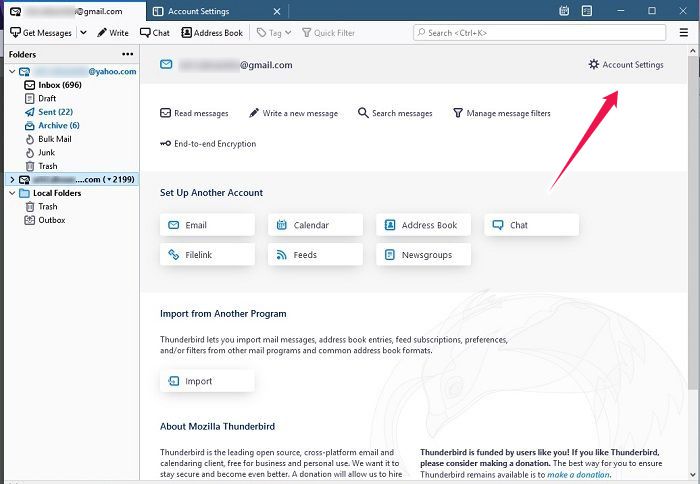
- Откройте Thunderbird → «Account Settings».
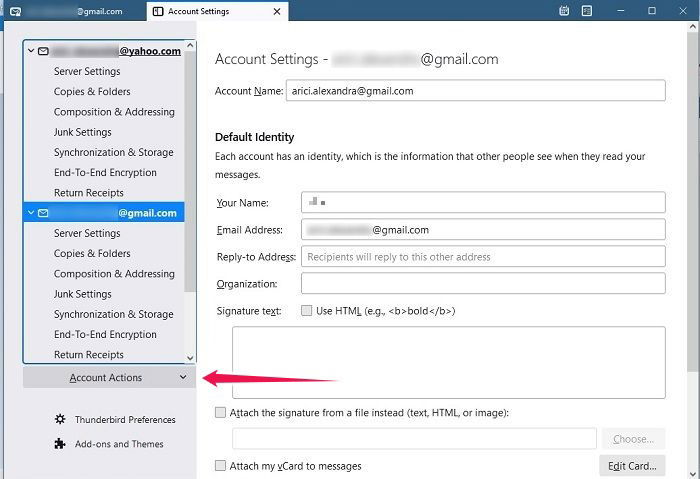
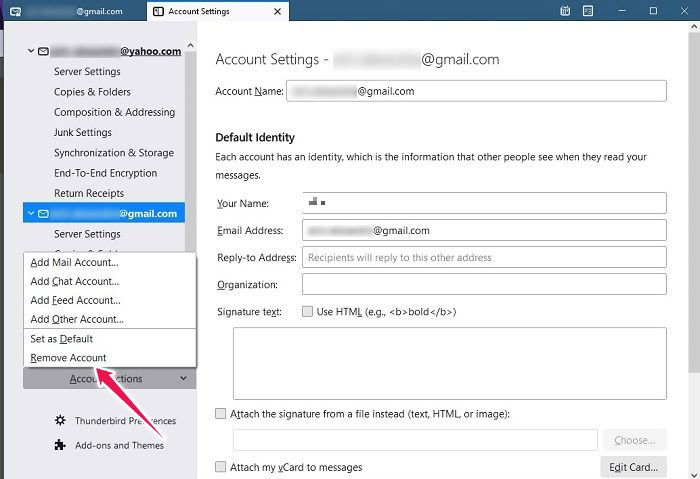
- Выберите аккаунт → внизу «Account Actions» → Remove account → подтвердите «Remove».

Как импортировать Yahoo Mail в ProtonMail
ProtonMail предлагает импорт писем из внешних ящиков через Import Assistant, но требует пароль приложения Yahoo.
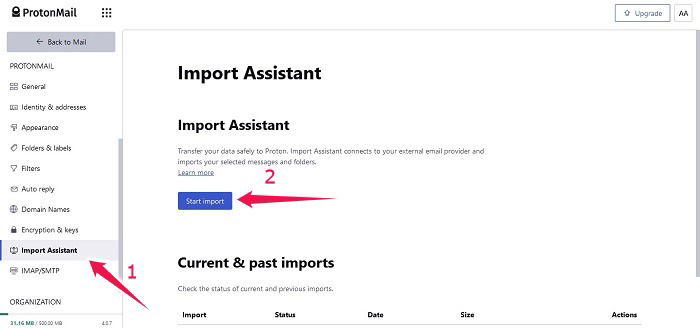
- Откройте ProtonMail → Settings → Go to Settings.
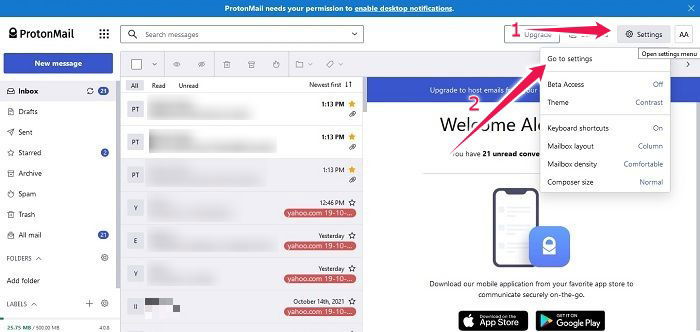
- В разделе ProtonMail найдите Import Assistant и нажмите «Start import».
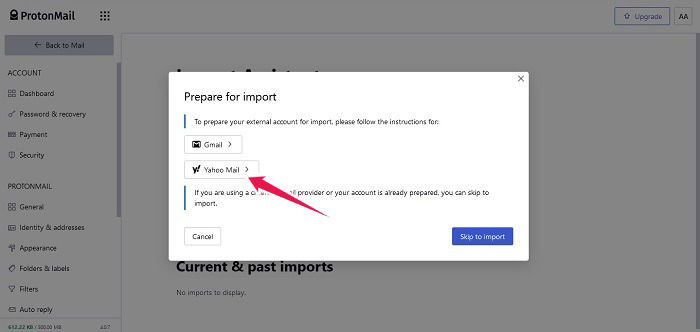
- Выберите Yahoo Mail → Start Import Assistant → введите адрес и пароль приложения.
Импорт начнётся сразу и будет виден в интерфейсе ProtonMail. Важно: бесплатный тариф ProtonMail предоставляет ограниченное место (500 MB) — этого может быть недостаточно для большого Yahoo‑архива. В таком случае потребуется платный тариф.
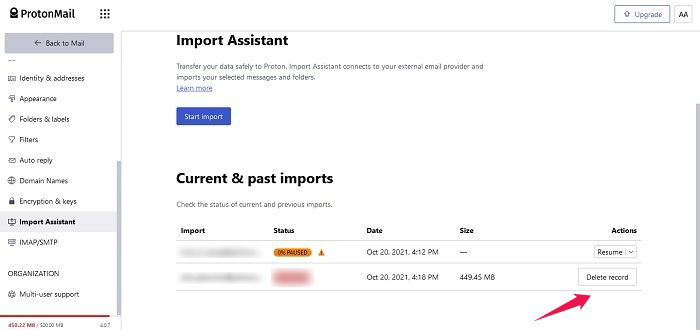
Чтобы удалить запись импорта: Import Assistant → прокрутите вниз → Delete record.
ProtonMail утверждает, что импорт шифруется на момент получения в их почтовом ящике. Тем не менее, перед миграцией проверьте политику хранения и шифрования у провайдера.
Технические проблемы и их устранение
Письма не скачиваются / нет соединения:
- Проверьте правильность хостов и портов (см. шаблон выше).
- Если используется пароль приложения — убедитесь, что вы используете именно его.
- Попробуйте временно отключить антивирус или брандмауэр, которые могут блокировать порты 993/465.
Отправка писем не работает:
- Проверьте, включена ли аутентификация для SMTP и выставлены ли те же учётные данные, что для входящего сервера.
- Попробуйте порт 587 с STARTTLS, если 465 не проходит.
Дублирование писем при использовании POP3 и IMAP одновременно:
- Проверьте параметры «оставлять копии на сервере» в POP3.
- Рекомендуется использовать один метод доступа (IMAP предпочтительнее).
Gmail не видит папки Yahoo:
- При использовании Gmailify проверьте разрешения и повторите авторизацию в настройках аккаунта Yahoo.
Thunderbird не синхронизирует папки:
- Проверьте настройки подписки на папки (Subscribe) и параметры синхронизации для каждой папки.
Решение «что выбрать» — диаграмма
flowchart TD
  A[Нужна полная синхронизация между устройствами?] -->|Да| B[IMAP]
  A -->|Нет, только одно устройство| C[POP3]
  B --> D{Нужны функции Gmail 'спам, метки, порядок'?}
  D -->|Да| E[Gmailify или импорт в Gmail]
  D -->|Нет| F[Подключить через IMAP в выбранный клиент]
  C --> G[Настроить POP3 с опцией оставлять/удалять копии]
  E --> H[Проверить настройки ответов и отправки]
  F --> H
  G --> H
Риски, конфиденциальность и рекомендации по безопасности
Риски при импорте/синхронизации:
- Передача учётных данных третьим приложениям увеличивает поверхность атаки. Используйте пароли приложений вместо основного пароля.
- Если вы переносите письма в облачный сервис (например, ProtonMail, Gmail), проверьте политику хранения данных и, при необходимости, шифрование.
- Удаление учётной записи на источнике не всегда удаляет уже скопированные письма в целевом сервисе.
Рекомендации:
- Включите двухфакторную аутентификацию в Yahoo.
- Используйте менеджер паролей и сгенерированные пароли приложений.
- При массовой миграции сделайте резервную копию (локальную) перед удалением писем из исходного аккаунта.
Юридические/GDPR‑заметки (если применимо):
- Перенос личной корреспонденции между сервисами может попадать под локальные требования о хранении и защите персональных данных. Если вы работаете с персональными данными других людей, убедитесь, что миграция соответствует местным правилам.
Ролевые чек‑листы
Чек‑лист для пользователя (консьюмер):
- Проверить, включена ли двухфакторная аутентификация в Yahoo.
- Создать пароль приложения (при необходимости).
- Выбрать IMAP или POP3 в зависимости от сценария использования.
- Ввести настройки сервера в клиенте (см. шаблон).
- Отправить и получить тестовое письмо.
- Проверить, что ответы идут с ожидаемого адреса.
- Убедиться, что важные папки видны и синхронизируются.
Чек‑лист для IT‑администратора (корпоративный):
- Убедиться в совместимости почтового клиента с политиками компании.
- Настроить журналы и аудит (если требуется).
- Обеспечить безопасное хранение паролей приложений.
- Прописать процедуры отката при ошибке миграции.
- Сообщить пользователям о влиянии на доступность почты.
SOP: быстрая методика миграции Yahoo Mail в сторонний почтовый клиент
- Оценка: определить объём почты и критические папки.
- Подготовка: включить 2FA и создать пароль приложения.
- Настройка: добавить аккаунт через IMAP (рекомендуется) в целевой клиент.
- Тестирование: отправить/получить письма, проверить папки.
- Валидация: убедиться в доступности всех важных писем.
- Очистка: при необходимости удалить импортированные записи в исходном сервисе или закрыть доступ.
- Документирование: записать параметры подключения и пароли приложений в безопасное хранилище.
Критерии приёмки и тест‑кейсы
Критерии приёмки (минимум для успешной миграции):
- Письмо, отправленное на Yahoo, появляется в клиенте в течение разумного времени (обычно < 2 минут при нормальном соединении).
- Ответ на письмо отображается с адреса Yahoo (если настроено отправлять с того же адреса).
- Папки/лейблы, требующиеся для работы, доступны и синхронизируются.
- Отправка почты работает для исходящего SMTP.
Тест‑кейсы:
- TC1 — Получение: отправить письмо с внешнего аккаунта → проверить доставку в клиент.
- TC2 — Отправка: отправить ответ из клиента → проверить поле From и доставку.
- TC3 — Папки: переместить письмо в папку на клиенте → проверить, отобразится ли изменение на сервере (для IMAP).
- TC4 — Отключение: отвязать аккаунт в Gmail/Outlook → убедиться, что новые письма не импортируются.
Часто задаваемые вопросы
Можно ли добавить Yahoo Mail в стандартное приложение iPhone?
Да. iOS поддерживает Yahoo как отдельный тип аккаунта и позволяет добавить его через «Настройки» → «Пароли и учетные записи» → «Добавить учетную запись» → Yahoo.
Можно ли импортировать из других почтовых ящиков в Yahoo?
Да. Yahoo поддерживает подключение внешних почтовых аккаунтов (Google, Outlook и т.д.) через «Settings → More settings → Mailboxes → Add mailbox». Для некоторых типов могут потребоваться пароли приложений.
Какие преимущества у POP3?
POP3 позволяет быстро открывать вложения (они сохраняются локально), снижает нагрузку на сервер и позволяет читать почту офлайн. Минус — потеря синхронизации между устройствами.
Частые ошибки и как их избегать
- Неправильный выбор порта/шифрования → проверяйте SSL/TLS/STARTTLS.
- Использование основного пароля при включённой 2FA → создавайте пароль приложения.
- Ожидание мгновенной миграции большого архива → импорт может занять часы при больших объёмах.
Короткое объявление для команд и пользователей (100–200 слов)
Если вы переходите на новый почтовый клиент, но сохраняете Yahoo Mail, подключите Yahoo через IMAP или используйте встроенные инструменты (Gmailify, Import Assistant). Это позволит работать с почтой из единого интерфейса без потери писем. Создайте пароль приложения в Yahoo при включённой двухфакторной аутентификации и используйте шифрованные соединения (SSL/TLS). Перед массовой миграцией сделайте резервную копию важных писем и согласуйте процедуру с администратором. Для защищённых импортов (ProtonMail) учтите ограничения бесплатного хранилища и политику шифрования провайдера.
Резюме
- IMAP — лучший выбор для синхронизации между устройствами.
- POP3 подходит для локального хранения и офлайн‑доступа на одном устройстве.
- SMTP отвечает за отправку и требует отдельной проверки аутентификации.
- При включённой двухфакторной аутентификации используйте пароли приложений.
- Тестируйте подключение и сохраняйте документ с параметрами.
Если вам нужно, чтобы я подготовил пошаговый план миграции для конкретного объёма почты (например, архив на 10 ГБ) или шаблон уведомления пользователям вашей организации — могу составить детальный план и шаблоны писем.

Похожие материалы

Несколько аккаунтов Skype: Multi Skype Launcher

Журнал для работы: повысить продуктивность

Персональные звуки уведомлений на Android

Скачивание шоу Hulu для офлайн‑просмотра

Microsoft Start: персонализированная новостная лента
