
Как скачать Kindle для ПК и читать книги на компьютере
Что такое Amazon Kindle?
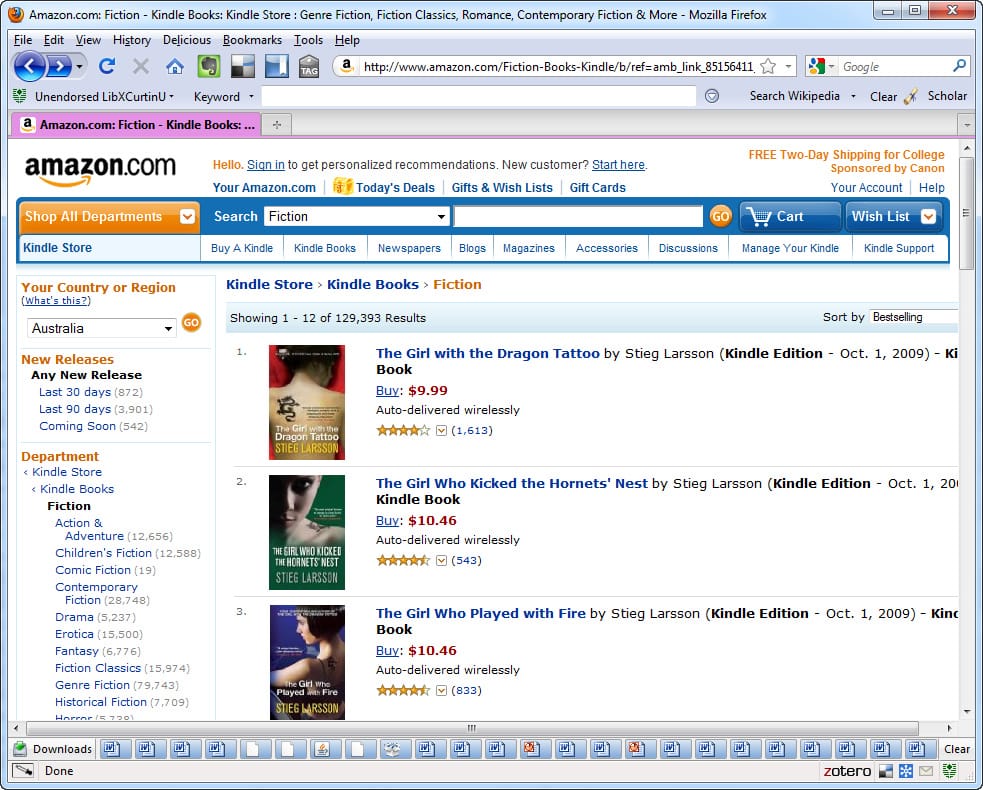
Amazon Kindle — это экосистема для чтения электронных книг. Под этим названием продают как фирменные ридеры, так и приложения для Windows, macOS, Android и iOS. Kindle поддерживает покупку, синхронизацию и хранение книг в облаке, а также отправку собственных документов на устройства через функцию Send-to-Kindle.
Коротко: Kindle — это приложение + магазин + облачная библиотека для чтения электронных книг.
Также полезно: «9 лучших источников для чтения комиксов онлайн»
Как скачать Kindle для ПК
- Откройте официальный сайт Amazon (amazon.com) или найдите в поиске «Kindle for PC download» / «Kindle for Mac download». Рекомендуется загружать приложение только с официального сайта Amazon.
- Выберите версию для вашей ОС: Windows или macOS.
- Скачайте установочный файл и запустите установку.
- После установки откройте приложение и войдите в Amazon-аккаунт теми же данными, что вы используете на других устройствах.
- Подождите, пока приложение синхронизирует вашу библиотеку — все купленные или отправленные на аккаунт книги появятся автоматически.
Совет: если вы используете корпоративный или учебный компьютер, проверьте требования к установке и права администратора.
Что предлагает приложение Kindle для ПК
- Синхронизация закладок и последней позиции чтения между устройствами.
- Встроенный словарь и поиск по слову.
- Настройка шрифта, размера текста, фона и ориентации страницы.
- Поддержка персональных документов (Send-to-Kindle) и файлов, купленных в магазине Amazon.
Как читать Kindle-книги на ПК — пошагово
- Установите приложение Kindle и войдите в аккаунт Amazon.
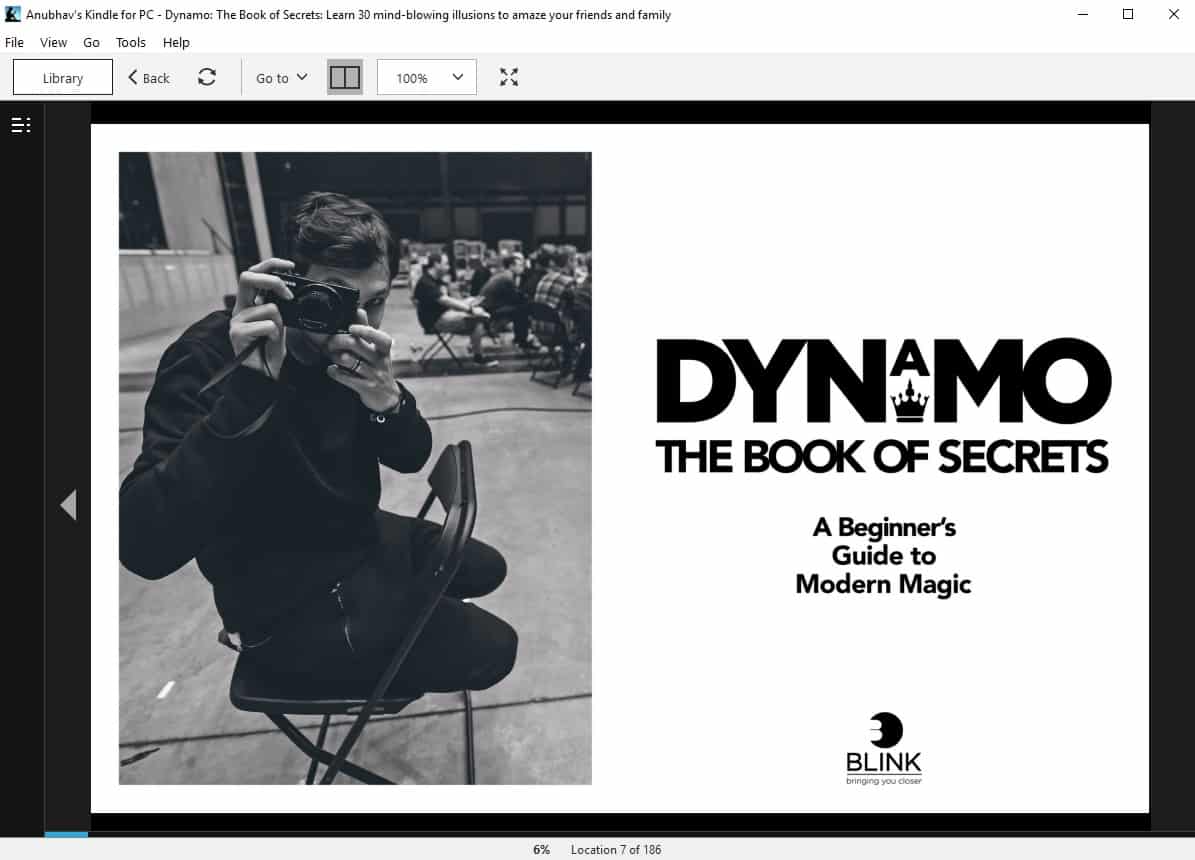
- В разделе «Библиотека» найдите нужную книгу и дважды кликните, чтобы открыть.
- Используйте полосы прокрутки, клавиши стрелок или колесико мыши для перелистывания.
- Настройте вид: шрифт, межстрочный интервал, фон (дневной/ночной режим).
- Добавляйте закладки, заметки и выделения — они сохранятся в облаке.
Альтернатива: Kindle Cloud Reader
- Если вы не хотите устанавливать приложение, откройте read.amazon.com в браузере и войдите в свой аккаунт.
- Cloud Reader позволяет читать книги онлайн и офлайн (через кэш браузера), но имеет меньше возможностей по сравнению с десктопным приложением.
Важно: Cloud Reader не поддерживает все функции приложения (например, некоторые типы персональных документов и продвинутые настройки шрифтов).
Когда этот способ не подходит (ограничения и проблемы)
- DRM-защищённые книги нельзя конвертировать и читать в сторонних приложениях без удаления защиты.
- Некоторые книги могут быть недоступны в вашем регионе из-за ограничений прав издателя.
- На очень старых версиях Windows/macOS приложение может работать некорректно.
- При проблемах с синхронизацией проверьте корректность входа в аккаунт и подключение к интернету.
Альтернативные подходы
- Чтение в браузере через Kindle Cloud Reader (read.amazon.com).
- Использование сторонних ридеров для EPUB/PDF (например, Calibre) — подходит для книг без DRM.
- Перевод форматов: Calibre может конвертировать форматы (AZW3, MOBI, EPUB), но не обходит DRM.
- Мобильные приложения Kindle для iOS/Android — удобнее для чтения на ходу и для прослушивания аудиокниг (если есть поддержка).
Чек-листы по ролям
Читатель «на каждый день»
- Установлено приложение на ПК.
- Войдён в Amazon-аккаунт.
- Синхронизирована библиотека.
- Включён ночной режим для вечернего чтения.
Студент / исследователь
- Созданы заметки и выделения в нужных местах.
- Экспорт важной информации через функцию заметок или копирование в внешние файлы.
- Поставлены закладки для быстрого перехода.
Администратор / IT
- Проверены системные требования и права установки.
- Настроена политка безопасности (2FA для аккаунтов Amazon).
- Проанализированы риски передачи личных документов в облако.
Безопасность и конфиденциальность
- Вход в приложение требует ваш Amazon-аккаунт. Включите двухфакторную аутентификацию (2FA) для защиты.
- Персональные документы, отправленные через Send-to-Kindle, хранятся в облаке Amazon. Если хранение чувствительных данных критично, избегайте отправки таких файлов.
- Используйте официальное приложение, чтобы снизить риск установки вредоносного ПО.
Краткий глоссарий
- DRM — защита от несанкционированного копирования книг.
- Send-to-Kindle — функция отправки собственных документов на ваш аккаунт Kindle.
- Cloud Reader — веб-версия Kindle для чтения в браузере.
Критерии приёмки — проверка корректной установки
- Приложение установлено и запускается без ошибок.
- Пользователь может войти в Amazon-аккаунт.
- В библиотеке отображаются купленные книги.
- Одна книга открывается, читается и синхронизируется с другим устройством.
Частые проблемы и простые решения
- Книга не отображается в библиотеке: проверьте, что вы вошли в тот же аккаунт, в котором купили книгу.
- Синхронизация не работает: закройте и откройте приложение, проверьте интернет-соединение.
- Приложение не устанавливается: обновите ОС до версии, которая поддерживается официально.
Итог
Скачивание и использование Kindle на ПК подходит большинству пользователей. Если вы хотите гибкости — используйте Cloud Reader или сторонние ридеры для неподдерживаемых форматов. Помните про DRM и безопасность аккаунта. Попробуйте настройки шрифта и ночной режим — это быстро улучшит ваше впечатление от чтения.
Важно: если у вас остались вопросы или вы хотите порекомендовать любимую книжку в Kindle, оставьте комментарий.

Похожие материалы

Несколько аккаунтов Skype: Multi Skype Launcher

Журнал для работы: повысить продуктивность

Персональные звуки уведомлений на Android

Скачивание шоу Hulu для офлайн‑просмотра

Microsoft Start: персонализированная новостная лента
