
Как читать статьи из Instapaper и Pocket на Kindle
Кратко о терминах
- Instapaper — сервис для сохранения статей для чтения позже. Сохраняет тексты в упрощённом формате.
- Pocket — похожий сервис с метками и рекомендациями.
- Send-to-Kindle — почтовый адрес и механизм Amazon для отправки личных документов на устройство Kindle.
Зачем интегрировать Instapaper и Pocket с Kindle
Интеграция нужна, если вы хотите:
- Перенести веб‑статьи в аккуратный, читаемый формат без рекламы.
- Читать длительные тексты офлайн на e‑ink‑экране с низкой нагрузкой на глаза.
- Собрать подборки статей и получить их в одном потоке, как у книг.
Преимущества: простота, фокусировка на тексте, экономия батареи и удобство чтения в дороге.
Важно: интеграция использует вашу «Send-to-Kindle» почту и список одобренных адресов в аккаунте Amazon. Проверьте их заранее.
Что нужно подготовить (проверочный список)
- Устройство Kindle или приложение Kindle с указанным Send‑to‑Kindle email.
- Доступ к аккаунтам Instapaper и/или Pocket.
- Доступ к настройкам Amazon — Personal Document Settings → Approved Personal Document E‑mail List.
- Рабочее подключение к интернету для синхронизации и доставки.
Отправка статей Instapaper на Kindle — пошагово
Instapaper имеет встроенные настройки для отправки статей на Kindle. Ниже расширённая инструкция с полезными советами.
Зарегистрируйтесь или войдите в Instapaper (https://www.instapaper.com).
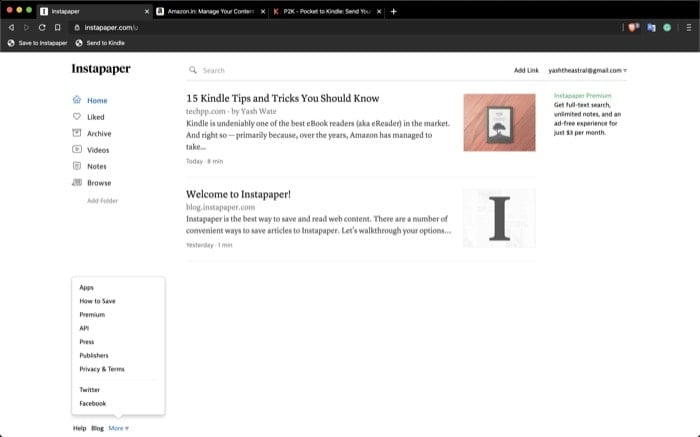
Прокрутите страницу вниз и нажмите More → How to Save (или переводы интерфейса на русском).
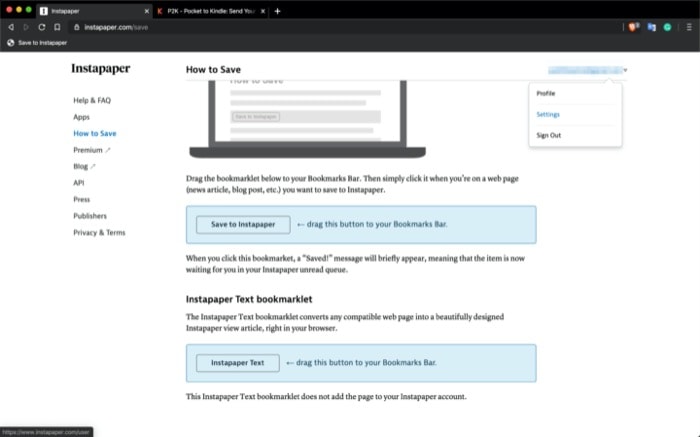
- Перетащите закладку Save to Instapaper на панель закладок браузера. Эта закладка сохраняет текущую страницу в ваш список Instapaper.
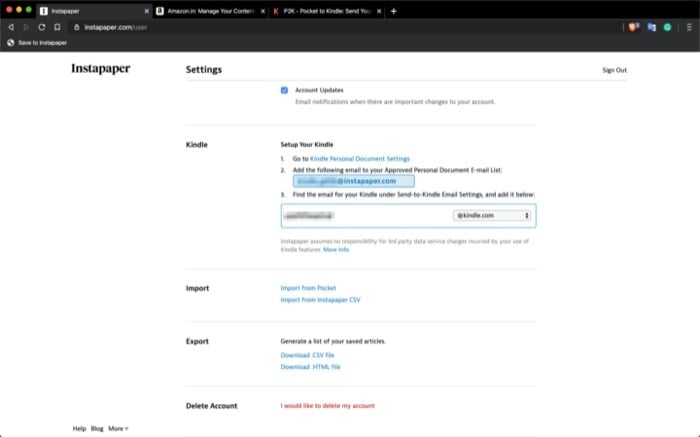
Перейдите в Settings (Настройки) и найдите раздел Kindle.
В поле Send‑to‑Kindle Email впишите адрес вашей Send‑to‑Kindle почты (обычно username@kindle.com) и нажмите Save Kindle Preferences.
После сохранения появится опция Kindle Automatic Delivery (Автоматическая доставка на Kindle).
Отметьте «Send my Unread articles to my Kindle automatically» (Отправлять непрочитанные статьи автоматически). При желании настройте другие параметры: формат доставки, частоту отправки, включение/исключение изображений.
- Снова нажмите Save Kindle Preferences и затем Get Kindle Bookmarklet.

Перетащите Send to Kindle bookmarklet на панель закладок. Эта закладка позволяет мгновенно отправить текущую статью на указанный Kindle.
В Amazon в разделе Personal Document Settings → Approved Personal Document E‑mail List добавьте адрес вида что‑то@instapaper.com — Instapaper показывает адрес, который нужно скопировать и добавить в список доверенных.
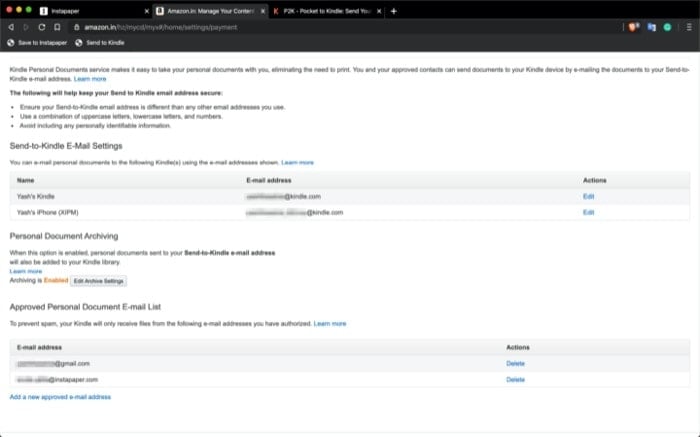
Теперь: когда вы сохраняете статью в Instapaper, она появляется в вашем списке. В зависимости от настроек она либо будет автоматически доставлена на Kindle, либо вы сможете отправить её вручную через Send to Kindle закладку.
Советы по Instapaper:
- Используйте опцию «Send only unread» для аккумулирования только новых статей.
- Проверяйте форматирование: длинные страницы иногда обрезаются, в таких случаях отправляйте только сам текст через bookmarklet.
Отправка статей Pocket на Kindle через Pocket2Kindle
Pocket не даёт нативной прямой отправки на Kindle, поэтому используют внешние сервисы типа Pocket2Kindle (или аналогичные). Процесс чуть сложнее, но вполне автоматизируемый.
Перейдите на Pocket2Kindle (https://pocket2kindle.com) и войдите в свой Pocket‑аккаунт через кнопку «Log in».
Разрешите сервису доступ к вашему аккаунту Pocket. Это требуется, чтобы сервис мог читать список сохранённых статей.
Выберите тариф — Standard или Premium. Для базовой доставки большинства пользователей достаточно Standard.
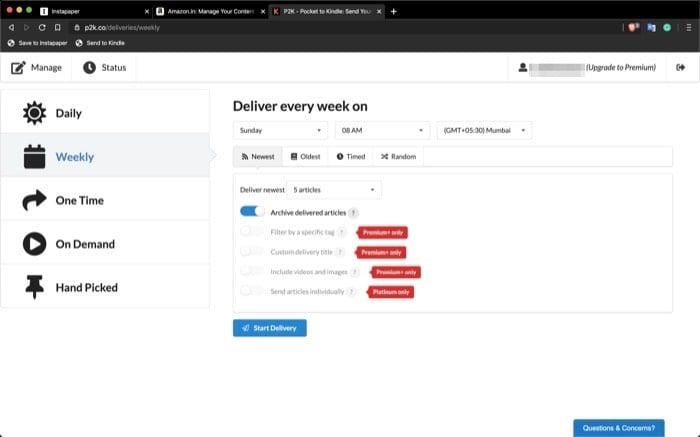
Нажмите Create Delivery, чтобы создать правило отправки. Здесь вы задаёте параметры: частота, формат, включать ли изображения, какие метки Pocket использовать.
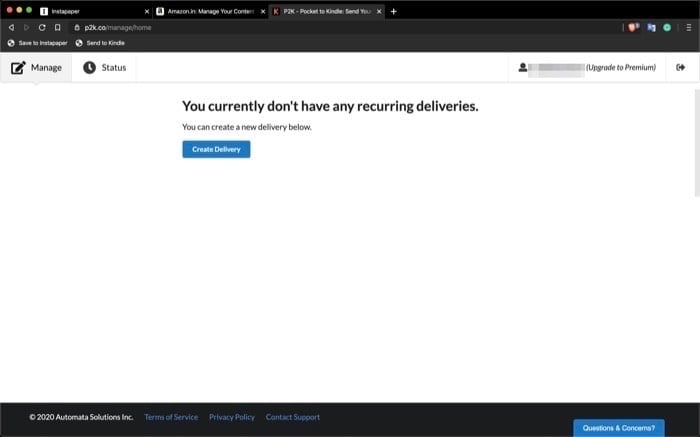
- Настройте расписание и фильтры (например, только статьи с меткой «readlater» или «longreads»), затем Start Delivery.
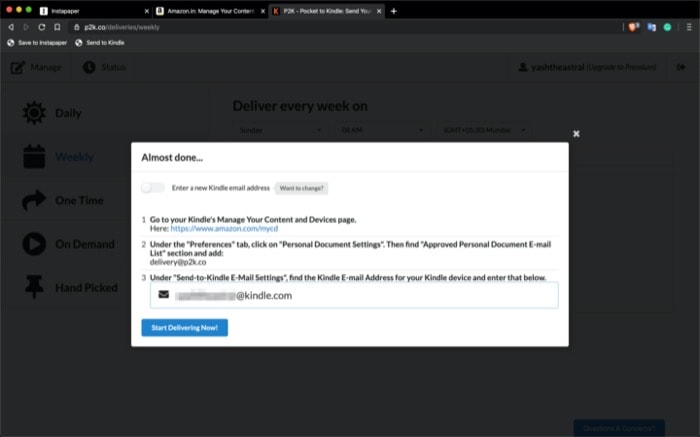
- Введите ваш Kindle‑email (username@kindle.com). Скопируйте адрес Pocket2Kindle‑service (он будет показан) и добавьте его в Amazon → Personal Document Settings → Approved Personal Document E‑mail List.
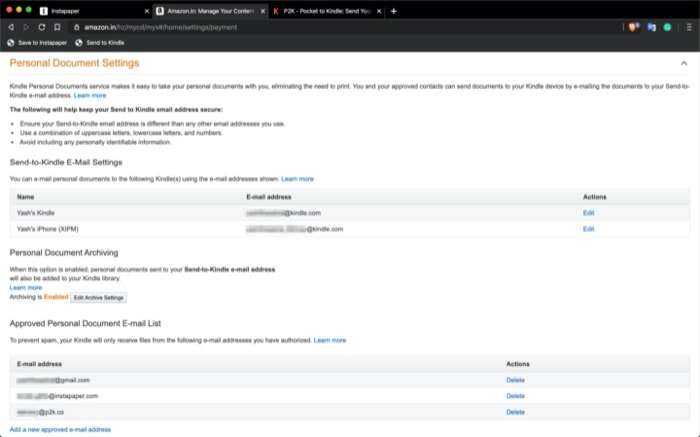
- Нажмите Start Delivering Now, чтобы запустить отправку по расписанию.
Советы по Pocket2Kindle:
- Тестируйте доставку на одном устройстве перед массовой отправкой.
- Используйте метки Pocket для сегментации: дневная подборка, длинные тексты, исследования.
Возможные проблемы и их решения
Ниже — типичные ошибки и способы устранения.
- Статьи не приходят на Kindle
- Проверьте, правильный ли Send‑to‑Kindle email указан в Instapaper/Pocket2Kindle.
- Убедитесь, что адрес отправителя добавлен в Approved Personal Document E‑mail List в Amazon.
- Проверьте, подключён ли Kindle к Wi‑Fi и синхронизация включена.
- Проблемы с форматированием
- Длинные статьи могут терять формат. Попробуйте отправить только текст через bookmarklet, без изображений.
- Если нужны изображения, включите их в настройках доставки, но размер и расположение могут отличаться от веб‑версии.
- Задержки доставки
- Сервисы обычно отправляют по расписанию. Для немедленной доставки используйте Send to Kindle bookmarklet.
- Проверьте, нет ли временных ограничений у стороннего сервиса (ограничение частоты).
- Ошибки авторизации на Pocket2Kindle
- Повторно авторизуйте сервис в настройках Pocket.
- Убедитесь, что пароль/аккаунт активен.
- Статьи доставляются, но не отображаются в приложении Kindle
- Проверьте раздел «Документы» или «Personal Documents» на Kindle. Иногда материалы попадают туда, а не в библиотеку книг.
Конфиденциальность и советы по защите данных
- Instapaper и Pocket получают доступ к списку ваших сохранённых ссылок. Сторонние сервисы (Pocket2Kindle) получают токен доступа.
- Минимизируйте риски: используйте сервисы с проверенной репутацией и периодически отзывайте доступ в настройках аккаунта.
- Не отправляйте на Kindle статьи с персональными данными, если не уверены в безопасности третьей стороны.
Совет по GDPR: если вы в ЕС и храните персональные данные в статьях, убедитесь, что сторонний сервис обрабатывает данные в соответствии с политикой конфиденциальности и даёт возможность удаления данных по запросу.
Альтернативные подходы
- Использовать официальную функцию Send‑to‑Kindle (через почту или расширение браузера) для отправки отдельных статей.
- Calibre — десктопный инструмент для конвертации и отправки статей/книг на Kindle локально. Удобно, если нужно массово конвертировать и управлять метаданными.
- Расширения браузера типа «Send to Kindle» (официальные и сторонние) для быстрой отправки текущей страницы.
Когда это не подойдёт:
- Если вам нужны точные веб‑вёрстки с интерактивными элементами. Kindle конвертирует только статичный контент.
- Если вы не хотите отдавать доступ сторонним сервисам — используйте локальные инструменты.
Практические рекомендации по формату и удобству чтения
- Настройте размер шрифта и поля на Kindle под себя.
- Для длинных исследований отправляйте по главам или меткам, чтобы не перегружать устройство.
- Используйте метки в Pocket/Instapaper для удобной навигации: «research», «long‑read», «to‑review».
Ролевые чек‑листы
Чек‑лист для читателя:
- Убедиться в правильности Send‑to‑Kindle email.
- Добавить сервис‑адрес в список одобренных в Amazon.
- Настроить расписание доставки (ежедневно/еженедельно).
- Проверить доставку на одном тестовом материале.
Чек‑лист для администратора (если в корпоративном или семейном аккаунте):
- Контролировать список одобренных адресов Amazon.
- Проводить ревизию сторонних доступов (Pocket2Kindle/Instapaper).
- Настроить правила обработки персональных данных и уведомления.
Мини‑методика: как организовать поток статей (5 шагов)
- Определите цель: инфраструктурные статьи, исследования или личные заметки.
- Организуйте метки в Pocket/Instapaper (минимум 3: ToRead, Archive, Priority).
- Настройте доставку: частота и формат (текст только/с изображениями).
- Тест: отправьте 3‑5 статей, проверьте качество и читаемость.
- Примите правило: что отправлять сразу, а что архивировать.
Критерии приёмки:
- Статьи приходят в указанный раздел Kindle.
- Форматирование текста читаемое, без критических сбоев.
- Расписание доставки соблюдается.
Часто задаваемые вопросы (FAQ)
Нужно ли платить за интеграцию?
Basic‑функции Instapaper и Pocket бесплатны, но некоторые сторонние сервисы, такие как Pocket2Kindle, могут предлагать платные планы для расширенных опций (например, частая доставка, приоритетная обработка).
Могу ли я отправлять изображения и PDF?
Да, но изображения увеличивают размер и могут изменить макет. PDF лучше пересылать напрямую через Send‑to‑Kindle с опцией конвертации в Kindle‑формат.
Как быстро отправить конкретную статью?
Используйте Send to Kindle bookmarklet в браузере — он отправит текущую страницу немедленно на ваш Kindle.
Безопасно ли давать разрешение сторонним сервисам?
Это безопасно при условии, что вы доверяете сервису и периодически проверяете разрешения. Не давайте доступ неизвестным или сомнительным сервисам.
Краткое резюме
- Instapaper даёт нативные инструменты для отправки на Kindle; настройки просты и удобны.
- Для Pocket чаще используют Pocket2Kindle или аналогичные сервисы для автоматической доставки.
- Проверьте Send‑to‑Kindle email и добавьте адреса сервисов в список одобренных в Amazon.
- Тестируйте отправки и следите за конфиденциальностью данных.
Наслаждайтесь комфортным чтением на e‑ink‑экране — меньше отвлечений, больше фокуса на тексте.

Похожие материалы

Несколько аккаунтов Skype: Multi Skype Launcher

Журнал для работы: повысить продуктивность

Персональные звуки уведомлений на Android

Скачивание шоу Hulu для офлайн‑просмотра

Microsoft Start: персонализированная новостная лента
