
Как заставить Microsoft Outlook читать письма вслух

Кратко
Outlook может озвучивать входящие письма — это экономит время и помогает работать, не глядя в экран. В статье показано, как включить функцию «Читать вслух», пользоваться ею в окне письма и в режиме Immersive Reader, какие есть горячие клавиши, советы по приватности и подробные контрольные списки для разных ролей.
Важно: при чтении конфиденциальных писем лучше использовать наушники или уменьшать громкость в общей рабочей зоне.
Зачем использовать чтение писем вслух
Чтение вслух полезно в нескольких сценариях:
- Многозадачность — вы можете слушать почту во время поездки или уборки рабочего места.
- Доступность — удобно людям с нарушениями зрения или с дислексией.
- Быстрый фильтр — голос поможет быстрее отсеять неважные письма.
Краткое определение: Чтение вслух — это встроенная функция TTS (text-to-speech), которая преобразует текст письма в звук прямо в приложении Outlook.
Перед началом — подтвердите наличие функции
Перед использованием убедитесь, что в вашей версии Outlook доступна функция Читать вслух.
Как проверить наличие Читать вслух
- Откройте настольное приложение Microsoft Outlook.
- Выберите вкладку Главная или Сообщение на ленте.
- Справа на ленте вы должны увидеть кнопку Читать вслух.
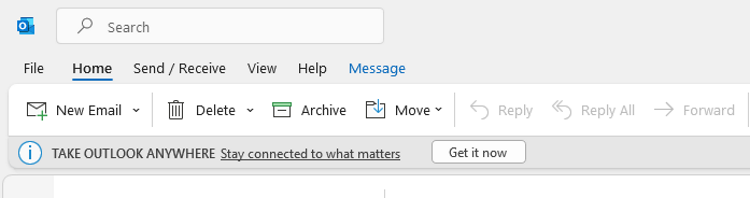
Если кнопки нет — продолжайте читать раздел ниже о ручном включении.
Как вручную включить функцию Читать вслух
- Откройте Outlook на рабочем столе и нажмите Файл.
- В меню слева выберите Параметры.
- Перейдите в раздел Специальные возможности или Упрощение доступа в зависимости от версии Outlook.
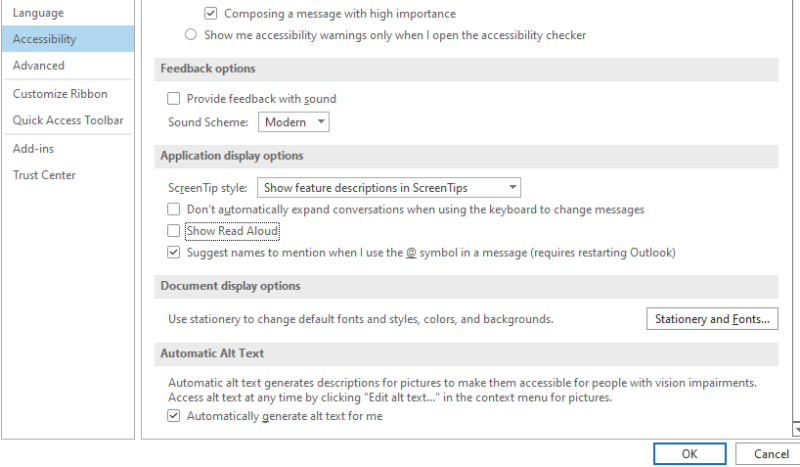
- В блоке Параметры отображения приложения отметьте поле Показывать Читать вслух.
- Нажмите ОК. Кнопка должна появиться на ленте.
Примечание: в некоторых окружениях (корпоративные политики, старые билды) функция может быть недоступна. Обратитесь к администратору, если опция отсутствует.
Как пользоваться Читать вслух в окне письма
- Откройте Outlook на рабочем столе и выберите письмо.
- Выделите фрагмент текста, который хотите прослушать, или нажмите Ctrl + A, чтобы выделить всё.
- Нажмите кнопку Читать вслух — голос начнёт поочередно озвучивать текст.
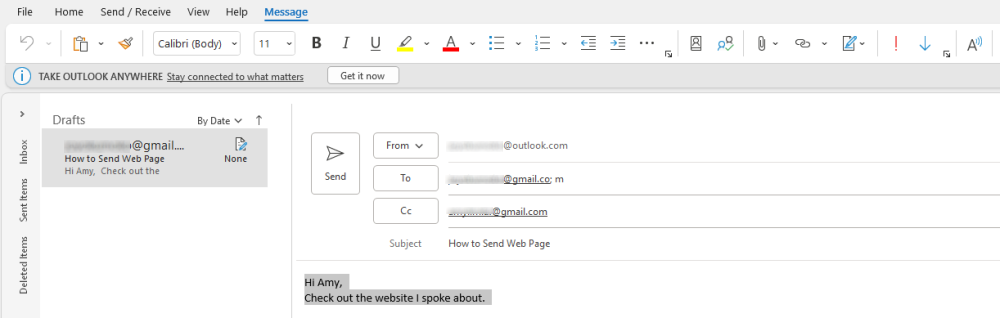
- Автопрокрутка и подсветка текущей строки помогают следить за текстом глазами.
- Функция не озвучивает изображения и строки темы письма.
- В верхней части панели есть элементы управления воспроизведением: назад/вперёд, пауза/пуск, выбор голоса и ползунок скорости.
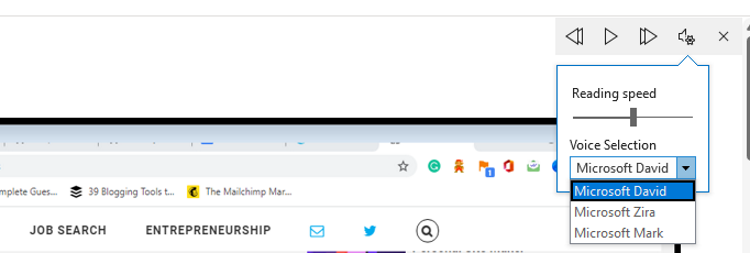
- Кнопки назад и вперёд позволяют вернуться к предыдущей строке или перейти к следующей.
- Измените голос, выбрав один из доступных в списке; для дополнительных голосов установите языковые пакеты Windows.
- С помощью ползунка Скорость чтения подберите комфортную скорость.
- Когда завершите — нажмите X для закрытия речевого плеера.
Как использовать Immersive Reader для чтения писем в Outlook
Immersive Reader убирает лишнее форматирование и предоставляет инструменты для концентрации.
- В Outlook выберите письмо.
- Нажмите вкладку Вид на ленте.
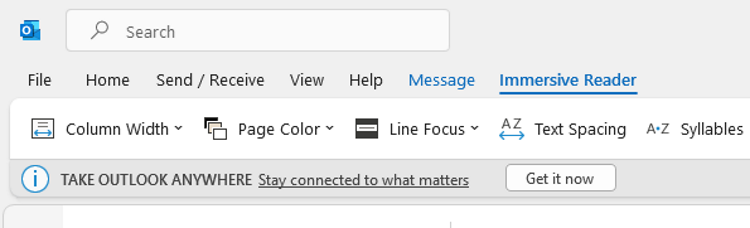
- Нажмите Immersive Reader (Погружение для чтения).
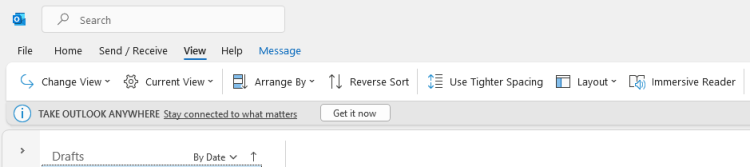
В Immersive Reader доступны дополнительные настройки, улучшающие восприятие текста.
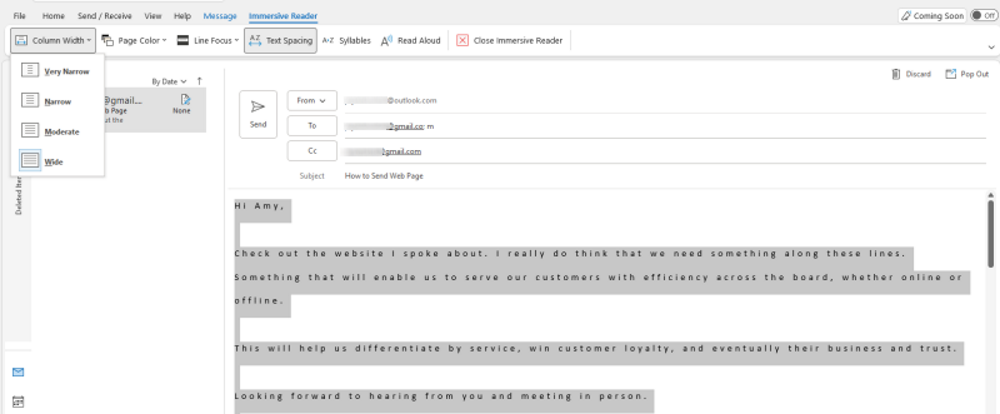
- Ширина колонок: задаёт длину строк (Очень узкая, Узкая, Средняя, Широкая). Это помогает уменьшить количество движений глаз по строкам.
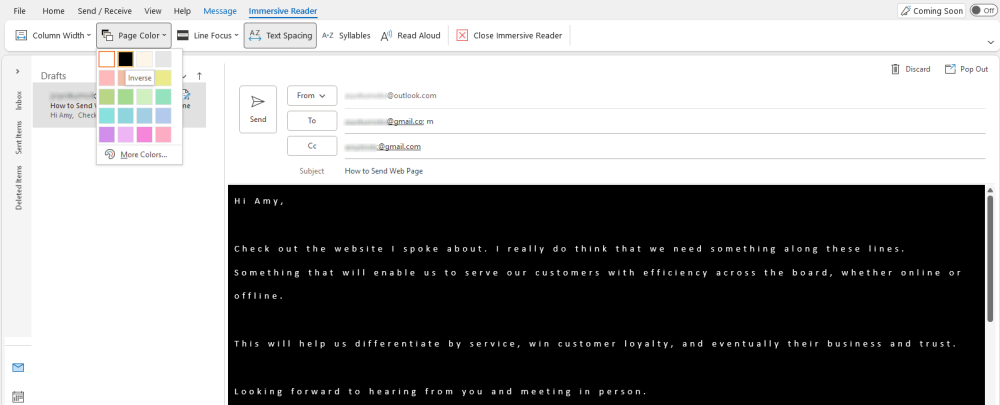
- Цвет страницы: смена фона (включая тёмный режим) для снижения нагрузки на глаза.
- Line Focus: позволяет выделить 1, 3 или 5 строк для удержания внимания на текущем фрагменте.
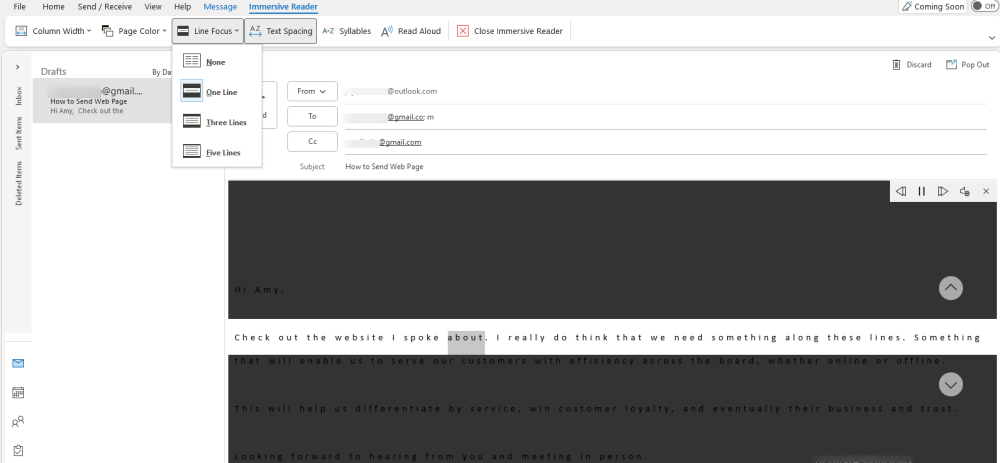
Text Spacing: увеличивает расстояние между словами, символами и строками.
A–Z Syllables: разбивает слова на слоги и помогает при изучении произношения.
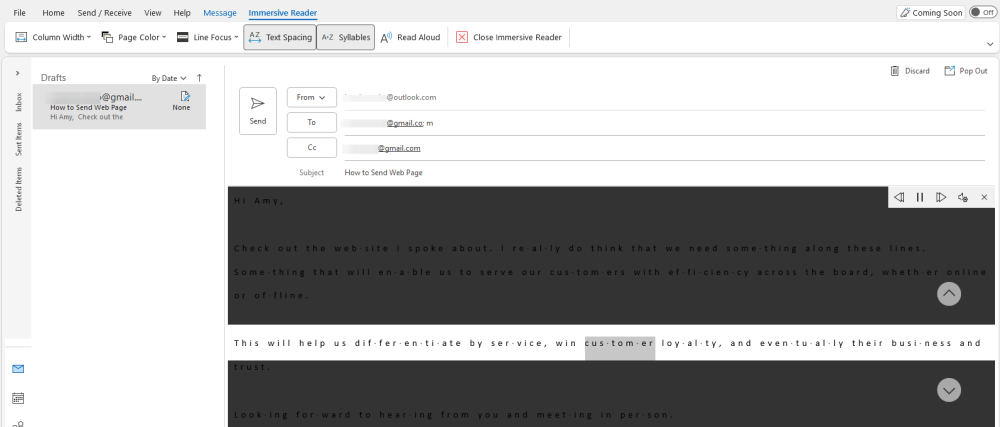
Совет: комбинируйте Line Focus с увеличенной Text Spacing для наилучшей читаемости при дислексии.
Горячие клавиши для Читать вслух
Таблица удобных сочетаний клавиш:
- Ctrl + Alt + Space — Запуск или выход из Чтения вслух
- Ctrl + Space — Пауза/Возобновление
- Alt + Right — Ускорить чтение
- Alt + Left — Замедлить чтение
- Ctrl + Right — Перейти к следующему абзацу
- Ctrl + Left — Перейти к предыдущему абзацу
Эти сочетания сочетаются с остальными горячими клавишами Outlook.
Когда чтение вслух не работает — распространённые причины и решения
- Функция отключена администратором. Решение: обратитесь к IT‑администратору.
- Устаревшая версия Outlook. Решение: обновите приложение через Microsoft 365/Windows Update.
- Письмо содержит защищённый контент или вложения; TTS не озвучивает изображения и PDF внутри письма. Решение: откройте вложение отдельно и используйте Reader/Word с TTS.
- Отсутствуют языковые пакеты Windows для нужного языка голоса. Решение: скачайте язык в настройках Windows — Язык и регион — Установить язык.
Важно: не пытайтесь озвучивать зашифрованные или защищённые DRM-документы без соответствующих прав.
Практическое руководство (SOP) для регулярного использования
- Убедитесь, что функция включена (Параметры → Специальные возможности → Показывать Читать вслух).
- Приоритеты: используйте наушники для конфиденциальных писем.
- Выберите голос и скорость единожды для рабочего дня. Обычно установка средней скорости удобна для большинства.
- Для длинных писем используйте Immersive Reader + Line Focus.
- После прослушивания помечайте письмо флагом или архивируйте согласно рабочему процессу.
Критерии приёмки
- Функция запускается и синтез речи воспроизводится без ошибок.
- Голос читаем, скорость удобна, автоподсветка синхронизирована.
- Для конфиденциального письма воспроизведение можно быстро приостановить и выключить звук.
Чеклист для разных ролей
Для пользователя с нарушением зрения:
- Включить Narrator или использовать встроенное чтение в Outlook.
- Настроить голос и скорость.
- Использовать наушники для приватности.
Для офисного работника:
- Использовать Immersive Reader для длинных отчетов.
- Отмечать письма флагами по результатам прослушивания.
Для IT‑администратора:
- Проверить политики групп, разрешающие использование TTS.
- Обеспечить установку необходимых языковых пакетов.
- Подготовить инструкцию по использованию и приватности для сотрудников.
Тестовые сценарии и критерии приёмки
Тест 1: Запуск чтения простого письма
- Шаги: открыть письмо, выделить текст, нажать Читать вслух.
- Ожидаемый результат: голос начинает чтение, автопрокрутка синхронизирована.
Тест 2: Immersive Reader и Line Focus
- Шаги: открыть Immersive Reader, включить Line Focus на 3 строки, нажать Читать вслух.
- Ожидаемый результат: выделение и голос идут по выбранным строкам, изменение ширины колонки корректно отображается.
Тест 3: Скорость и голос
- Шаги: сменить голос и скорость, прослушать фрагмент.
- Ожидаемый результат: голос меняется, скорость соответствует настройке.
Альтернативные способы прослушивания почты
- Windows Narrator или другие системные TTS‑движки — работают в масштабах всей ОС.
- Сторонние приложения TTS и расширения для браузеров — полезны, если вы используете веб‑версию Outlook.
- Мобильные приложения Outlook на iOS/Android: некоторые из них поддерживают TTS через возможности ОС (например, VoiceOver/TalkBack).
Контрпримеры — когда чтение вслух не помогает
- Письма с множеством таблиц и сложной версткой — голос потеряет структуру.
- Диаграммы, изображения и вложения не будут переданы голосом — нужен ручной просмотр.
Советы по приватности и этикету
- Всегда используйте наушники в открытом офисе.
- Не оставляйте устройство без контроля во время озвучивания.
- Для конфиденциальных писем лучше сначала прочитать текст глазами, потом прослушать при необходимости.
Совместимость и миграция
- Чтение вслух доступно в настольной версии Outlook; некоторые функции Immersive Reader могут отличаться на Mac и в веб‑версии.
- При переходе между устройствами проверьте установленные языковые пакеты и голоса в настройках Windows или macOS.
Быстрый справочник — настройки голосов и языков в Windows
- Откройте «Настройки» → «Время и язык» → «Язык и регион».
- Добавьте нужный язык и установите дополнительные языковые функции.
- В «Параметры речевого ввода»/«Речь» выберите голосовые пакеты для синтеза речи.
Decision flow — выбрать способ прослушивания
flowchart TD
    A[Нужно ли прослушать письмо?] -->|Да| B{Письмо длинное?}
    B -->|Да| C[Использовать Immersive Reader + Line Focus]
    B -->|Нет| D[Открыть письмо в окне и нажать Читать вслух]
    C --> E{Нужна приватность?}
    D --> E
    E -->|Да| F[Надеть наушники или уменьшить громкость]
    E -->|Нет| G[Прослушать на динамиках]
    F --> H[Отметить письмо/архивировать]
    G --> H
Заключение
Чтение вслух в Outlook — простой инструмент, который увеличивает доступность и экономит время. Его можно включить в настройках, настроить голос и скорость, использовать в обычном окне письма или в Immersive Reader для улучшенной читаемости. Не забывайте про приватность и тестируйте набор голосов на вашем устройстве.
Основные выводы
- Функция экономит время и помогает работать без постоянного взгляда на экран.
- Immersive Reader даёт дополнительные инструменты для фокусировки.
- Для приватности используйте наушники или уменьшайте громкость.
- При проблемах проверьте версии Outlook, языковые пакеты и политики администратора.
Частые вопросы
Поддерживает ли Outlook чтение вложенных PDF?
Outlook сам по себе не озвучивает содержимое вложенных PDF; откройте вложение в программе‑просмотрщике PDF и используйте её TTS или экспортируйте текст в Word.
Можно ли сменить голос на русский?
Да — если в Windows установлен русский языковой пакет и голосовой движок, он станет доступен в списке голосов в плеере Читать вслух.
Работает ли функция в веб‑версии Outlook?
Некоторые элементы Immersive Reader и базовое чтение могут быть доступны в Outlook в браузере, но функциональность может отличаться от десктопного приложения.

Похожие материалы

Несколько аккаунтов Skype: Multi Skype Launcher

Журнал для работы: повысить продуктивность

Персональные звуки уведомлений на Android

Скачивание шоу Hulu для офлайн‑просмотра

Microsoft Start: персонализированная новостная лента
