
Лучшие приложения для чтения комиксов на iPad
Введение
iPad — один из лучших планшетов для чтения комиксов благодаря большому экрану, высокой плотности пикселей и удобному управлению жестами. Если у вас есть коллекция в форматах CBR или CBZ, либо вы хотите покупать номера в цифровых магазинах, правильное приложение сделает чтение комфортным и сохранит порядок в библиотеке.
В этой статье подробно переведены и расширены обзоры популярных iPad-приложений для комиксов, приведены практические рекомендации по импорту и синхронизации, сравнительная таблица, чек-листы для разных ролей, мини-методика выбора и инструкция по переносу коллекции.
Important: советы в статье ориентированы на актуальные функции приложений и общие способы импорта — конкретный набор опций может отличаться между версиями приложения и региональными магазинами.
Лучшие CBR и CBZ ридеры для iPad
Если у вас уже есть коллекция в CBR/CBZ, ключевыми критериями выбора ридера будут: простота импорта, качество рендера (апскейл, авто-контраст), поддержка облаков, организация библиотеки и дополнительные функции (обрезка полей, чтение справа-налево для манги).
Ниже — переводы оригинальных обзоров приложений с дополнениями по практическому использованию и советами по настройке.
1. Chunky: лучший бесплатный ридер CBR/CBZ для iPad
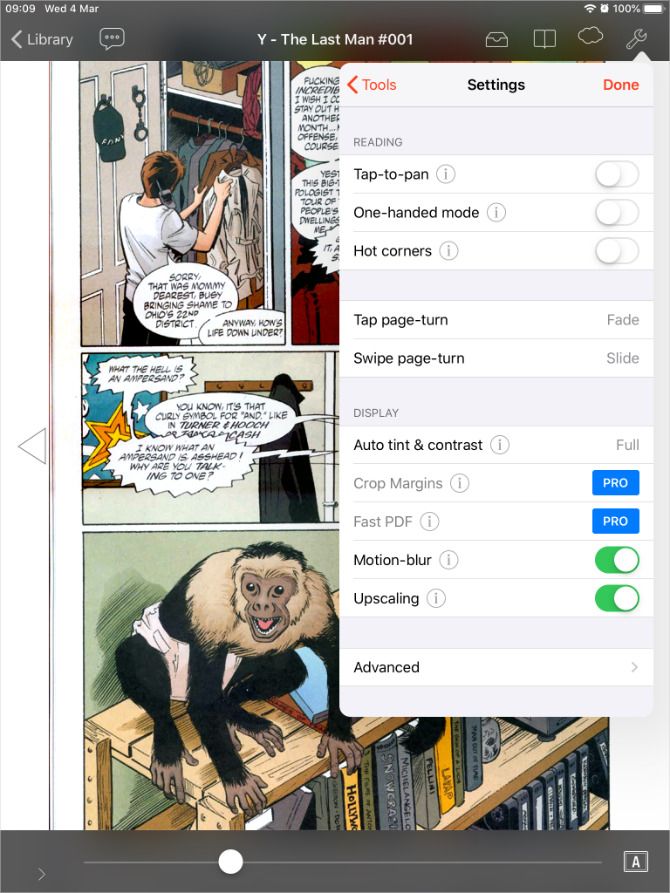
Chunky — одно из самых популярных приложений для чтения комиксов на iPad. Бесплатно, легко настраивается и предлагает несколько путей импорта файлов. Главные особенности:
- Автоматический апскейл страниц для улучшения качества у низкодиапазонных сканов.
- Режим Auto Contrast для улучшения блеклых панелей.
- Поддержка CBR, CBZ, CBT и PDF.
- Синхронизация с iCloud Drive, Dropbox, Google Drive и другими облачными сервисами.
- Платный Pro-апгрейд открывает беспроводную загрузку с ПК/NAS, дополнительные цветовые схемы и автоматическую обрезку полей.
Советы по использованию:
- Включите Auto Contrast для старых сканов, но переключайтесь на стандартный режим для яркой манги, чтобы сохранить тонкие градации.
- Если у вас большой каталог, Pro-версия экономит время благодаря беспроводной загрузке с NAS.
Сценарии, когда Chunky подходит лучше всего:
- Чтение коллекции из CBR/CBZ с минимальными затратами.
- Люди, предпочитающие автоматическую обработку страниц перед чтением.
Скачать: Chunky для iPadOS (бесплатно, есть покупки внутри приложения).
2. Panels: стильное приложение с облачной синхронизацией
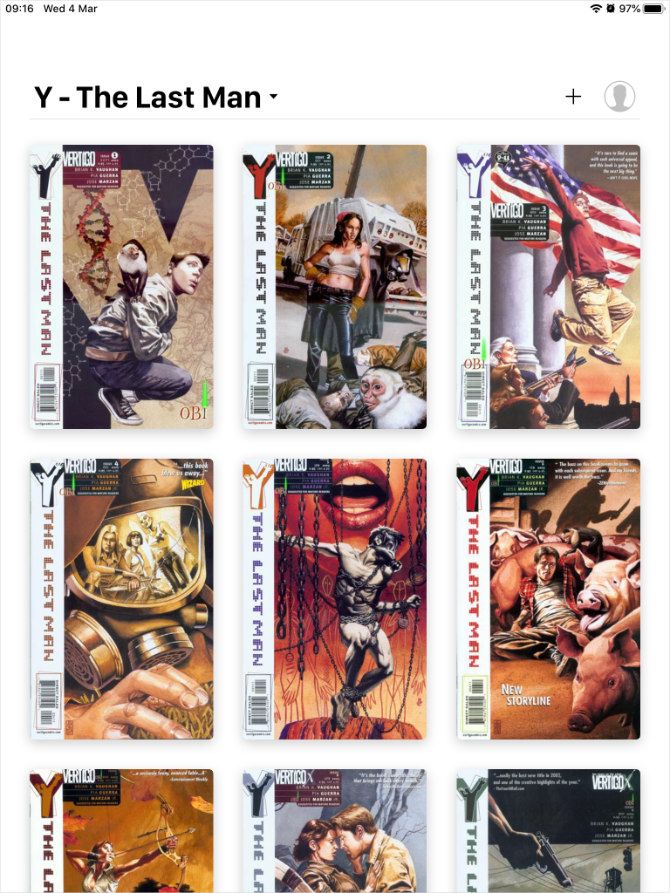
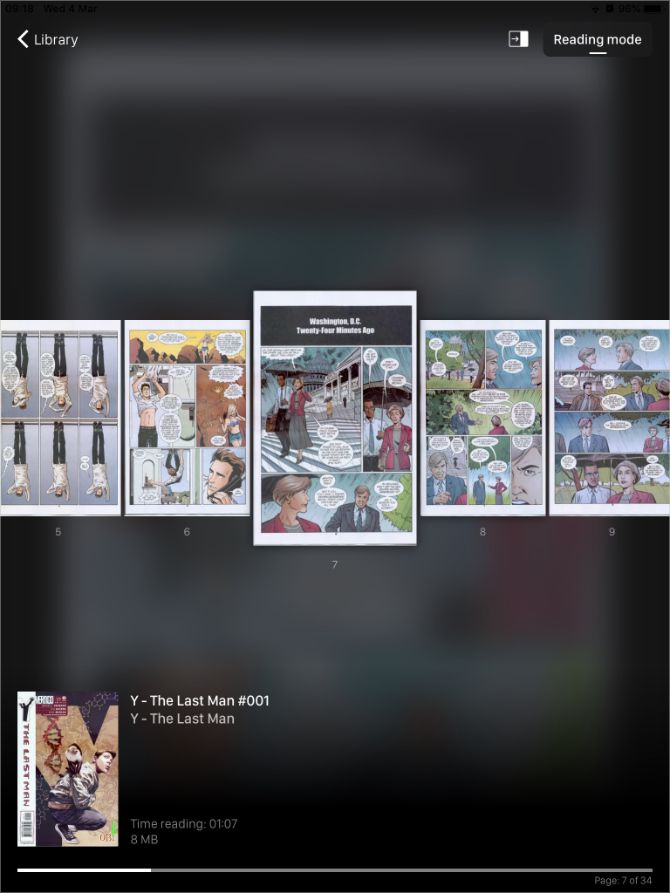
Panels акцентирует внимание на простоте интерфейса и синхронизации чтения между iPhone и iPad через Google-аккаунт. Поддерживает форматы CBR, CBZ и PDF, а также три режима просмотра: горизонтальный, портретный и покадровый.
Ограничения бесплатной версии:
- Бесплатно импорт только через iCloud Drive.
- Для подключения Dropbox, Google Drive, OneDrive и веб-серверов требуется Pro-аккаунт.
Советы:
- Если вы читаете на нескольких устройствах и у вас есть Google-аккаунт, Panels удобно сохраняет прогресс.
- Для единичных миграций используйте Finder/iTunes (проводное подключение).
Скачать: Panels для iPadOS (бесплатно, есть покупки внутри приложения).
3. ComicFlow: лучший выбор для крупных коллекций
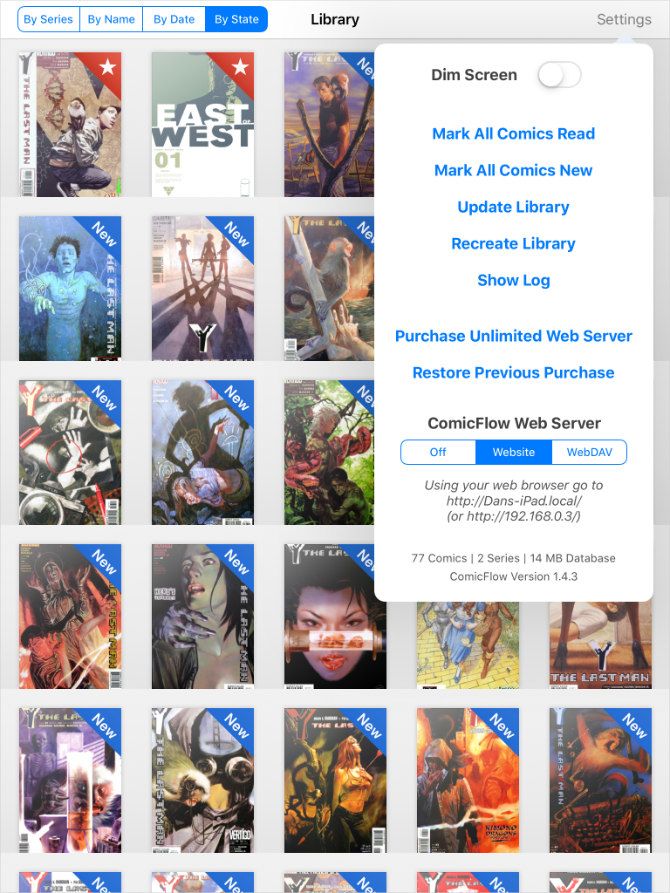
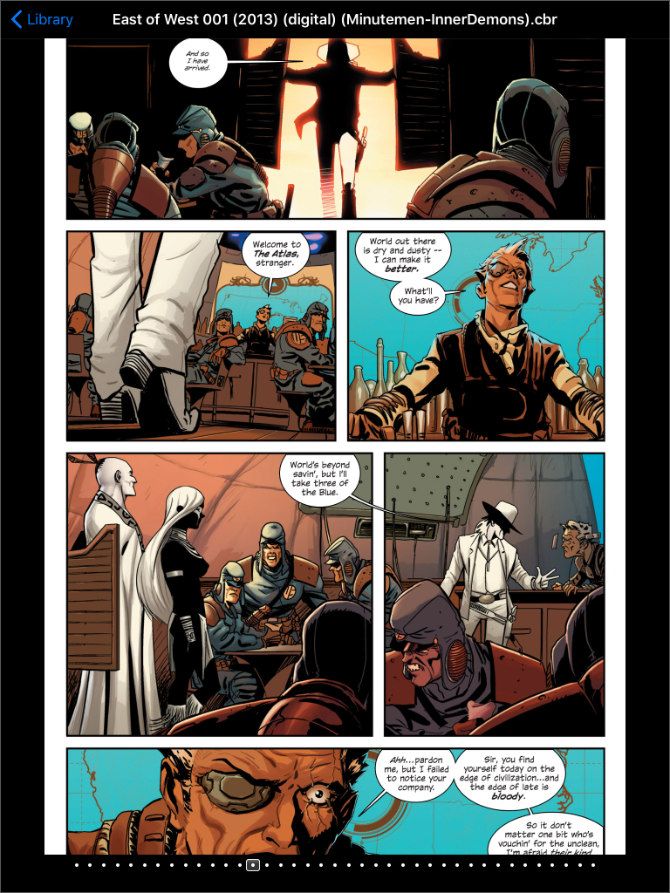
ComicFlow — простое, бесплатное и частично open source приложение. Отличается минималистичным подходом к организации: поместите файлы в папку — она будет трактоваться как серия.
Импорт:
- Wi‑Fi передача через встроенный веб-сервер или WebDAV: перетащите файлы в окно сервера и дождитесь синхронизации.
- Ограничение: бесплатная передача по веб‑серверу ограничена первыми 50 файлами; далее требуется внутренняя покупка.
- Альтернатива: передача через Finder/iTunes без ограничений.
Преимущества:
- Обещает справляться с тысячами комиксов и сотнями гигабайт благодаря простоте структуры.
- Подходит для архиваторов, которые хранят коллекции в четкой файловой иерархии.
Недостатки:
- Редкие обновления; возможно, отсутствуют новые функции UI/UX.
Скачать: ComicFlow для iPadOS (бесплатно, есть покупки внутри приложения).
4. iComix: простой ридер с облачной поддержкой
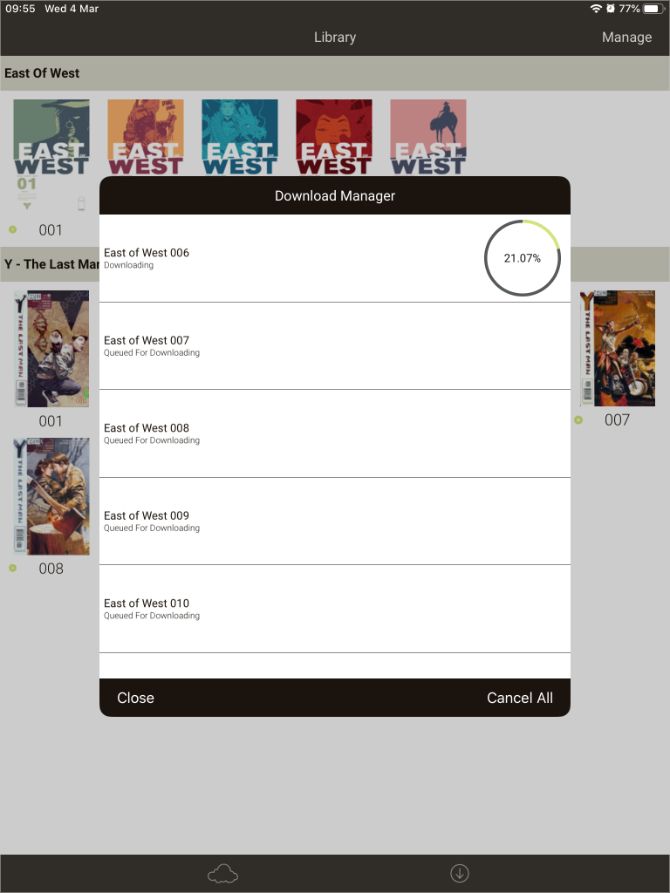
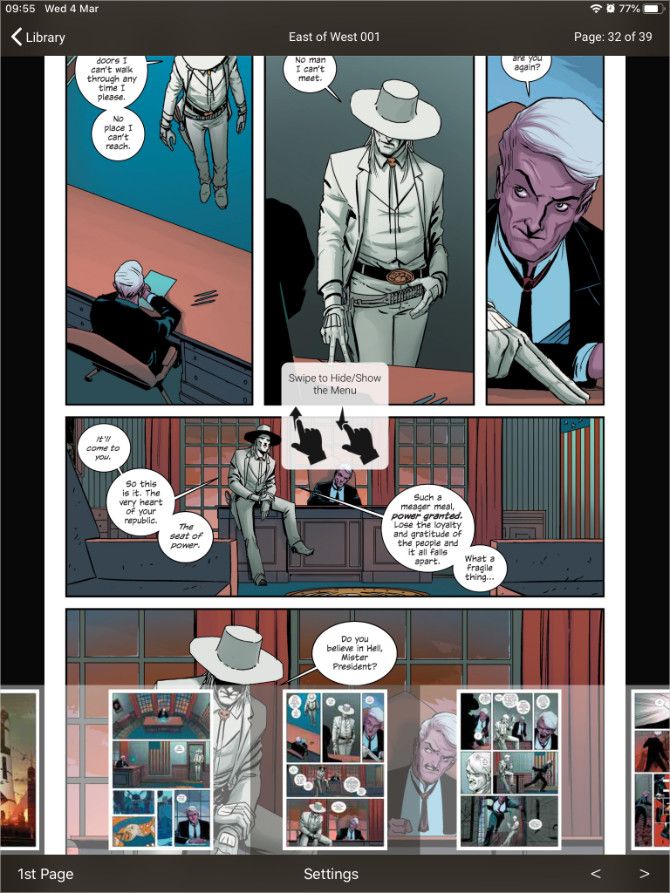
iComix — ещё один легковесный CBR/CBZ ридер с акцентом на простоту. Имеет светлую и тёмную темы и базовые инструменты для организации библиотеки.
Поддержка облаков:
- Dropbox, Google Drive, OneDrive, Box.
- Альтернативы: Finder / iTunes для проводной передачи.
Ограничения:
- Поддерживает только CBR/CBZ, отсутствует поддержка PDF и некоторых архивов — но большинство комиксов доступны в этих форматах.
Скачать: iComix для iPadOS (бесплатно).
5. YACReader: больше функций и поддержка ПК
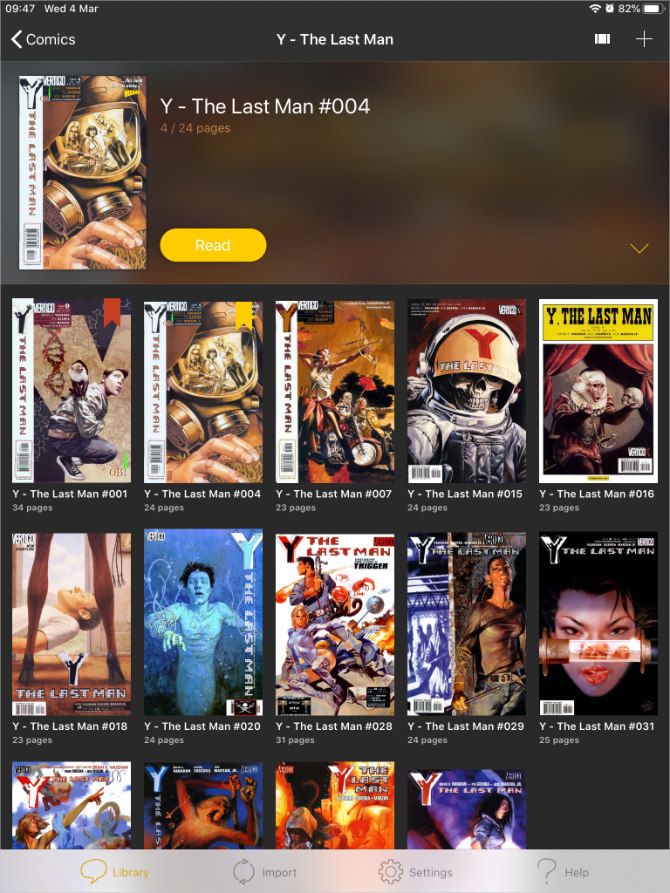
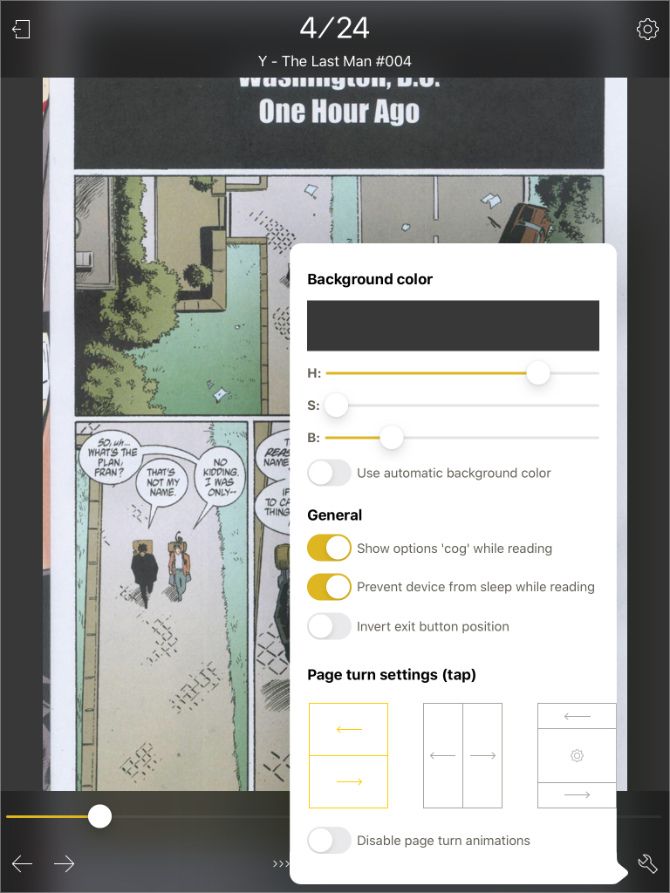
YACReader (Yet Another Comic Reader) — платное приложение с расширенной совместимостью. Поддерживает CBR, CBZ, PDF, ZIP, RAR, RAR5 и другие форматы — это значит, что распаковка архива не всегда нужна.
Возможности импорта:
- Синхронизация через Dropbox, Google Drive, Box, OneDrive.
- Проводная синхронизация через iTunes/Finder.
- Сильная сторона: бесплатный десктопный клиент YACReader для macOS, Windows и Linux, который интегрирует библиотеку и делает доступ к коллекции удобным прямо из приложения.
Когда выбирать YACReader:
- Если нужно читать разные архивные форматы без этапа распаковки.
- Если важно иметь связку «планшет + десктоп» с общей библиотекой.
Скачать: YACReader для iPadOS (платно, цена в обзоре — $3.99).
6. iComics: максимальная совместимость форматов
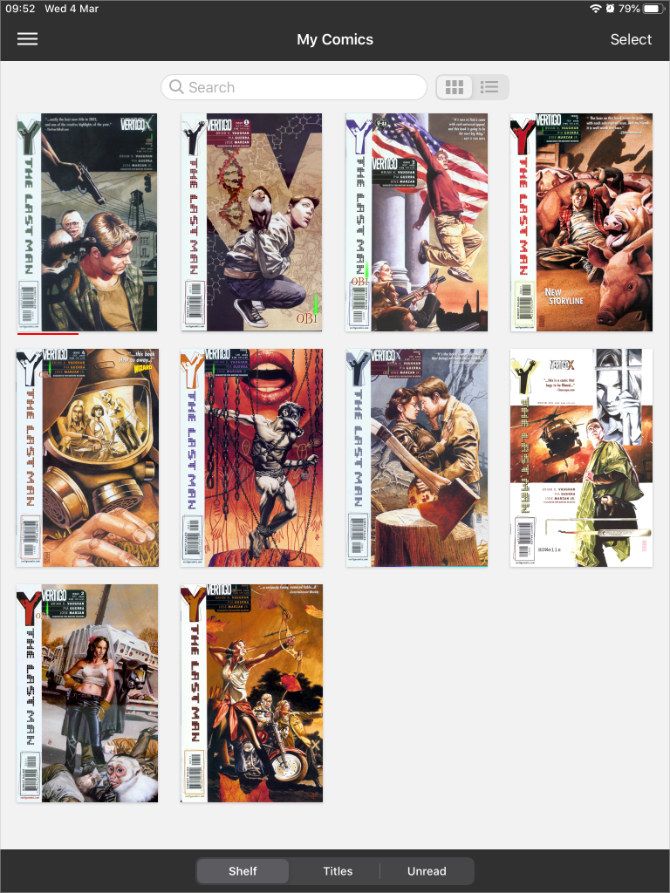
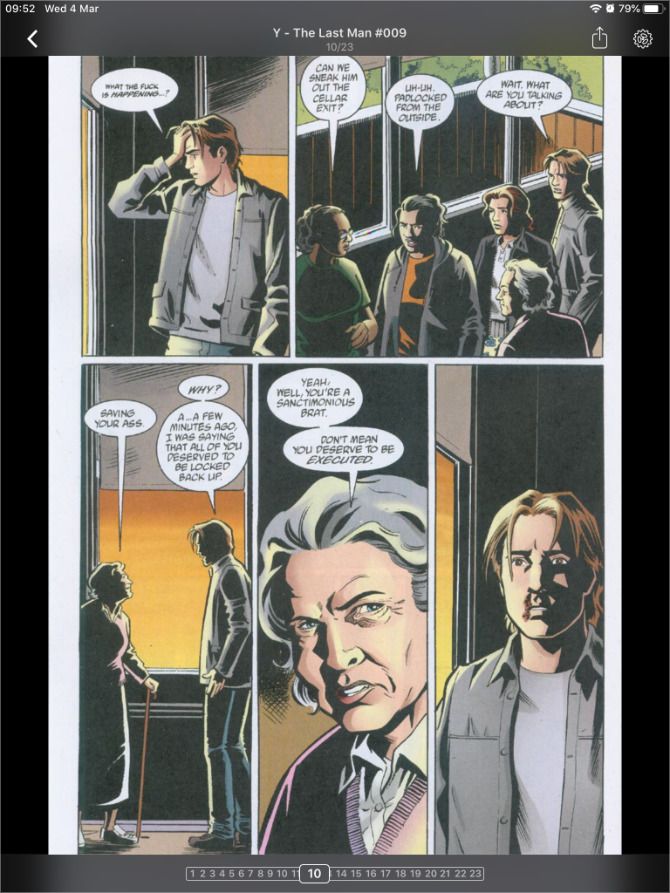
iComics — очень гибкое приложение: поддержка форматов ZIP, CBZ, RAR, CBR, 7ZIP, CB7, TAR, CBT, LZH, LHA, EPUB и PDF. Есть функции для чтения манги справа-налево и отправки отдельных страниц на печать.
Ограничения передачи:
- Только проводное подключение через Finder/iTunes или импорт «Открыть в» из других приложений (Share > Open With).
Рекомендация:
- Подходит тем, кто получает коллекцию из разных источников и хочет единый универсальный ридер без распаковки.
Скачать: iComics для iPadOS (платно, цена в обзоре — $1.99).
7. Comic Zeal: богатство функций и мощная организация
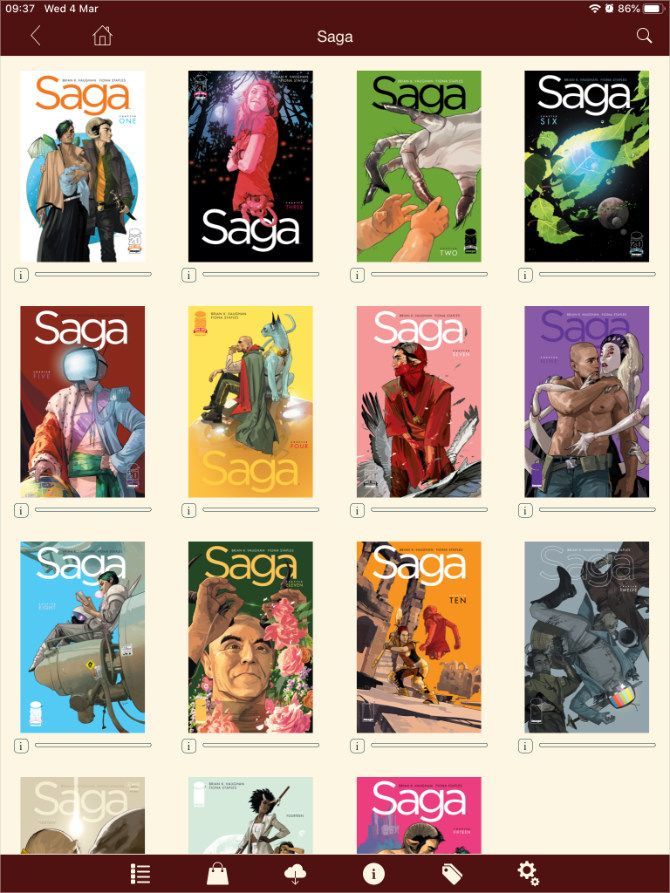
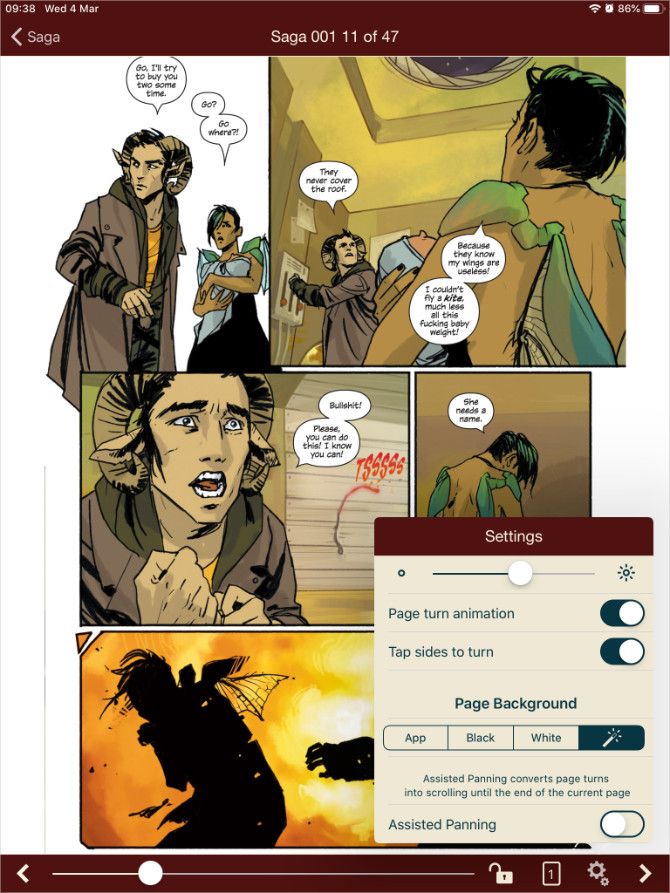
Comic Zeal — зрелый и мощный ридер с богатой кастомизацией и инструментами управления библиотекой. Разрабатывается с 2010 года и подходит для серьёзных коллекционеров.
Особенности:
- Поддержка Wi‑Fi передачи, облачных сервисов, AirDrop и проводного переноса через iTunes/Finder.
- Slider — мощный инструмент для организации коллекции, создания списков для чтения и переупорядочивания.
- Чтобы импортировать несколько файлов одновременно из облака, может потребоваться дополнительная внутренняя покупка.
Когда стоит выбрать Comic Zeal:
- Если вам нужна продвинутая организация библиотеки и вы не против оплатить премиум-функции.
Скачать: Comic Zeal для iPadOS (платно, есть покупки внутри приложения).
Магазины комиксов и приложения издателей
Если вы не храните локальную коллекцию, самый простой путь — покупать и читать прямо в приложении магазина или издателя. Ниже — популярные варианты.
8. comiXology: покупка номеров и подписка Unlimited
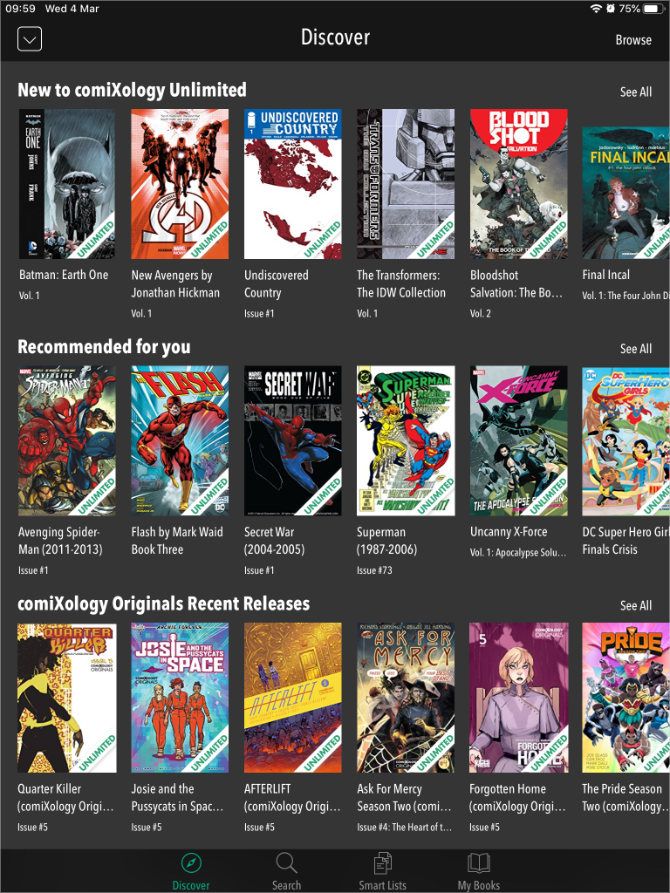
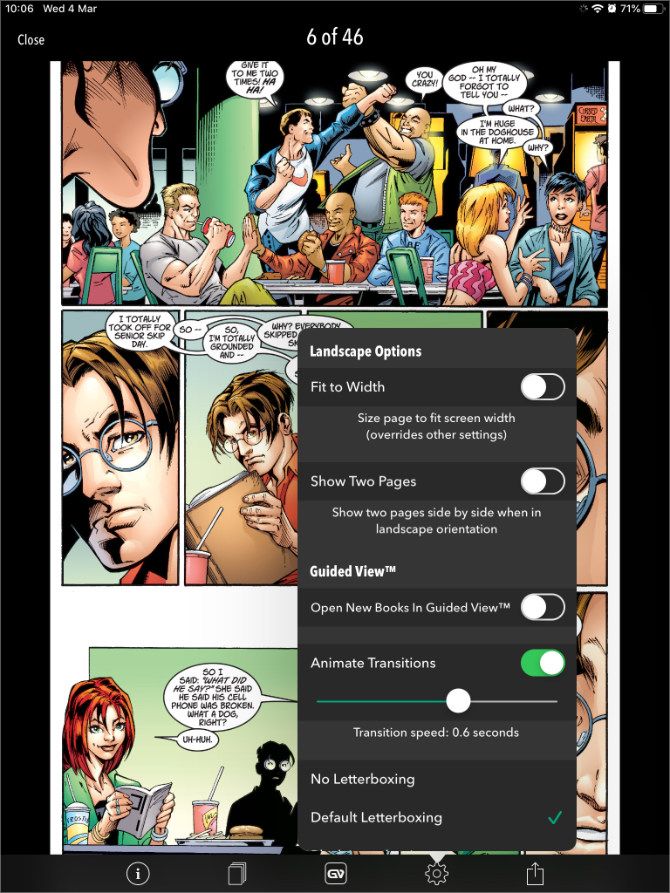
comiXology (принадлежит Amazon) предоставляет доступ к каталогу Marvel, DC, Image, IDW, Dark Horse и другим. Приложение синхронизирует библиотеку между iPad, iPhone и Mac.
Ограничения покупки:
- Покупку внутри самого приложения обычно не реализуют — нужно добавить в Wish List и приобрести на сайте.
Опция подписки:
- comiXology Unlimited (~$5.99/мес в обзоре) даёт доступ к тысячам выпусков.
Кому подойдёт:
- Тем, кто хочет покупать номера у множества издателей и иметь кросс‑девайсный доступ.
Скачать: comiXology для iPadOS (бесплатно, покупки внутри приложения).
9. Madefire: анимированные комиксы с Motion Books
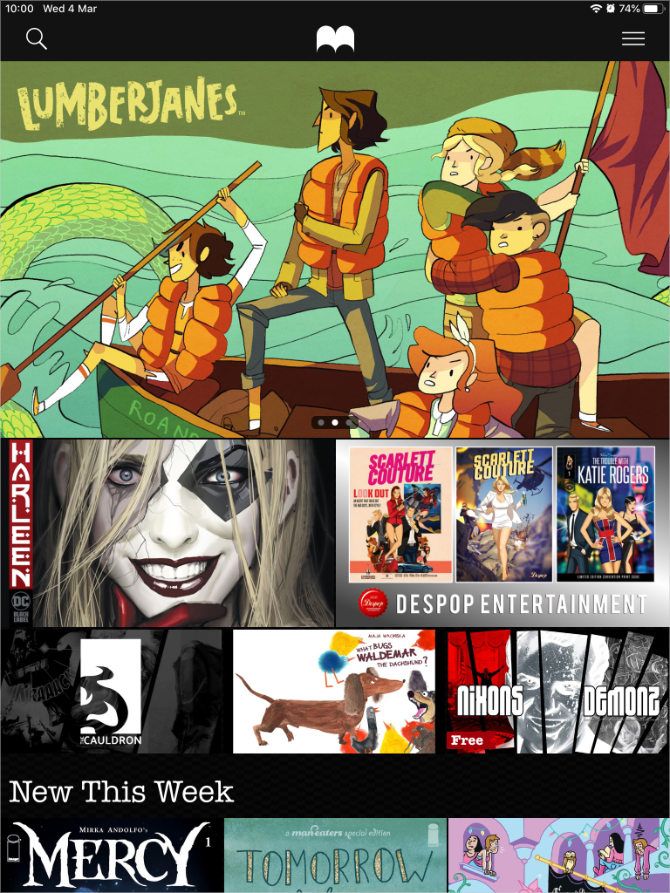
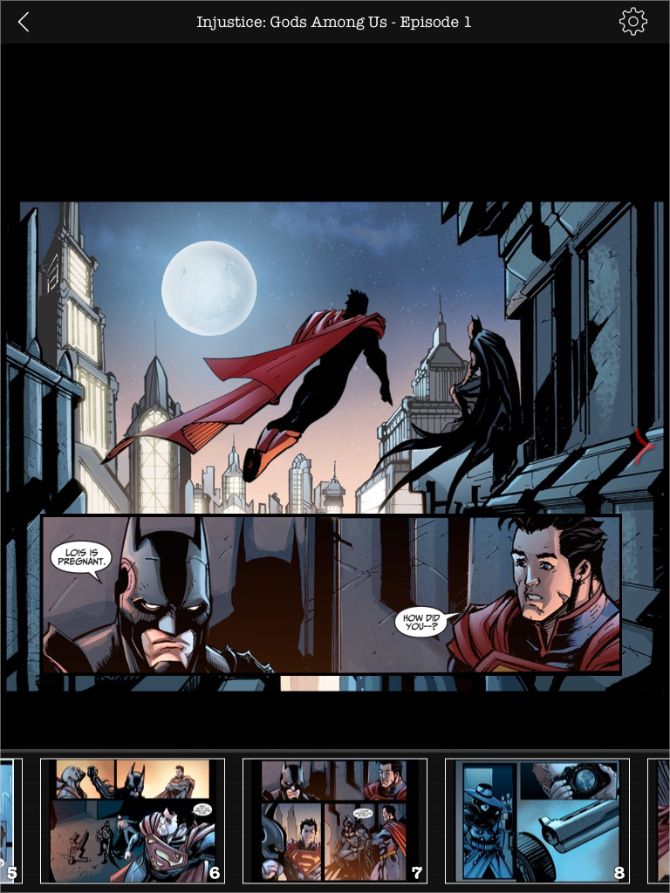
Madefire предлагает «Motion Books»— интерактивные комиксы с анимацией, звуком и переходами, которые используют ресурсы iPad для динамичного повествования.
Контент:
- Есть бесплатные материалы, а также платные выпуски от известных издательств.
Кому подойдёт:
- Тем, кто хочет экспериментальный формат и мультимедийный опыт чтения.
Скачать: Madefire для iPadOS (бесплатно, покупки внутри приложения).
10. Приложения издателей: Marvel, DC и другие
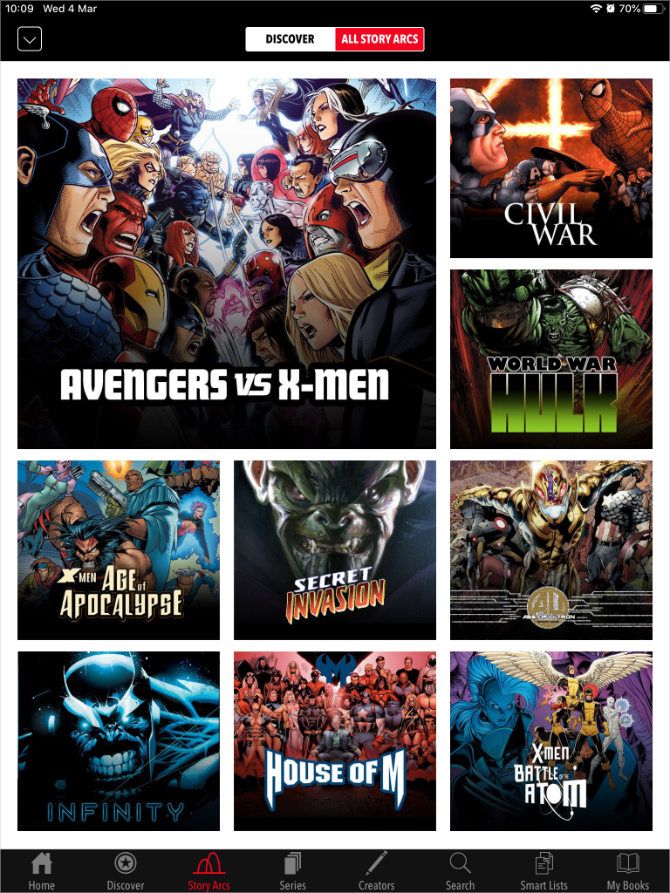
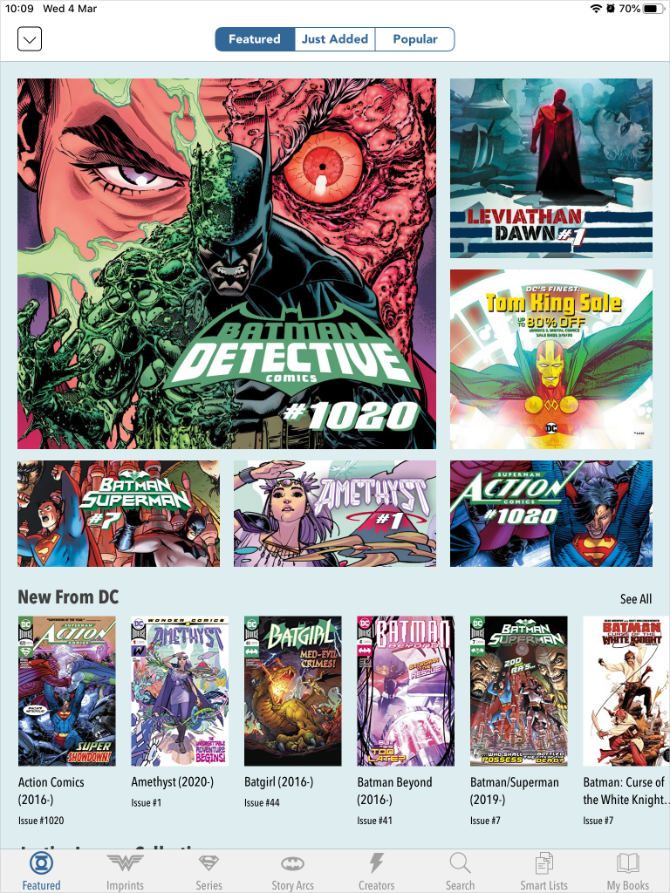
Крупные издатели предлагают собственные приложения с магазинами и подписками. Плюсы:
- Доступ к эксклюзивным выпускам и подписочным каталогам.
- Часто оптимизированный ридер для контента издателя.
Минусы:
- Ограничение экосистемой издателя: коллекция может расползаться по разным приложениям.
Рекомендация:
- Если вы читаете только одного издателя, его собственное приложение — удобный вариант. Для мульти-издательских коллекций удобнее централизованный ридер и локальные CBR/CBZ файлы.
Примеры:
- Marvel Comics для iPadOS (бесплатно, покупки внутри приложения).
- DC Universe Infinite для iPadOS (бесплатно, покупки внутри приложения).
Где найти бесплатные комиксы онлайн
Законные источники бесплатных комиксов:
- Периодические акции и промо от крупных издателей (временные раздачи в комикс-магазинах).
- Ранние выпуски или выбранные номера, которые издатели делают бесплатными для привлечения читателей.
- Проекты с общественным достоянием и архивы классики (следите за авторскими правами в вашей стране).
Notes: скачивание и распространение комиксов без разрешения — нарушение авторских прав. Используйте официальные или открытые источники.
Сравнительная таблица: быстрое сравнение по ключевым параметрам
| Приложение | Форматы | Облака | Проводная передача | Особенности |
|---|
| Chunky | CBR, CBZ, CBT, PDF | iCloud, Dropbox, Google Drive | Да (Pro улучшает беспроводную загрузку) | Апскейл, Auto Contrast, обрезка полей (Pro) | Panels | CBR, CBZ, PDF | iCloud (free), Pro: Dropbox/Google/OneDrive | Да | Синхронный прогресс через Google-аккаунт, чистый UI | ComicFlow | CBR, CBZ, PDF | WebDAV/веб-сервер (ограничение 50) | Да | Простота, ориентирован на большие коллекции | iComix | CBR, CBZ | Dropbox/Google/OneDrive/Box | Да | Минималистичный интерфейс | YACReader | CBR, CBZ, PDF, ZIP, RAR, RAR5 | Dropbox/Google/OneDrive/Box | Да | Десктопный клиент, широкая поддержка архивов | iComics | ZIP, CBZ, RAR, CBR, 7ZIP, EPUB, PDF | Только через другие приложения / iTunes | Да | Очень широкая совместимость форматов | Comic Zeal | CBR, CBZ, PDF | Wi‑Fi, облака, AirDrop | Да | Мощная организация, Slider | comiXology | собственный магазин | Синхронизация аккаунта | Нет (покупка на сайте) | Большая библиотека издателей, подписка Unlimited | Madefire | собственный магазин | Да | Нет | Motion Books: анимация и звук
Таблица даёт общий обзор; для детального сравнения учитывайте личные сценарии использования.
Методика выбора: как подобрать приложение за 5 шагов
- Определите сценарий: локальная библиотека (CBR/CBZ) или покупка в магазине?
- Оцените объём: сотни/тысячи файлов требуют приложения с продвинутой организацией.
- Посмотрите форматы: нужна ли поддержка архивов RAR/ZIP/EPUB/PDF?
- Решите способ импорта: облако, Wi‑Fi, WebDAV, проводное подключение.
- Попробуйте бесплатные версии: многие приложения предлагают базовый функционал бесплатно.
Критерии приёмки
- Приложение открывает все тестовые файлы (CBR/CBZ и самые частые архивы).
- Навигация по страницам и панели не вызывает задержек на iPad.
- Импорт удобен (поддерживаются ваши текущие способы: iCloud/Dropbox/Finder).
- Метаданные и обложки корректно отображаются для серии/тома.
Пошаговый план (SOP) для переноса коллекции с ПК на iPad
- Подготовка на ПК:
- Сгруппируйте комиксы в папки по сериям/сезонам/томам.
- Убедитесь, что файлы имеют корректные расширения (.cbr/.cbz/.pdf).
- Сделайте резервную копию исходной папки.
- Выбор способа импорта:
- Маленькая коллекция (<50 файлов): используйте Finder/iTunes (проводное подключение) или iCloud Drive.
- Большая коллекция: настроите локальный WebDAV-сервер или используйте NAS с поддержкой облака.
- Передача:
- Через Finder: подключите iPad, перейдите в раздел приложений и перетащите файлы в приложение-ридер.
- Через облако: загрузите в Dropbox/Google Drive и подключите аккаунт в приложении.
- Через WebDAV: запустите встроенный сервер в ComicFlow/другом приложении и перетащите файлы.
- Верификация:
- Откройте несколько случайных выпусков, проверьте отображение обложек, порядок страниц и режимы просмотра.
- Проверьте поиск и метаданные.
- Организация:
- Создайте папки/серии и чтение-списки в ридере.
- Настройте автозагрузку/синхронизацию, если приложение поддерживает.
Rollback: если что-то пошло не так — удалите импортированные данные из приложения и восстановите оригинальную структуру из резервной копии на ПК.
Чек-листы по ролям
Чек-лист для случайного читателя
- Нужен быстрый доступ к новым выпускам.
- Предпочитаю минимальные настройки и простой интерфейс.
- Выбор: Panels или comiXology.
Чек-лист для коллекционера
- Нужна мощная организация и массовая загрузка.
- Хочу метаданные и управление сериями.
- Выбор: Comic Zeal или YACReader.
Чек-лист для архиватора / библиотекаря
- Поддержка большого количества форматов и архивов.
- Надежная интеграция с десктоп-клиентом.
- Выбор: YACReader или iComics (по формату).
Чек-лист для фаната манги
- Поддержка чтения справа-налево.
- Чистая обрезка полей и удобный покадровый режим.
- Выбор: iComics, Chunky (при правильных настройках).
Варианты на случай, когда предложенные приложения не подходят
- Если вам необходим корпоративный контроль или DRM‑защита, используйте официальное приложение издателя или платформу с подпиской.
- Если у вас очень старые сканы с низким качеством, рассмотрите пакетную постобработку в графических редакторах перед импортом (увеличение разрешения / коррекция контраста).
- Если хотите совместного чтения с семьёй, выбирайте сервисы с мультиаккаунтной поддержкой и синхронизацией прогресса.
Дерево решений (выбрать приложение)
flowchart TD
  A[Есть локальная коллекция CBR/CBZ?] -->|Да| B{Нужна поддержка множества форматов?}
  A -->|Нет| C{Хотите покупать в приложении?}
  B -->|Да| D[iComics или YACReader]
  B -->|Нет| E{Нужна простота и бесплатность?}
  E -->|Да| F[Chunky или ComicFlow]
  E -->|Нет| G[Comic Zeal]
  C -->|Да| H[comiXology или Madefire]
  C -->|Нет| I[Panels — если нужен синк прогресса]
Глоссарий: однострочные определения
- CBR/CBZ — упакованные архивы с изображениями (RAR/ZIP) используемые для комиксов.
- PDF — универсальный формат документов, часто используется для цифровых выпусков.
- WebDAV — протокол для доступа и управления файлами на удалённом сервере через HTTP.
- Апскейл — программное увеличениe разрешения изображения с попыткой сохранить чёткость.
- Auto Contrast — авто-коррекция контраста для улучшения визуала старых сканов.
Практические советы и меры безопасности
- Храните резервную копию коллекции на внешнем диске или в защищённом хранилище NAS.
- Проверяйте лицензии: не загружайте и не распространяйте защищённый контент нелегально.
- Регулярно обновляйте приложения — новые версии часто исправляют баги рендера и совместимости.
Important: если вы используете сторонние облачные сервисы, убедитесь, что аккаунты защищены двухфакторной аутентификацией.
Заключение
iPad остаётся одним из лучших устройств для чтения цифровых комиксов. Ваш выбор зависит от сценария: для быстрой бесплатной читки подойдёт Chunky или Panels; для управления большой коллекцией — Comic Zeal или YACReader; если вы предпочитаете магазинный опыт — comiXology или Madefire. Следуйте пошаговому плану миграции и используйте чек-листы по ролям, чтобы ускорить настройку.
Ключевые действия для старта:
- Определите основной сценарий (локальная библиотека или покупка в магазине).
- Попробуйте 1–2 приложения бесплатно.
- Перенесите несколько тестовых файлов и проверьте отображение и организацию.
Если нужно — могу подготовить персонализированный план миграции вашей коллекции (сколько файлов, какой формат, предпочитаемая облачная стратегия) и рекомендовать конкретные настройки в выбранном приложении.
Summary:
- Выбор приложения зависит от объёма коллекции, форматов и предпочтений по синхронизации.
- Chunky и Panels хороши для старта; YACReader, iComics и Comic Zeal — для продвинутых пользователей.
- Для покупок и подписок рассмотрите comiXology и Madefire.

Похожие материалы

Несколько аккаунтов Skype: Multi Skype Launcher

Журнал для работы: повысить продуктивность

Персональные звуки уведомлений на Android

Скачивание шоу Hulu для офлайн‑просмотра

Microsoft Start: персонализированная новостная лента
