
Как читать и организовывать комиксы на компьютере
Чтение и организация коллекции комиксов на компьютере делает доступ к вашим выпускам быстрым и удобным. Ниже — практическое руководство по двум популярным бесплатным читалкам, советы по структуре библиотеки и дополнительные варианты для разных систем и задач.
Быстрый обзор приложений
- CDisplay — лёгкая и простая читалка с фокусом на просмотр.
- ComicRack — более функциональная программа с продвинутыми возможностями управления библиотекой.
Важно: обе утилиты лучше всего работают в Windows. Для других ОС см. раздел «Альтернативы и кроссплатформенные решения».
Как пользоваться CDisplay
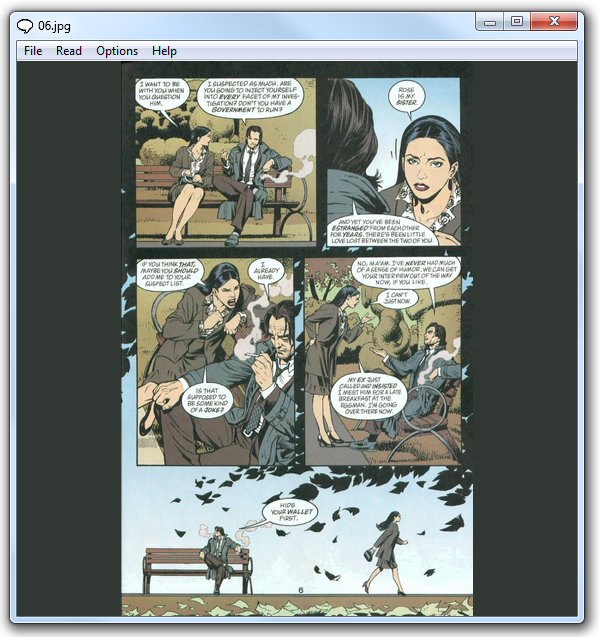
CDisplay известен своей простотой. Чтобы открыть комикс:
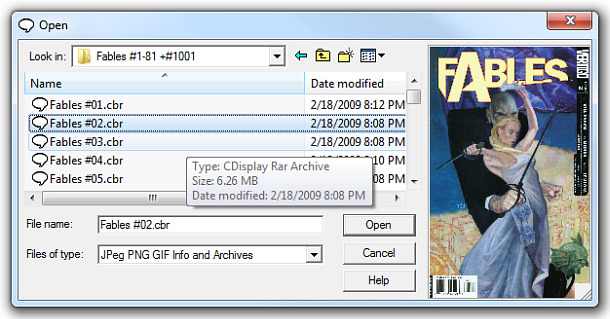
- Выберите меню Файл → Загрузить файл (File → Load file). Это откроет CBR/CBZ/PDF.
- Для удобства просмотра переключите чёрный фон в настройках, чтобы глаза меньше уставали.
- Чтобы изменить параметры показа, откройте Options → Configure или нажмите клавишу C.
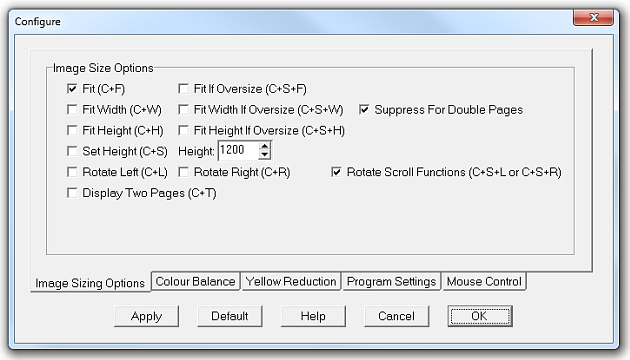
Подсказка: горячие клавиши ускоряют навигацию. Если вы любите клавиатурные сочетания, изучите списки комбинаций в настройках.
Как пользоваться ComicRack
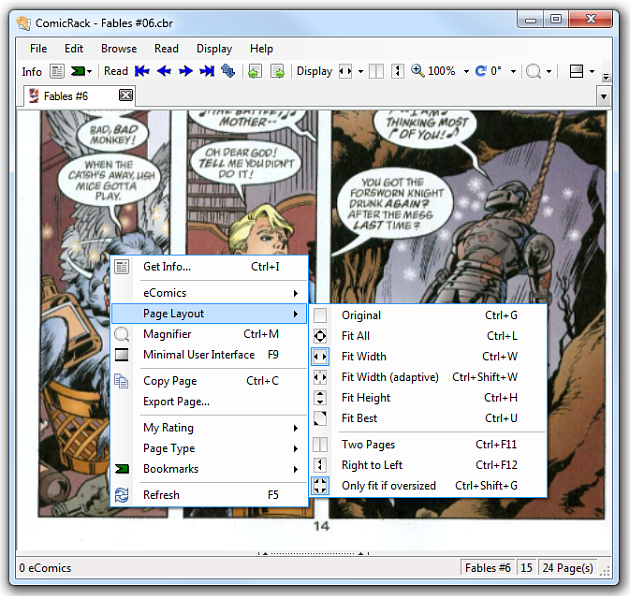
ComicRack предлагает гибкие способы чтения и управления библиотекой:
- Во время чтения правый клик открывает контекстное меню с быстрыми настройками страницы.
- Стандартная навигация поддерживает всплывающие меню для быстрого перехода между страницами.
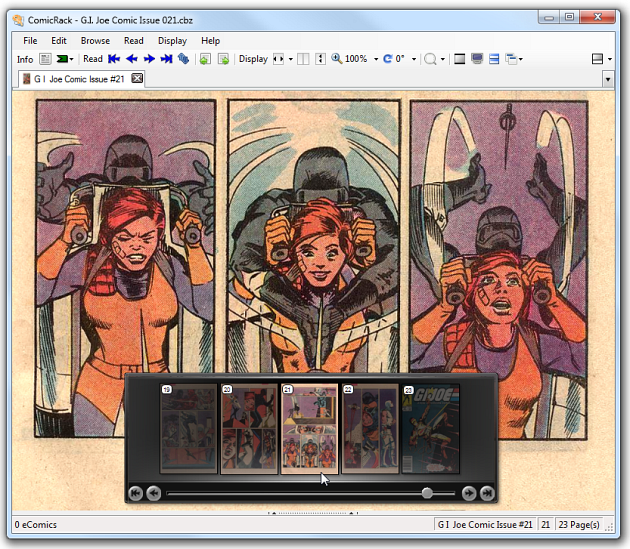
Чтобы изменить порядок страниц или другие параметры файла, зайдите в Preferences (Настройки).

ComicRack также поддерживает программируемые горячие клавиши.
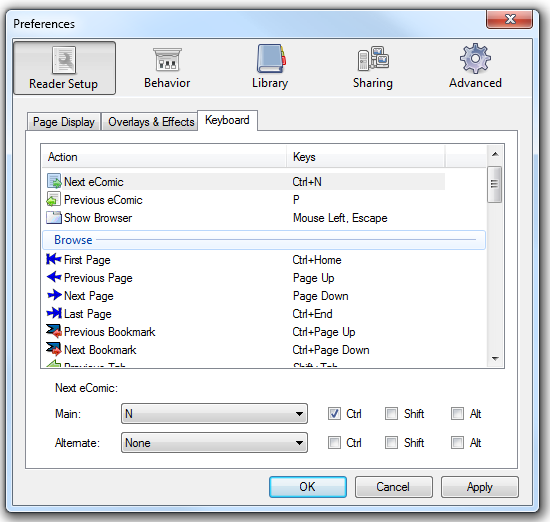
Другие полезные функции: создание списков чтения, просмотр PDF, наложение информации поверх страницы, коррекция цвета и инструменты управления библиотекой.
Где брать комиксы
Если вы только начинаете, можно искать цифровые копии в бесплатных или недорогих источниках. Примеры:
- Golden Age Comics
- Flashback Universe
Примечание: всегда проверяйте легальность распространения и авторские права для каждой конкретной публикации.
Мини‑методология: как организовать коллекцию
- Структура папок: по издателю → серийный номер → год. Пример: /Комиксы/Marvel/Spider-Man/1990/issue-001.cbz
- Именование файлов: YYYY-Название-№.формат (например, 1990-Spider-Man-001.cbz) — упрощает сортировку.
- Метаданные: используйте встроенные теги в ComicRack или сторонние инструменты для добавления автора, года и описания.
- Резервное копирование: держите копию коллекции на внешнем диске или в облаке.
Ключевая идея: единая соглашение по именам и папкам снижает дублирование и ускоряет поиск.
Ролевые чек‑листы
Читатель
- Открыть файл в читалке
- Установить комфортные яркость и фон
- Сохранить положение чтения (где поддерживается)
Архивариус
- Привести файлы к единому шаблону имён
- Добавить метаданные
- Создать резервную копию
Администратор библиотеки
- Настроить автоматическое добавление новых выпусков
- Периодически проверять целостность файлов
Альтернативы и кроссплатформенные решения
- MComix — форк популярной читалки, доступен на Linux и Windows.
- YACReader — хорош для macOS и Windows, с поддержкой каталогизации.
- SumatraPDF — лёгкий просмотрщик PDF/CBR/CBZ на Windows.
Если вы используете macOS или Linux, рассмотрите YACReader или MComix вместо CDisplay/ComicRack.
Когда выбранный инструмент не подойдёт
- Вам нужна облачная синхронизация между устройствами. Тогда лучше использовать специализированные приложения с облачной поддержкой.
- Вы работаете на планшете с сенсорным управлением. Многие настольные читалки ориентированы на мышь и клавиатуру.
Факто‑бокс: форматы и совместимость
- Основные форматы: CBR, CBZ, PDF.
- Платформы: CDisplay и ComicRack ориентированы на Windows; альтернативы доступны для macOS и Linux.
Критерии приёмки
- Файлы открываются в читалке без ошибок.
- Позиция чтения сохраняется (если функция доступна).
- Метаданные корректно отображаются в библиотечном интерфейсе.
Важно: перед массовой обработкой обязательно создайте резервную копию исходной коллекции.
Короткое резюме
CDisplay — быстрый старт для чтения; ComicRack — более мощный инструмент для управления коллекцией. Выберите инструмент в зависимости от задач: простое чтение или системная организация библиотеки.
Итоговые шаги для старта:
- Выберите приложение (CDisplay для простоты, ComicRack для управления). 2. Приведите файлы к единому имени и структуре папок. 3. Сделайте резервную копию.
Если нужно, могу составить таблицу сравнения функций или чек‑лист для миграции вашей текущей коллекции.

Похожие материалы

Несколько аккаунтов Skype: Multi Skype Launcher

Журнал для работы: повысить продуктивность

Персональные звуки уведомлений на Android

Скачивание шоу Hulu для офлайн‑просмотра

Microsoft Start: персонализированная новостная лента
