
Как включить чтение вслух в приложении Google на iPhone и iPad

Кратко: Приложение Google на iPhone и iPad умеет читать статьи вслух прямо из ленты «Обзор» (Discover). Это удобно, когда вы не можете или не хотите читать текст — можно прослушать новостную заметку, добавить её в очередь и управлять воспроизведением.
Чтение вслух (Read Aloud) в приложении Google воспроизводит текст статьи голосом. Функция доступна на iPhone и iPad, но пока не поддерживается на Android-устройствах и не работает со всеми сайтами — поддержка зависит от формата страницы.
Что нужно знать заранее
- Поддерживаемые устройства: iPhone и iPad с приложением Google.
- Недоступно на Android и на некоторых сайтах. Если значок отсутствует — сайт не поддерживает функцию.
- Управление: воспроизведение, пауза, перемотка, скорость, голос, AirPlay, очередь.
Важно: если сайт использует нестандартный формат или сильно загруженную рекламу, распознавание текста может не сработать.
Пошаговая инструкция
- Откройте приложение Google на iPhone или iPad.
- На вкладке «Главная» пролистайте ленту «Обзор» и выберите статью, которую хотите прослушать.

- Если сайт поддерживает чтение вслух, в правом верхнем углу страницы появится иконка говорящего человека. Нажмите на неё.
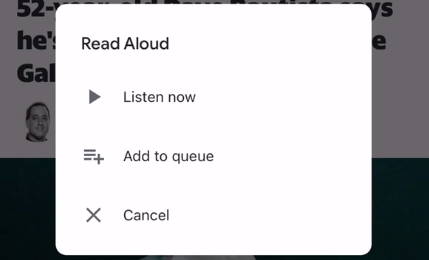
- Появится всплывающее окно с опциями: «Прослушать сейчас», «Добавить в очередь», «Отменить». Выберите «Прослушать сейчас» для немедленного воспроизведения.
- Плеер появится внизу экрана. Через него можно ставить на паузу, перематывать, переключаться между треками очереди и передавать звук на AirPlay-устройства. Нажмите на три точки, чтобы открыть дополнительные настройки.
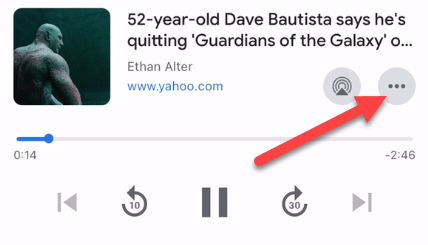
- В настройках плеера можно изменить скорость чтения, выбрать голос и поделиться статьёй.

- Если вы выбрали «Добавить в очередь», статья попадёт в список воспроизведения — статьи будут читаться по очереди, как эпизоды подкаста.
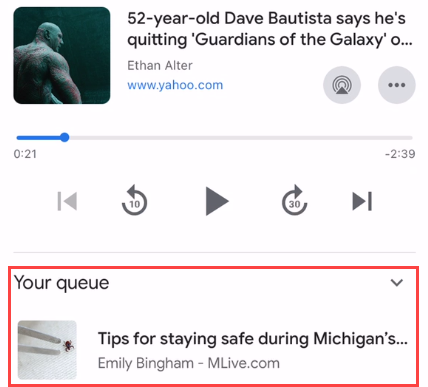
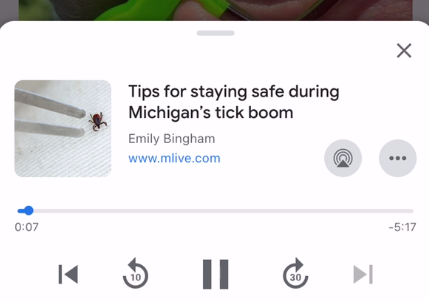
- Чтобы в любой момент открыть плеер и очередь, нажмите на иконку профиля в правом верхнем углу вкладки «Главная», затем выберите «Чтение вслух».

После этого плеер и очередь снова появятся внизу экрана.
Когда это не работает (контрпримеры)
- Страница представляет собой интерактивное приложение (SPA) с динамическим контентом — распознавание текста может быть неполным.
- Статьи в формате PDF или защищённые скриптами ресурсы часто недоступны для функции чтения.
- Некоторые локализованные версии сайтов скрывают основной текст за всплывающими окнами и баннерами — это мешает корректному извлечению текста.
Альтернативные подходы
- Используйте встроенный режим «Читалка» в Safari: откройте статью в Safari и включите режим чтения, затем используйте “Озвучивание выделенного” в настройках универсального доступа iOS.
- Включите VoiceOver в iOS — подходит для полного озвучивания интерфейса и текста, но требует привыкания.
- Сторонние приложения для чтения текста (Pocket, Instapaper) умеют сохранять статьи и читать их вслух с выбором голосов.
Мини-методика для лучшего звучания
- Снимите лишние элементы: закройте рекламные заявки и модальные окна, если они мешают.
- Выберите голос покрупнее и скорость чуть выше средней, если вам нужно быстрее пробежаться по новостям.
- Добавляйте длинные материалы в очередь, чтобы слушать их по очереди, как подкасты.
Чек-лист для разных ролей
Обычный читатель:
- Открыл приложение Google
- Нашёл статью в ленте «Обзор»
- Нажал иконку говорящего человека и выбрал «Прослушать сейчас»
Частый слушатель / коммутер:
- Настроил скорость и голос
- Добавил статьи в очередь заранее
- Подключил AirPlay к авто или Bluetooth-гарнитуре
Краткая памятка (1‑строчный глоссарий)
- Чтение вслух — функция приложения Google, которая воспроизводит текст статьи голосом.
- Очередь — список статей, которые будут воспроизведены по порядку.
- AirPlay — технология передачи звука на внешние устройства.
Короткое объявление (100–200 слов)
Приложение Google на iPhone и iPad теперь умеет читать статьи из ленты «Обзор» вслух. Нажмите иконку говорящего человека на поддерживаемой странице и выберите «Прослушать сейчас» или «Добавить в очередь». В плеере можно управлять скоростью, голосом и отправлять звук на AirPlay‑устройства. Это простой способ потреблять новости во время поездок, прогулок или домашних дел — особенно полезно, если вам неудобно читать текст на экране. Учтите, что функция пока недоступна на Android и не поддерживает все сайты — если иконки нет, попробуйте открыть статью в Safari и воспользоваться режимом чтения.
Резюме
- Функция удобна для прослушивания новостей и статей.
- Доступна только на iPhone и iPad в приложении Google.
- Если функция не работает, используйте Safari Reader или сторонние приложения.

Похожие материалы

Несколько аккаунтов Skype: Multi Skype Launcher

Журнал для работы: повысить продуктивность

Персональные звуки уведомлений на Android

Скачивание шоу Hulu для офлайн‑просмотра

Microsoft Start: персонализированная новостная лента
