
Чтение и запись Google Sheets с помощью Python

Введение
Python прост в изучении и широко используется для автоматизации. Google Sheets часто служит лёгкой базой данных для небольших приложений, отчётов и ETL-процессов. В этой инструкции вы научитесь настроить доступ, безопасно аутентифицироваться и выполнять основные операции чтения/записи.
Ключевые термины в одной строке:
- gspread: библиотека Python для работы с Google Sheets.
- Сервисный аккаунт: тип учётных данных Google для серверных приложений.
- scopes: права доступа, требуемые API.
Google: что нужно подготовить
Перед запуском кода выполните эти шаги в консоли Google Cloud и в самом Google Sheets.
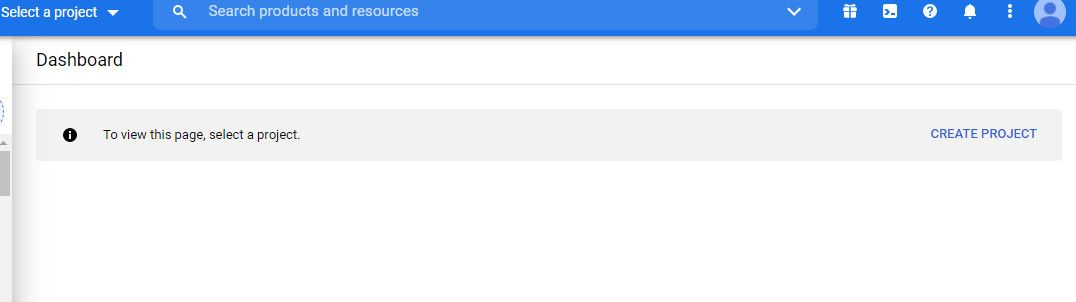
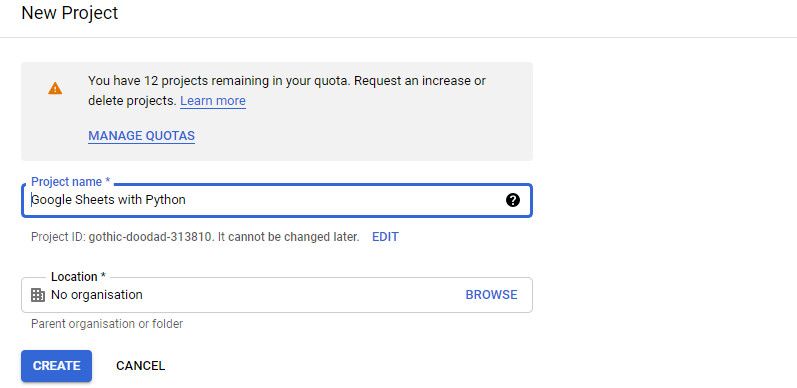
- Создайте Google Cloud проект или используйте существующий.
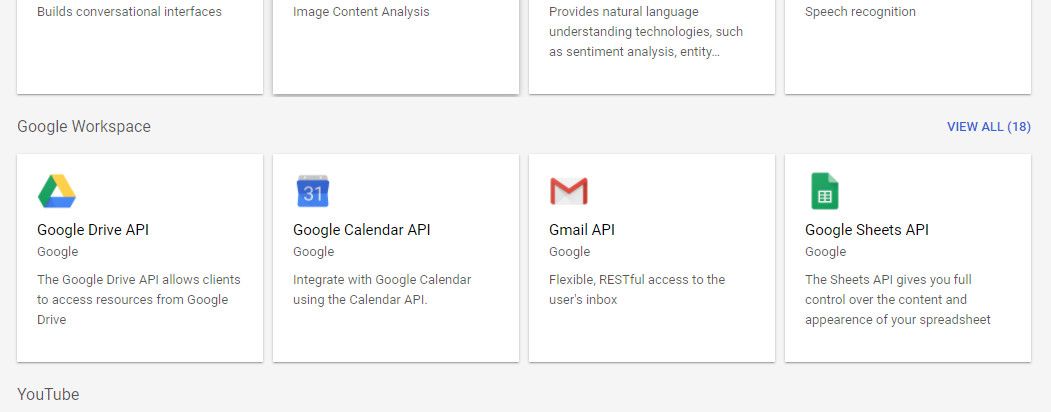
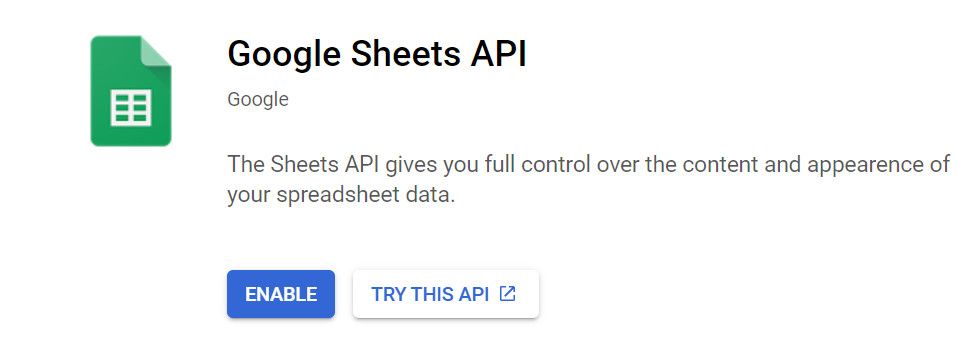
- Включите API Google Sheets и Google Drive для этого проекта.
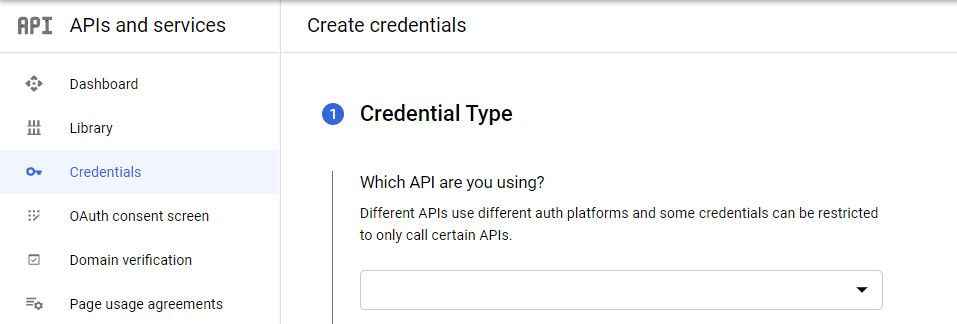
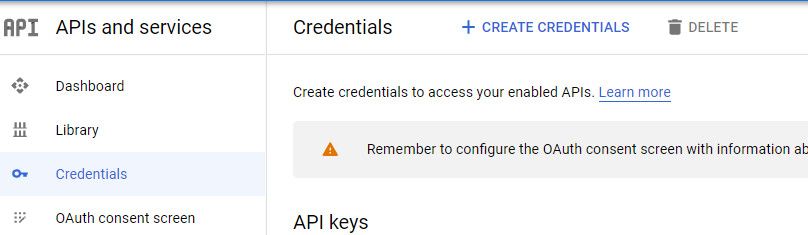
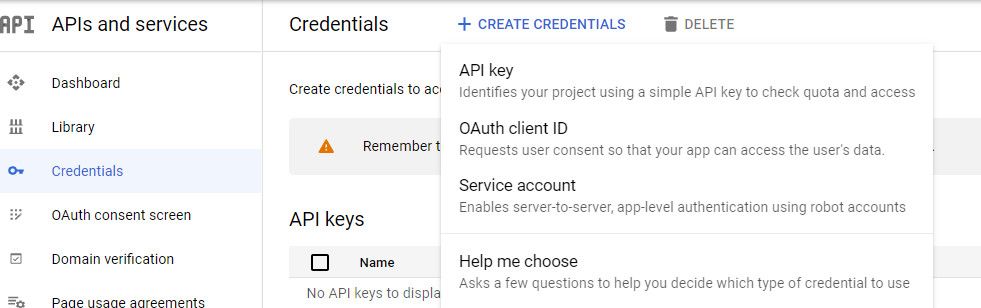
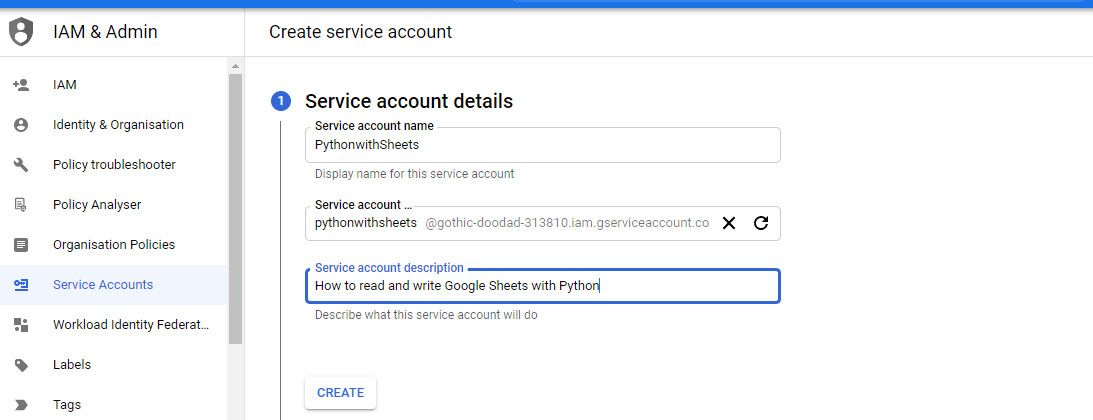
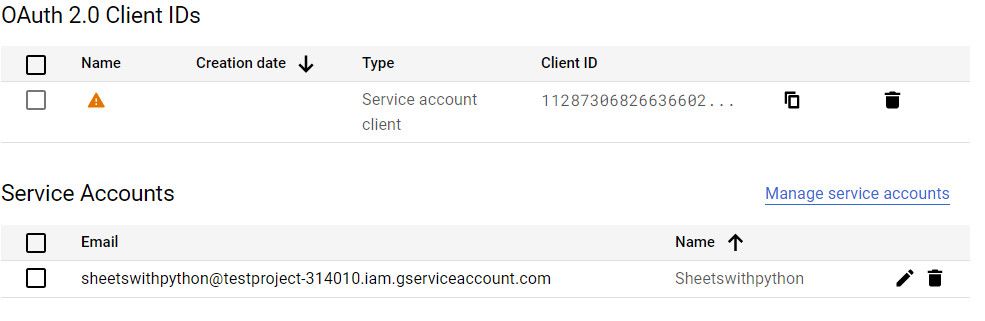
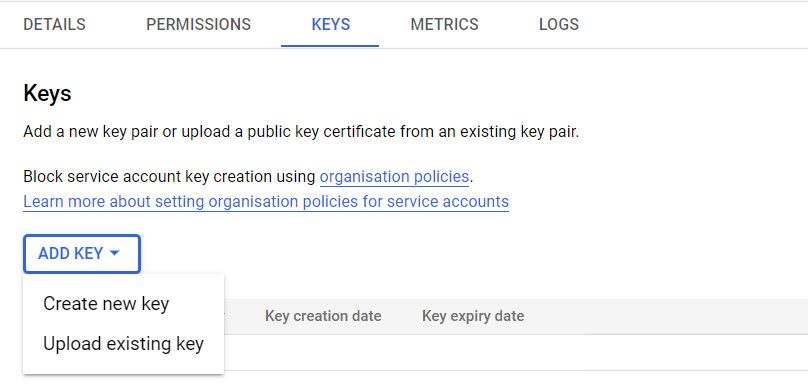
- Создайте сервисный аккаунт и сгенерируйте ключ в формате JSON.
- Сохраните файл JSON в корне проекта и запомните имя файла.
- Откройте таблицу Google Sheets и поделитесь ею с client_email из JSON.
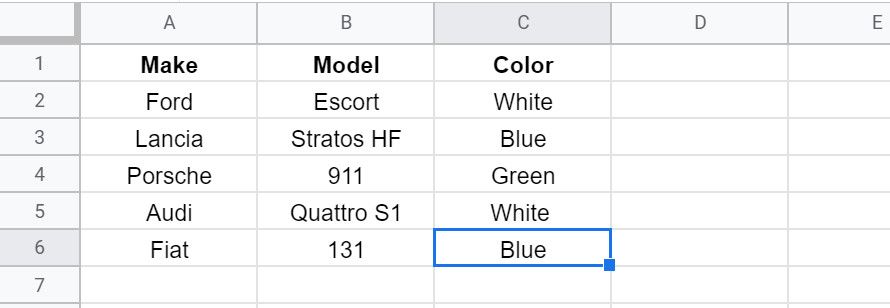
Следующие скриншоты иллюстрируют шаги в консоли Google Cloud (для ориентира). Они оставлены в статье как визуальная подсказка — выполнять действия нужно в вашей консоли.
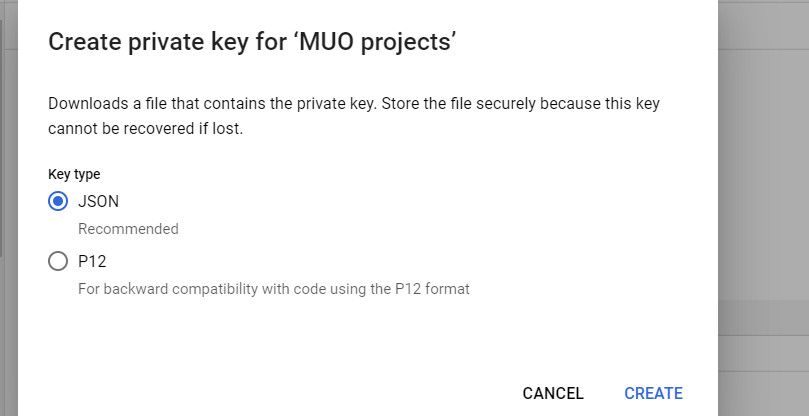
Важно: не публикуйте JSON-файл в публичных репозиториях. Он содержит секреты доступа.
Установка и подготовка Python окружения
- Установите Python (Windows: загрузите с python.org; macOS обычно уже установлен).
- Создайте виртуальное окружение для проекта:
python -m venv venv
source venv/bin/activate  # macOS/Linux
venv\Scripts\activate # Windows- Установите необходимые пакеты:
pip install gspread oauth2client
# при необходимости
pip install PyOpenSSL
pip install pandas numpy # если планируете работать с DataFrame- Проверьте установленные пакеты:
pip freeze- Создайте файл с расширением .py и поместите в папку проекта JSON с ключом сервисного аккаунта.
Базовый код аутентификации и открытия таблицы
Короткий и понятный пример подключения с пояснениями:
from oauth2client.service_account import ServiceAccountCredentials
import gspread

# Области доступа, необходимые для работы с таблицами и файлообменом
scopes = [
    'https://www.googleapis.com/auth/spreadsheets',
    'https://www.googleapis.com/auth/drive'
]

# Замените имя файла на имя вашего JSON ключа
credentials = ServiceAccountCredentials.from_json_keyfile_name("[JSON_key_name].json", scopes)

gc = gspread.authorize(credentials)

# Открываем таблицу по названию (чувствительна к регистру)
sheet = gc.open("Python_MUO_Google_Sheet")
# Получаем лист по имени
worksheet = sheet.worksheet("Sheet1")
Пояснение: ServiceAccountCredentials использует JSON-ключ, чтобы получить токен доступа; gspread затем упрощает вызовы API.
Чтение данных: варианты и примеры
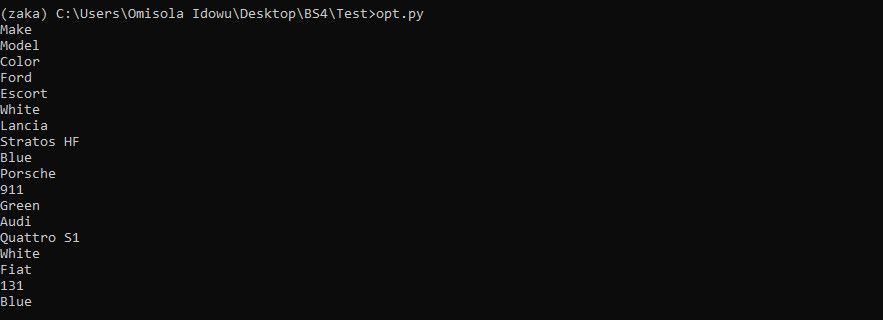
Чтение диапазона ячеек целиком:
all_cells = worksheet.range('A1:C6')
for cell in all_cells:
    print(cell.value)
Чтение и вывод удобочитаемо:
rows = worksheet.get_all_values()
for row in rows:
    print("\t".join(row))
Доступ к одной ячейке по A1-нотации:
val = worksheet.acell('A2').value
print(val)
Доступ по координатам (строка, столбец):
coord = worksheet.cell(5, 3).value
print(coord)
Получить всю строку или столбец:
row = worksheet.row_values(1)
col = worksheet.col_values(2)
Запись данных: обновление, добавление и форматирование
Обновление одной ячейки:
worksheet.update_acell('C2', 'Blue')
# или по координатам
worksheet.update_cell(2, 3, 'Blue')
Обновление диапазона:
worksheet.update('A2:B3', [["Not Ford", "Not Lancia"], ["Nothing", "Not"]])Добавление новой строки (append):
worksheet.append_row(['New', 'Row', 'Values'])Форматирование (например, сделать заголовок жирным):
worksheet.format('A1:C1', {'textFormat': {'bold': True}})Совет: используйте batch-операции, когда обновляете много ячеек — это уменьшит число сетевых вызовов и ускорит выполнение.
Практика безопасности и надёжности
Важно: перед массовой записью используйте проверку «safety cell» — специальную ячейку, значение в которой гарантирует ожидаемую структуру таблицы.
Пример простого механизма защиты:
safety = worksheet.acell('B3').value
if safety != 'SAFETY':
    print("Sheet already updated or structure changed. Aborting.")
else:
    worksheet.update_acell('C2', 'Blue')
Рекомендации:
- Храните JSON-ключ в секрете (используйте секретное хранилище на CI/CD).
- Ограничьте права сервисного аккаунта: предоставьте доступ только к конкретной таблице.
- Делайте бэкапы таблицы перед массовыми изменениями.
Обработка ошибок и повторные попытки
При сетевых ошибках используйте стратегию экспоненциальных повторных попыток с ограничением по времени. Для gspread ловите исключения и повторяйте запросы с backoff.
Пример шаблона с retry:
import time
from requests.exceptions import RequestException

max_retries = 5
for attempt in range(1, max_retries + 1):
    try:
        worksheet.update_acell('C2', 'Blue')
        break
    except RequestException as e:
        wait = 2 ** attempt
        print(f"Ошибка сети: {e}. Повтор через {wait} сек.")
        time.sleep(wait)
Интеграция с pandas и numpy
Если вы привыкли работать с DataFrame, gspread можно связать с pandas для удобной обработки данных:
import pandas as pd

rows = worksheet.get_all_records()
df = pd.DataFrame(rows)
# Выполнить преобразования
# Затем записать обратно
worksheet.update([df.columns.values.tolist()] + df.values.tolist())
Этот подход удобен для очистки данных, агрегаций и подготовки отчётов.
Альтернативные подходы и когда они подходят
- google-api-python-client — официальная библиотека Google. Подходит, если нужна тонкая настройка API и доступ к широкому спектру Google API.
- pygsheets — более современная и удобная обёртка с поддержкой pandas напрямую.
- Пользовательская OAuth авторизация (веб/desktop) — когда нужен доступ от имени пользователя, а не сервисного аккаунта.
Когда gspread не подходит:
- Требуется доступ к редким или расширенным методам Google Drive API, которых нет в gspread.
- Нужна строгая кастомизация токенов и редкие авторизационные потоки.
Модель мышления: таблица как упрощённая БД
Думайте о Google Sheets как о простой таблице данных с ограничениями:
- Отлично для прототипов, ад-хок отчётов и малых ETL.
- Плохо подходит для параллельных транзакций, сложных запросов и больших объёмов данных.
Правило большого пальца: если вам нужен постоянный многопользовательский доступ с транзакциями и сложными запросами — рассмотрите базу данных.
Плейбук: быстрая автоматизация задач
- Настройка окружения и ключей (см. разделы выше).
- Создание функций в модуле api_sheets.py: connect(), read_range(), write_range(), append_row().
- Написание юнит-тестов для функций с mock-объектами.
- Настройка CI: хранить секреты в переменных окружения/секретах.
- Плановое расписание (cron/Cloud Functions) для запуска задач.
Пример структуры проекта:
project/
  sheets_key.json
  venv/
  api_sheets.py
  main.py
  tests/
Роль-ориентированные контрольные списки
Разработчик:
- Создал виртуальное окружение и установил зависимости.
- Написал и протестировал функции чтения/записи.
- Добавил обработку ошибок и логирование.
Аналитик данных:
- Подготовил шаблоны DataFrame и маппинг столбцов.
- Убедился, что структура таблицы стабильна (safety cell).
Системный администратор:
- Сохранил JSON-ключ в безопасном хранилище.
- Настроил ограничения доступа сервисного аккаунта.
- Настроил резервное копирование таблиц.
Критерии приёмки
- Скрипт подключается к Google Sheets без ошибок по JSON-ключу.
- Чтение диапазона A1:C6 возвращает ожидаемые значения.
- Обновление/append происходит корректно и подтверждается чтением.
- Переустановленные зависимости не ломают функциональность.
План действий при инциденте
- Остановка автоматического задания.
- Восстановление таблицы из последней резервной копии (если есть).
- Проверка валидности JSON-ключа и прав сервисного аккаунта.
- Анализ логов: ошибка авторизации, превышение квот, сетевые ошибки.
- Если требуется, откат к предыдущей стабильной версии скрипта.
Тест-кейсы и проверки
- Подключение с корректным JSON — ожидаемый результат: успешная авторизация.
- Подключение с неправильным JSON — ожидаемый результат: исключение авторизации.
- Попытка записи в защищённый лист — ожидаемый результат: отказ и лог с ошибкой.
- Массовое обновление диапазона — ожидаемый результат: все значения обновлены, нет частичных изменений.
Шпаргалка по методам gspread
- open(name) — открыть таблицу по имени.
- worksheet(name) или sheet.get_worksheet(index) — получить лист.
- get_all_values() — получить все значения как список списков.
- get_all_records() — получить список словарей.
- range(a1) / update(range, data) — пакетные операции.
- acell(‘A1’) / cell(row, col) — доступ к отдельной ячейке.
- append_row(list) — добавить строку.
Советы по производительности
- Используйте batch-апдейты для больших объёмов изменений.
- Минимизируйте количество запросов: объединяйте операции чтения/записи.
- Кешируйте часто используемые данные локально, если они редко меняются.
Совместимость и миграция
Если вы решите мигрировать с gspread на google-api-python-client или наоборот:
- Спланируйте тестовую среду с теми же учётными данными.
- Проверьте поведение при ошибках и лимитах квот.
- Обновите CI/CD секреты и пермишены.
Безопасность и соответствие приватности
- Не храните JSON-ключи в публичных репозиториях.
- Отключайте доступ сервисного аккаунта к другим ресурсам, если он не нужен.
- Для работы с персональными данными соблюдайте правила локального законодательства и политики конфиденциальности вашей организации.
Короткая аннотация для анонса
Используйте этот короткий текст для рассылки или блога:
Узнайте, как быстро настроить доступ к Google Sheets из Python, безопасно аутентифицироваться с помощью сервисного аккаунта и автоматизировать чтение и запись данных. В статье — готовые шаблоны, чек-листы и примеры кода.
Факто-бокс: что нужно помнить
- Ключ: JSON сервисного аккаунта.
- Минимальные области доступа: spreadsheets, drive.
- Библиотека: gspread (+ oauth2client).
- Альтернатива: google-api-python-client, pygsheets.
Глоссарий в одну строку
- gspread: библиотека Python для взаимодействия с Google Sheets.
- Service Account: машинная учётная запись Google для серверных приложений.
- Scopes: список прав, которые запрашивает приложение.
Заключение
Вы научились: настраивать Google Cloud проект и сервисный аккаунт, подключаться к Google Sheets из Python с помощью gspread, читать и записывать данные, а также внедрять простые меры безопасности и автоматизации. Далее — автоматизируйте задачи, добавьте тесты и интегрируйте с CI/CD для надёжной работы в продакшне.
Важно: всегда тестируйте операции записи на тестовой копии таблицы и храните резервные копии перед массовыми изменениями.
Примечание: для расширённых сценариев рассмотрите использование официального API google-api-python-client или облачных функций (Cloud Functions) для серверлесс-автоматизаций.

Похожие материалы

Несколько аккаунтов Skype: Multi Skype Launcher

Журнал для работы: повысить продуктивность

Персональные звуки уведомлений на Android

Скачивание шоу Hulu для офлайн‑просмотра

Microsoft Start: персонализированная новостная лента
