
Как читать и отвечать на Android‑уведомления на Mac с помощью Noti и Pushbullet
Быстрые ссылки
- Шаг 1: Установите Noti на Mac
- Шаг 2: Войдите в аккаунт Pushbullet
- Шаг 3: Настройте параметры уведомлений Noti
- Шаг 4: Отключите уведомления в расширении браузера
- Альтернативы Noti и Pushbullet
Smartphone стал центром всех уведомлений и сообщений. Но печатать на мини‑клавиатуре не всегда удобно. Noti — бесплатное приложение для macOS, которое синхронизирует уведомления Android через Pushbullet и выводит их в нативную систему уведомлений Mac. Вы можете не просто читать — а отвечать на сообщения прямо из уведомления.
Важно: Pushbullet — мощный сервис с множеством функций (передача файлов, заметок и др.), но у него нет нативного macOS‑клиента. Noti компенсирует это, подключаясь к Pushbullet и переводя уведомления в нативный формат macOS.
Шаг 1: Установите Noti на Mac
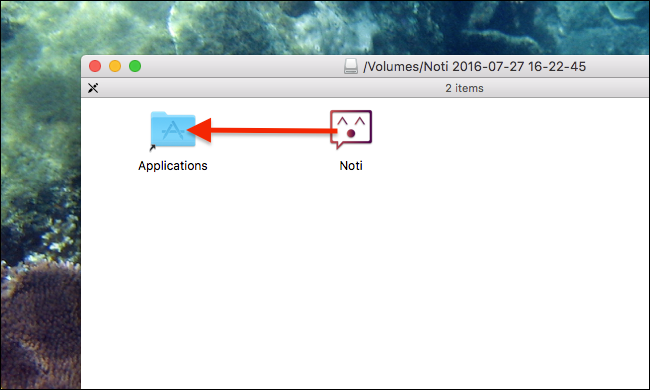
Перейдите на Noti.center и скачайте DMG‑файл. Откройте его и перетащите Noti в папку Программы (Applications).
Краткая проверка перед запуском:
- Убедитесь, что macOS позволяет запускать приложения из App Store и идентифицированных разработчиков.
- Если macOS блокирует установку, откройте “Системные настройки → Безопасность и конфиденциальность” и разрешите запуск.
Шаг 2: Войдите в аккаунт Pushbullet
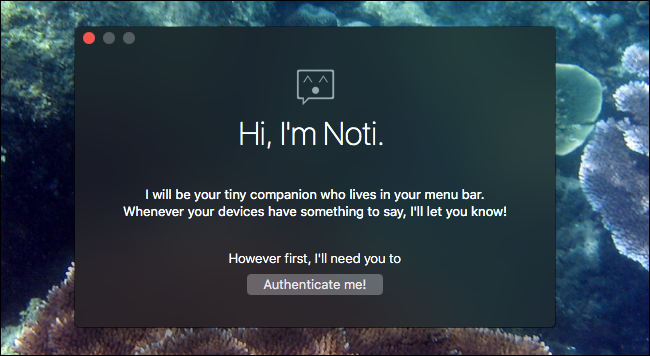
Запустите Noti. Приложение предложит пройти аутентификацию через ваш аккаунт Pushbullet.
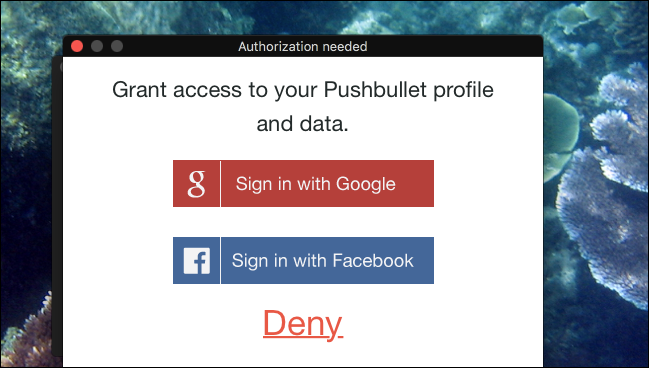
Авторизуйтесь через Google или Facebook, в зависимости от того, какой аккаунт вы используете в Pushbullet на Android. Если у вас включена двухфакторная аутентификация (2FA), подготовьте код или доступ к устройству с SMS.
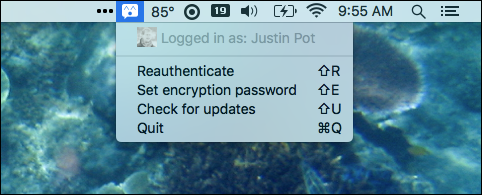
После успешного входа в строке меню появится иконка Noti. Через неё можно ввести пароль для шифрования (если на Android вы включили шифрование) и проверить обновления.
Когда придёт уведомление, вы увидите его как нативное всплывающее окно macOS и сможете ответить на SMS прямо из него.
Совет: действие уведомления в Android (например, “Отложить на час” в списке задач) также доступно в Noti на Mac — все интерактивные кнопки сохраняются.
Шаг 3: Настройте уведомления Noti в macOS
В Noti нельзя изменить звук или поведение исчезновения уведомлений — это нужно сделать в системных настройках macOS.
- Откройте “Системные настройки” → “Уведомления”.
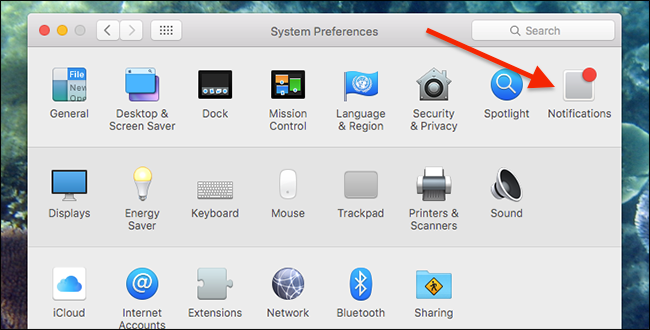
- Прокрутите список приложений, найдите “Noti” и выберите его.
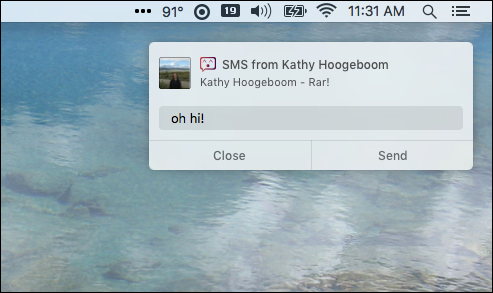
- Отключите звук, снимите флажок “Воспроизводить звук для уведомлений” если он вам мешает.
- Если вы хотите, чтобы уведомления исчезали сами по себе, выберите формат “Баннеры” вместо “Оповещений”.
Примечание: В macOS версии и названиях пунктов могут быть небольшие отличия. Ищите раздел, связанный с уведомлениями приложения.
Шаг 4: Отключите уведомления в расширении Pushbullet в браузере
Если вы используете расширение Pushbullet в браузере, оно может показывать свои уведомления параллельно с Noti. Отключите их так:
- Откройте расширение Pushbullet в браузере.
- Нажмите шестерёнку в верхнем левом углу, чтобы открыть настройки.
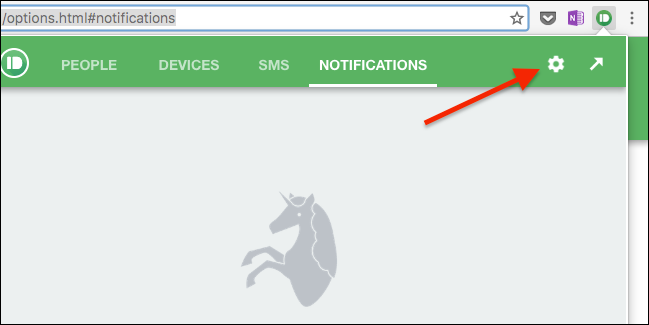
- Перейдите в раздел “Уведомления” и снимите галочку с “Показывать уведомления на моём компьютере”.
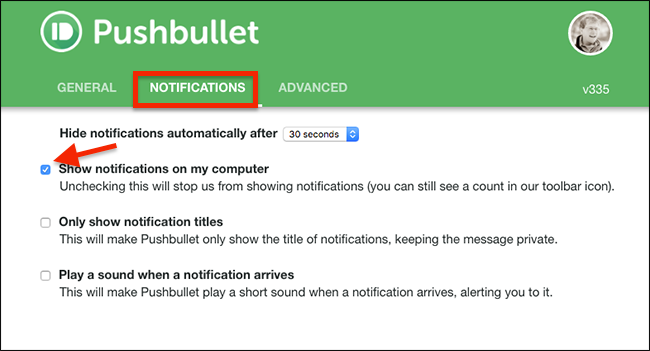
Теперь расширение может оставаться установленным для других функций (пересылка файлов, заметок), а уведомления будет показывать только Noti.
Тестирование и критерии приёмки
Критерии приёмки:
- Уведомления с Android приходят на Mac как нативные уведомления.
- Входящие SMS можно читать и отвечать прямо из уведомления на macOS.
- Дубли уведомлений (браузер + Noti) отсутствуют.
- Действия (кнопки) уведомлений сохраняются и работают.
Тестовые шаги:
- Отправьте себе тестовое SMS/уведомление с Android.
- Проверьте появление уведомления на Mac и возможность ввода ответа.
- Проверьте звук и длительность появления уведомления в системных настройках macOS.
- Отключите уведомления в браузерном расширении и повторите тест.
Частые проблемы и как их решать
Проблема: Уведомления не приходят на Mac.
- Проверьте, что Noti запущен и залогинен.
- Убедитесь в работоспособности Pushbullet на телефоне и наличии интернет‑соединения.
- Перезапустите Noti и/или телефон.
Проблема: Двойные уведомления (браузер + Noti).
- Откройте расширение Pushbullet в браузере и выключите показ уведомлений на компьютере.
Проблема: Нельзя ответить на SMS из уведомления.
- Проверьте, что Pushbullet на Android имеет разрешения на чтение/отправку SMS.
- Если на Android установлены ограничения батареи для Pushbullet, разрешите автозапуск и работу в фоне.
Проблема: Уведомление остаётся на экране и не исчезает.
- В macOS выберите стиль “Баннеры” для Noti в “Системные настройки → Уведомления”.
Важно: Для корректной работы интерактивных кнопок уведомлений Noti должен иметь доступ к сети и корректно связаться с Pushbullet‑сервером.
Безопасность и приватность
- Передайте данные аутентификации только через официальный вход Pushbullet. Noti использует существующий аккаунт Pushbullet для авторизации.
- Если вы включили шифрование в Pushbullet на Android, задайте пароль в Noti для расшифровки сообщений.
- Не используйте общий незашифрованный Wi‑Fi при аутентификации без VPN.
- Для GDPR‑совместимости проверьте политику обработки данных Pushbullet и приложения‑клиенты; Noti лишь ретранслирует уведомления и не должна сохранять лишние метаданные локально.
Альтернативы Noti и Pushbullet — когда что выбрать
Таблица сравнения по основным свойствам:
| Инструмент | Нативные уведомления macOS | Ответ на SMS из уведомления | Пересылка файлов | Просмотр истории SMS |
|---|---|---|---|---|
| Noti | Да | Да | Нет | Нет |
| Pushbullet (расширение) | Нет (браузерные уведомления) | Да (через расширение) | Да | Да |
| Pushpal (платно) | Да | Частично | Да | Нет |
| AirDroid | Нет (свой интерфейс) | Да | Да | Частично |
Когда выбирать:
- Если вам нужны только нативные уведомления и ответ на SMS — Noti.
- Если вы часто пересылаете файлы между устройствами — используйте Pushbullet (расширение) или AirDroid.
- Если вы готовы заплатить за нативный клиент и базовую передачу файлов — можно попробовать Pushpal.
Методология внедрения (микро‑план)
- Убедитесь, что Pushbullet установлен и работает на Android.
- Скачайте Noti на Mac и авторизуйтесь тем же аккаунтом.
- Проверяйте уведомления, регулируйте звук и стиль в macOS.
- Отключите дублирующие уведомления в расширении браузера.
- Выполните тест‑проверки и внесите правки в разрешения Android.
Роль‑ориентированные чек‑листы
Пользователь (обычный):
- Pushbullet установлен на телефоне.
- Noti установлен и выполнен вход.
- Отключены уведомления в браузере.
- Тестовое SMS прошло корректно.
ИТ‑администратор:
- Убедиться, что политика безопасности разрешает сторонние клиенты.
- Проверить настройки 2FA и доступ по OAuth.
- Документировать процедуру отката (удаление Noti и сброс авторизаций).
Decision flow (когда использовать Noti)
flowchart TD
  A[Нужны нативные уведомления на Mac?] -->|Да| B[Использовать Noti]
  A -->|Нет, хочу пересылать файлы| C[Использовать Pushbullet или AirDroid]
  B --> D{Нужен просмотр истории SMS?}
  D -->|Да| C
  D -->|Нет| E[Noti достаточно]
Дополнительные советы и трюки
- Сохраните значимые ответы в быстрые шаблоны на macOS (через автотекст или сторонний менеджер фрагментов).
- Если Pushbullet требует переаутентификации, сначала выйдите из всех сессий на Android, затем войдите заново на Mac и в расширении.
- Для экономии энергии дайте Pushbullet разрешение на фоновую работу в настройках батареи Android.
Короткое объявление для команды (100–200 слов)
Если вы устали отвечать на SMS с телефона, установите Noti на Mac. Noti связывается с вашим Pushbullet‑аккаунтом и показывает Android‑уведомления как нативные всплывающие окна macOS. Это позволяет читать и отвечать на сообщения без подъёма смартфона. Сохраняйте расширение Pushbullet для пересылки файлов, но отключите в нём показ уведомлений, чтобы не получать дубли. Процесс простой: скачайте DMG с Noti.center, авторизуйтесь через Google/Facebook, настройте “Уведомления” в macOS и выполните тесты. Для ИТ‑администраторов — проверьте политику безопасности и права приложений на Android.
Заключение
Noti оптимально, если ваша цель — удобные и нативные уведомления Android на Mac. Он не заменит всех возможностей Pushbullet, но делает именно то, что нужно для работы с уведомлениями и SMS. Если вам важны обмен файлами и история сообщений — оставьте расширение Pushbullet или рассмотрите AirDroid/Pushpal.
Ключевые шаги: установить Noti на Mac, войти под тем же аккаунтом Pushbullet, отключить уведомления в браузере и настроить стиль уведомлений в macOS.
Summary:
- Noti даёт нативные уведомления и позволяет отвечать на SMS с Mac.
- Оставьте расширение Pushbullet для других функций, но отключите его уведомления.
- Проверьте разрешения Android и настройки macOS для лучшего опыта.

Похожие материалы

Несколько аккаунтов Skype: Multi Skype Launcher

Журнал для работы: повысить продуктивность

Персональные звуки уведомлений на Android

Скачивание шоу Hulu для офлайн‑просмотра

Microsoft Start: персонализированная новостная лента
