
Как читать вслух веб‑страницу в Safari на iPhone

Что такое функция «Прослушать страницу»
«Прослушать страницу» — это встроенная функция в Safari на iPhone с iOS 17, которая синтезирует голос и воспроизводит текст веб‑страницы. Ключевая идея: слушать контент так же удобно, как подкаст. Кратко: синтез речи (TTS) преобразует текст в звук; для iOS это делает системный движок Siri TTS.
Важно: одно‑строчное определение — «Прослушать страницу» читает только основной текст страницы, а не все элементы интерфейса.
Когда использовать эту функцию
- Когда вы заняты и не можете смотреть в экран (пешие прогулки, домашние дела).
- Для людей с нарушениями зрения или зрительной усталостью.
- При многозадачности: слушать длинные статьи вместо чтения.
Примечание: функция читает то, что загружено в DOM страницы; иногда реклама или динамический контент тоже может быть озвучен, если он включён в поток чтения.
Как включить iOS 17 (если нужно)
- Откройте «Настройки» → «Основные» → «Обновление ПО».
- Если доступна iOS 17 — загрузите и установите.
Важно: обновление системы занимает время и требует зарядки устройства и стабильного Wi‑Fi.
Как использовать «Прослушать страницу» в Safari на iPhone
- Откройте приложение Safari.
- Перейдите на любую веб‑страницу с текстом (например, блог).
- Нажмите кнопку «Aa» в строке адреса и выберите «Прослушать страницу».
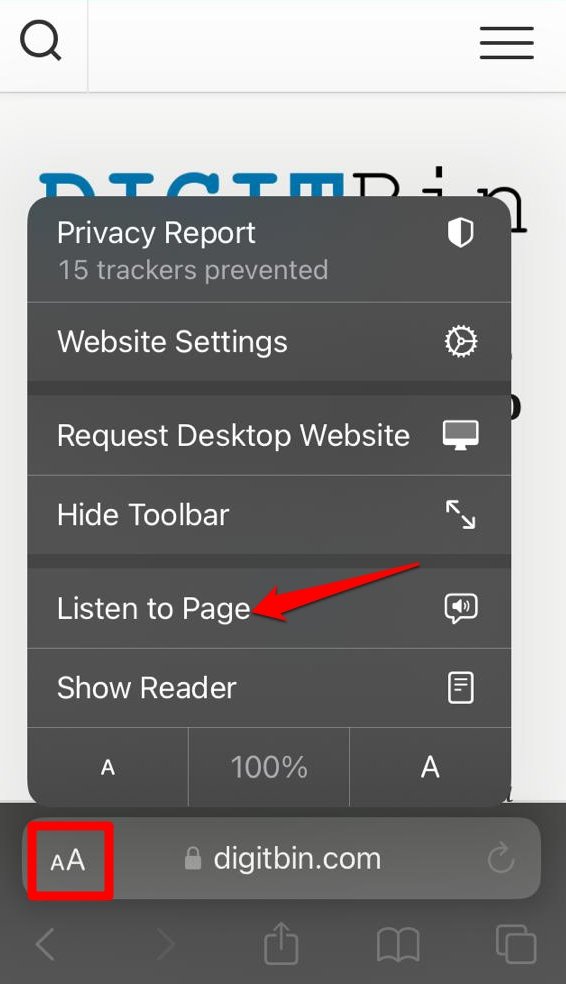
После этого Safari начнёт воспроизведение. В адресной строке появится значок динамика — через него открываются элементы управления.
Где будут слышны звуки: динамики iPhone или подключённые наушники (проводные или Bluetooth).
Как управлять скоростью и воспроизведением
Все элементы управления доступны через значок динамика на адресной строке.
- Нажмите значок динамика для открытия меню воспроизведения.
- Кнопка «Пуск/Пауза» ставит чтение на паузу или возобновляет его.
- «Скорость речи» позволяет увеличить или уменьшить скорость озвучивания.
- Иконки слева и справа от кнопки пуск/пауза перебрасывают на предыдущую фразу или на следующую.
- Чтобы остановить полностью — нажмите «Завершить прослушивание».
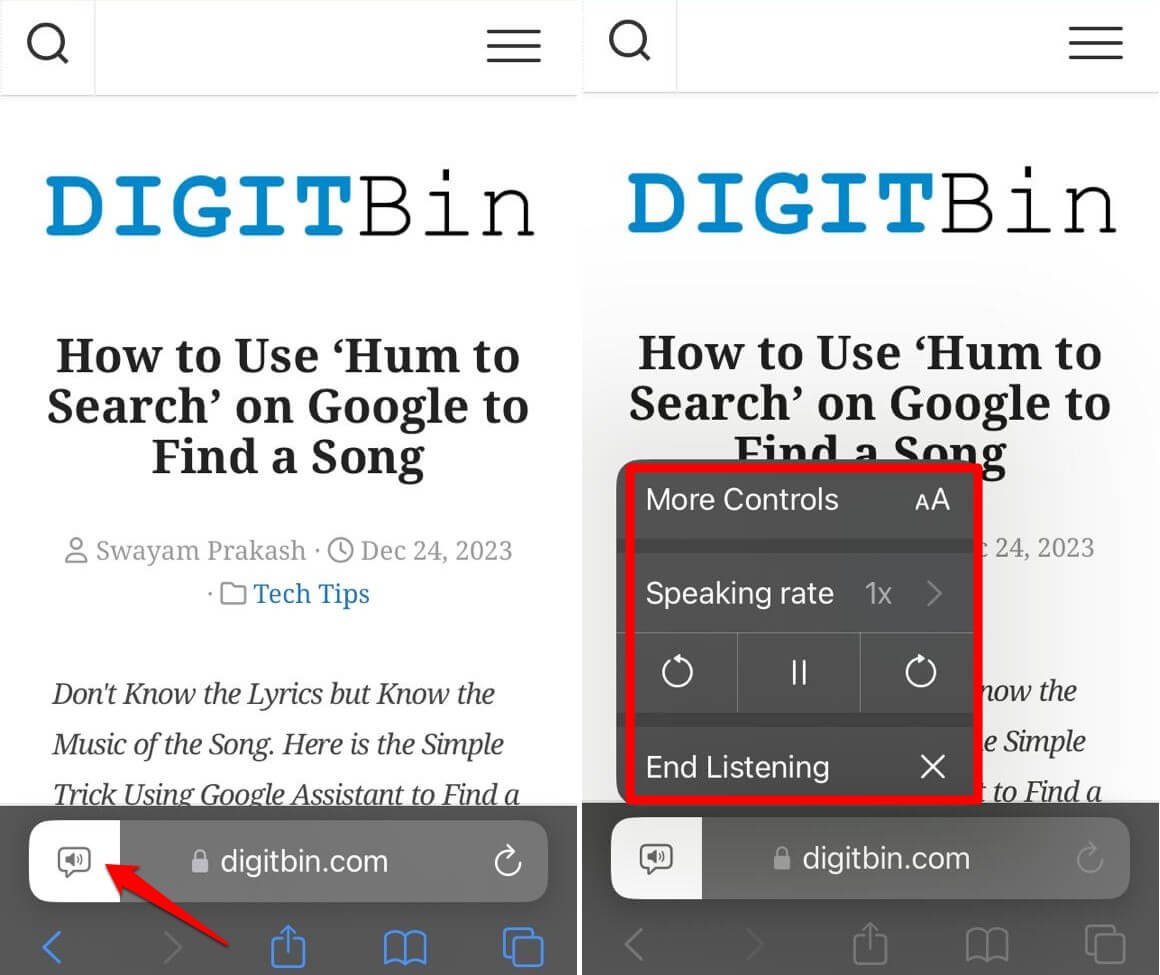
Совет: начните с 1× скорости и постепенно увеличивайте до 1.25–1.5×, если хотите экономить время. Очень высокая скорость ухудшает понимание.
Управление воспроизведением с экрана блокировки
Когда Safari читает веб‑страницу, можно заблокировать iPhone — элементы управления появятся на экране блокировки.
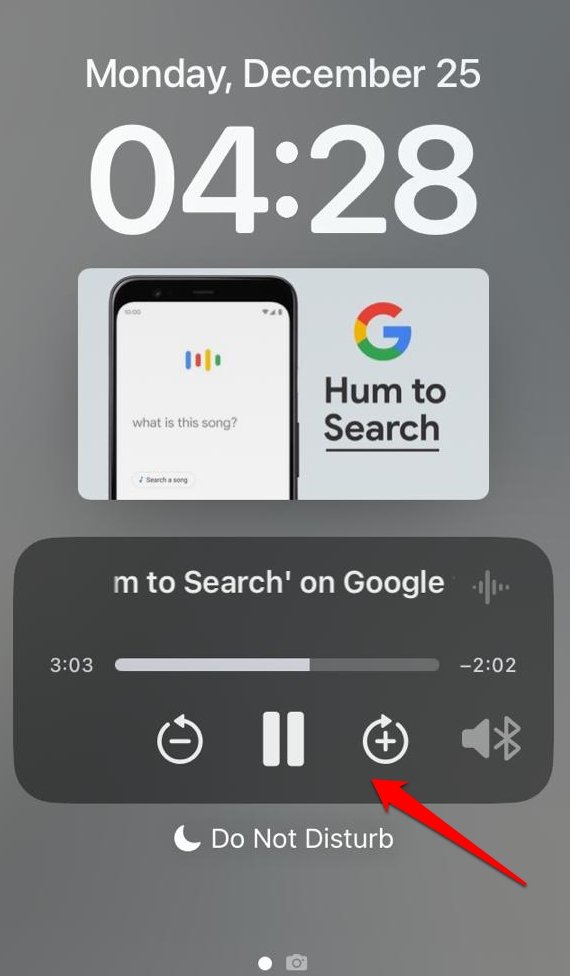
- На экране блокировки видна панель плеера с кнопкой «Пуск/Пауза».
- Проведите по индикатору буфера, чтобы перемотать вперёд или назад.
- Нажатие «+» перемотает на 10 секунд вперёд, «−» — на 10 секунд назад.
Важно: элементы управления на блокировке работают как обычный медиаплеер — удобно управлять без разблокировки.
Что делать, если у вас iPhone без iOS 17 — функция «Чтение экрана» (Speak Screen)
Если обновление недоступно (например, из‑за модели или политик), используйте «Чтение экрана» — встроенную опцию доступности.
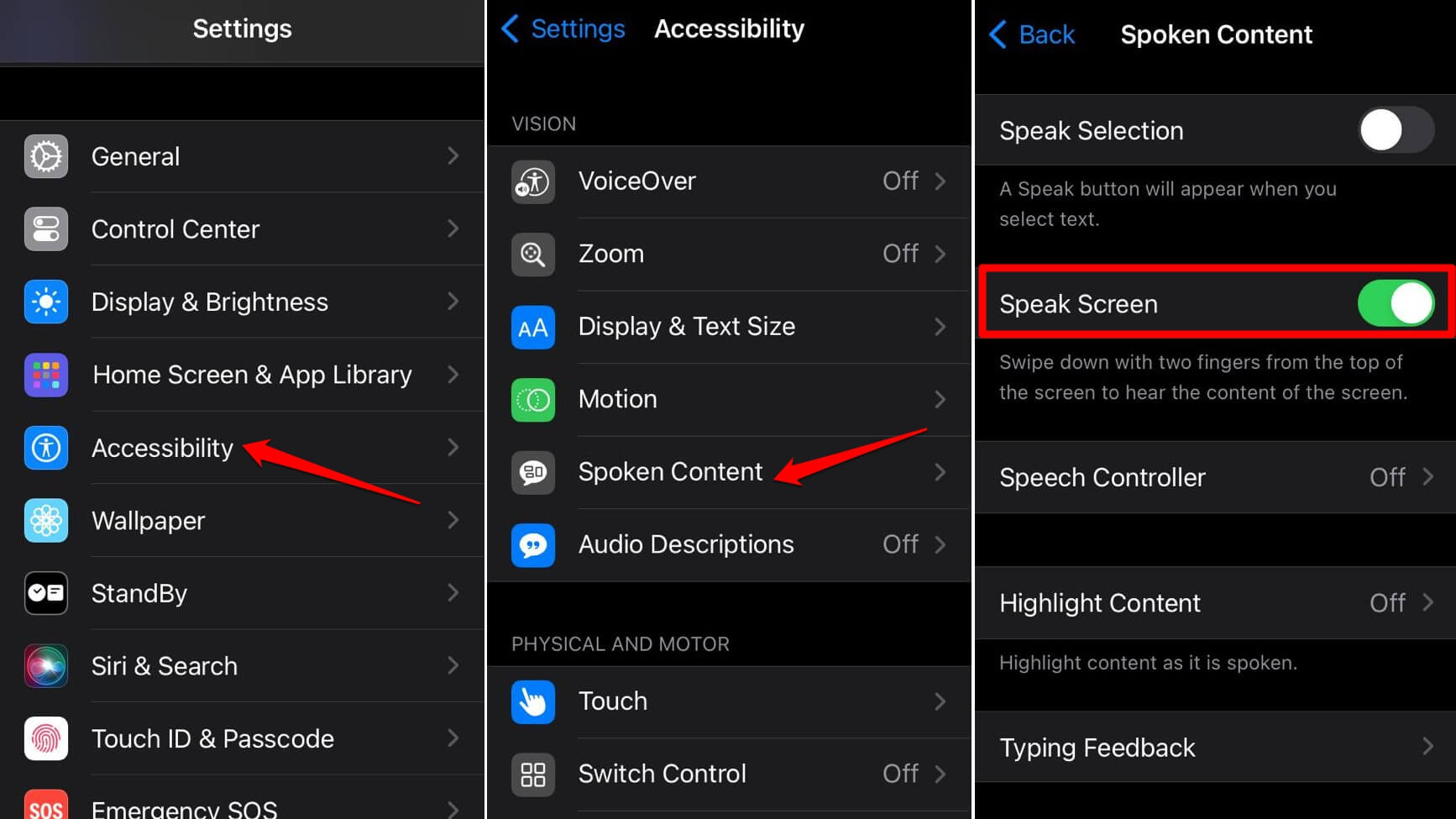
- Откройте «Настройки».
- Перейдите в «Универсальный доступ» → «Речевой контент».
- Включите переключатель «Чтение экрана».
- Откройте Safari и страницу с текстом.
- Проведите двумя пальцами сверху вниз, чтобы запустить чтение содержимого экрана.
- Появится контроллер с кнопками «Пуск/Пауза», вперёд/назад, регулировкой скорости и кнопкой закрытия.
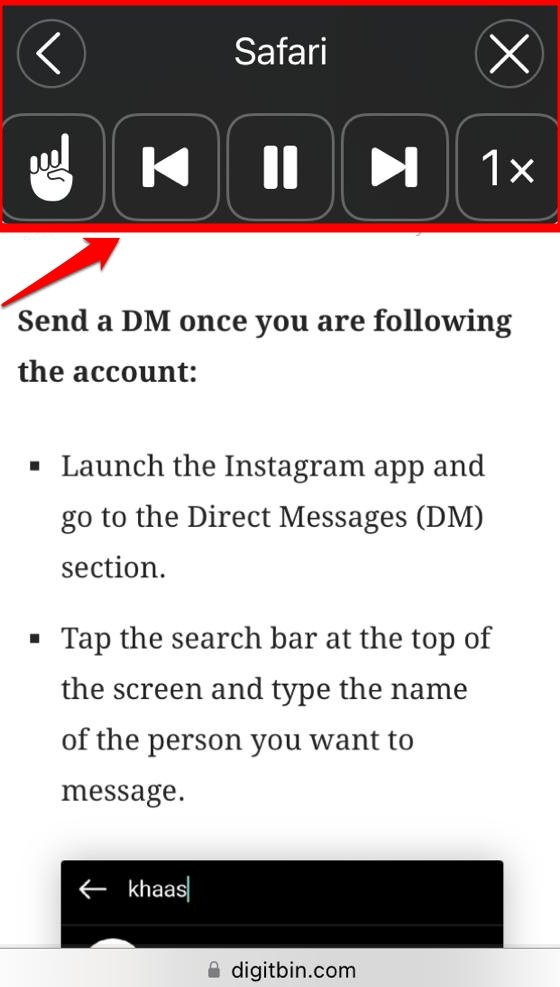
Отличие от «Прослушать страницу»: «Чтение экрана» читает буквально всё, что видно на экране, включая рекламные баннеры и кнопки, тогда как «Прослушать страницу» более избирательно ориентируется на основной контент.
Сравнение: «Прослушать страницу» vs «Чтение экрана»
| Характеристика | Прослушать страницу (iOS 17) | Чтение экрана (Speak Screen) |
|---|---|---|
| Точность чтения основного контента | Высокая | Средняя — читает весь экран |
| Управление скоростью | Да, через меню | Да, через контроллер |
| Управление предложениями (перескок) | Да | Зависит от положения на экране |
| Доступность на старых iOS | Нет | Да |
| Подходит для многозадачности | Да | Да, но возможен шум от лишних элементов |
Потенциальные ограничения и когда функция не работает
- Функция доступна только на iOS 17 (для «Прослушать страницу»).
- Кнопка «Прослушать страницу» может быть неактивна, если язык страницы не поддерживается системой.
- Если страница не загрузилась полностью, синтез речи может не запуститься или будет обрывистым.
Устранение неполадок — пошагово
- Проверьте версию iOS: «Настройки» → «Основные» → «Обновление ПО».
- Убедитесь, что страница полностью загрузилась (проверьте индикатор в Safari).
- Если «Прослушать страницу» серый — проверьте язык страницы и язык Siri: «Настройки» → «Siri и Поиск» → «Язык» и «Голос Siri».
- Для проблем со звуком проверьте уровень громкости и подключение наушников.
- Перезапустите Safari или iPhone, если поведение нестабильное.
Практические советы и лучшие практики
- Если вы часто слушаете статьи, создайте плейлист вкладок и переключайтесь между ними вручную.
- Для максимально чистого звучания устанавливайте режим «Чтение страницы» на текстовые версии (если сайт предоставляет «Чистую статью»).
- Для профессионального прослушивания используйте качественные Bluetooth‑наушники — голос синтезатора станет более разборчивым.
Чек‑лист для разных ролей
Читатель (обычный пользователь):
- Установить iOS 17 при возможности.
- Проверять язык сайта, если «Прослушать страницу» недоступно.
- Настроить скорость речи.
Создатель контента (автор блога):
- Разметка статьи должна использовать семантические теги:
, –
,
.
- Минимизировать авто‑вставляемую рекламу внутри основного потока текста.
- Тестировать страницу с включённым «Прослушать страницу» и Speak Screen.
Тестировщик доступности:
- Проверить чтение на разных языках.
- Протестировать переключение между частями контента (заголовки/абзацы).
- Проверить поведение для контента, загружаемого динамически (SPA‑приложения).
Мини‑методология: как протестировать голосовое чтение страницы
- Подготовьте тестовую страницу с семантической разметкой и рекламой внутри потока.
- На устройстве с iOS 17 откройте страницу и запустите «Прослушать страницу».
- Зафиксируйте: читается ли основной текст без рекламы, корректно ли разделяются абзацы и заголовки, как работает скорость.
- Выполните те же шаги с «Чтением экрана» на старой iOS и сравните результат.
- Задокументируйте наблюдения и предложите правки в структуре HTML, если нужно.
Модель принятия решений (когда использовать какую функцию)
flowchart TD
  A[Нужно слушать веб‑страницу?] --> B{Установлен iOS 17?}
  B -- Да --> C[Используйте «Прослушать страницу» в Safari]
  B -- Нет --> D[Включите «Чтение экрана» в Универсальном доступе]
  C --> E{Нужна высокая точность чтения?}
  E -- Да --> F[Проверить семантику страницы и использовать режим чтения]
  E -- Нет --> G[Настройте скорость и слушайте]
  D --> H{Чтение включает рекламу?}
  H -- Да --> I[Попробуйте переключиться на мобильную/чистую версию сайта]
  H -- Нет --> G
Критерии приёмки
- «Прослушать страницу» запускается и читает основной текст статьи на iOS 17.
- Элементы воспроизведения (пуск/пауза, скорость, перемотка) работают корректно.
- Для Speak Screen контроллер появляется и управляет воспроизведением на всех поддерживаемых iPhone.
Часто задаваемые вопросы
Почему функция «Прослушать страницу» не отображается в Safari?
Функция доступна только в iOS 17. Если у вас более старая версия iOS — опция не появится. Также элемент может быть неактивен из‑за несоответствующего языка страницы.
Зависит ли «Прослушать страницу» от интернета?
Safari должен полностью загрузить страницу, чтобы начать чтение. Если страница частично загружена, чтение может не начаться или прерваться.
Что значит, если «Прослушать страницу» недоступна (серый цвет)?
Обычно это означает, что язык страницы не поддерживается синтезом речи вашего устройства или контент не распознан как основной текст.
Конфиденциальность и доступ к данным
Функция синтеза речи работает локально на устройстве — текст страницы преобразуется в речь на iPhone. В обычных сценариях это не отправляет содержимое страницы на внешние серверы. Тем не менее, если сайт использует сторонние скрипты или облачные сервисы для контента, сетевой трафик остаётся зависимым от политики сайта.
Примечание: если вы используете сидирующие сервисы или расширения, проверьте их политику конфиденциальности.
Советы по совместимости и миграции
- Модели iPhone старше определённой серии могут не поддерживать iOS 17; ознакомьтесь с официальным списком совместимости Apple.
- Если обновление недоступно, используйте «Чтение экрана» как рабочую альтернативу.
Итог
Функция «Прослушать страницу» в Safari на iOS 17 делает чтение длинных статей удобным и доступным. Если у вас нет iOS 17, опция «Чтение экрана» остаётся практичным решением. Используйте чек‑листы из этой статьи, чтобы настроить и протестировать голосовое чтение, а также уменьшить шум от рекламы и ненужных элементов.
Если у вас остались вопросы или есть личный опыт использования «Прослушать страницу» — напишите в комментариях. Подписывайтесь на канал с видео‑гайдами, если вы любите визуальные инструкции. Удачного прослушивания!

Похожие материалы

Несколько аккаунтов Skype: Multi Skype Launcher

Журнал для работы: повысить продуктивность

Персональные звуки уведомлений на Android

Скачивание шоу Hulu для офлайн‑просмотра

Microsoft Start: персонализированная новостная лента
