
Как перенести данные с Zip‑диска Iomega на современный ПК или Mac
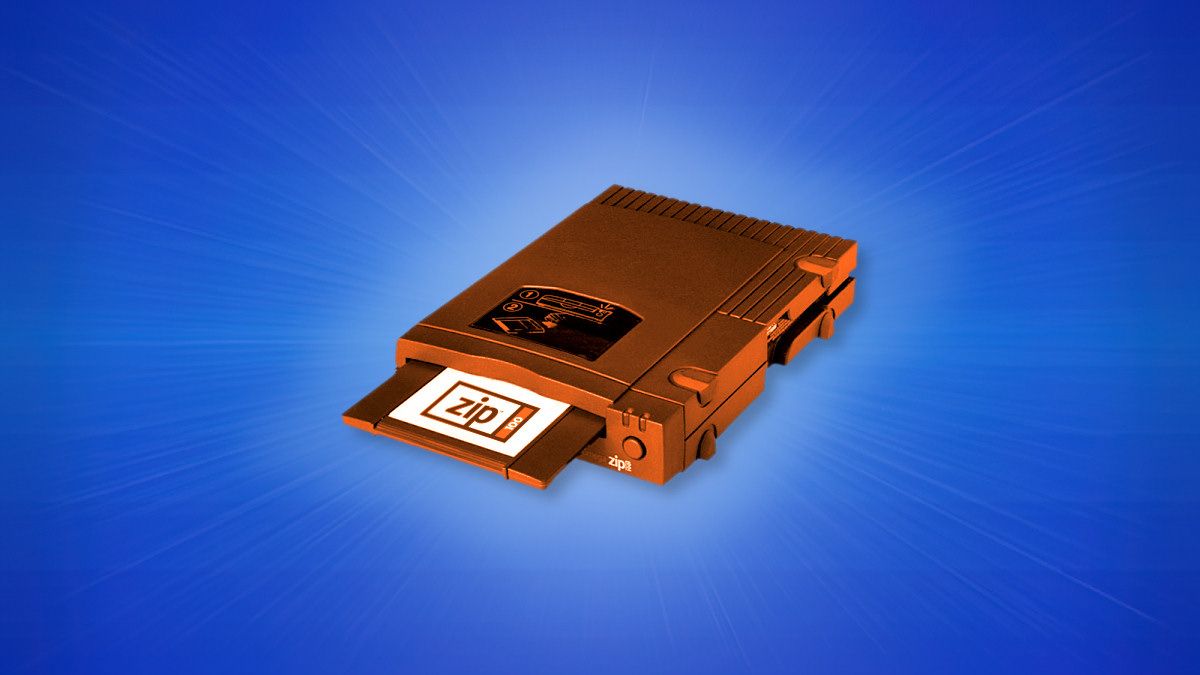
Быстрые ссылки
- Главная оговорка: копирование — это только половина задачи
- Оцените состояние Zip‑дисков
- Купить USB‑Zip‑привод
- Как копировать данные с Zip‑диска на Mac
- Как копировать данные с Zip‑диска на Windows
- Устранение неполадок
- Когда стоит обращаться в службу восстановления данных
Главная оговорка: копирование — это только половина задачи
Копирование битов с Zip‑диска на современный носитель часто легко осуществимо — но это ещё не гарантирует, что вы сможете открыть или использовать файлы. Многие старые документы, рисунки, базы данных или пакетные файлы могут быть созданы в форматах, на которые современные приложения не ориентируются.
Важно: если после копирования у вас получились файлы в устаревших форматах, потребуется дополнительный этап — перевод файлов в современный формат с помощью старых приложений, эмуляторов или виртуальных машин (например, DOSBox, старые сборки macOS или специализированные конвертеры). Это отдельная задача уровня «конвертация/эмуляция» и выходит за рамки простой переноски файлов.
Оцените состояние Zip‑дисков
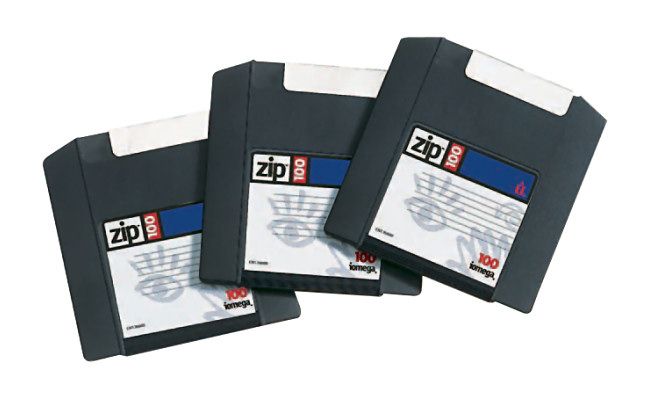
Zip‑диски — магнитные носители. Их долговечность сильно зависит от условий хранения. Проверьте каждый диск визуально и аккуратно:
- Наличие плесени, коррозии, следов воды, ярко выраженных царапин
- Присутствие посторонних запахов (заплесневелый запах может свидетельствовать о биологическом росте)
- Деформация корпуса, трещины или ослабленные защёлки
Если диск очень загрязнён или есть признаки серьёзного повреждения, не пытайтесь читать его в домашнем приводе — шансы на дальнейшее повреждение данных и самого привода велики. В таких случаях лучше проконсультироваться со службой восстановления данных.
Iomega
Если диски хранились в нормальных условиях (пыль, но не влага, без сильных температурных колебаний), шансы на успешное считывание хорошие. Для чтения вам понадобится рабочий Zip‑привод.
Купить USB‑Zip‑привод
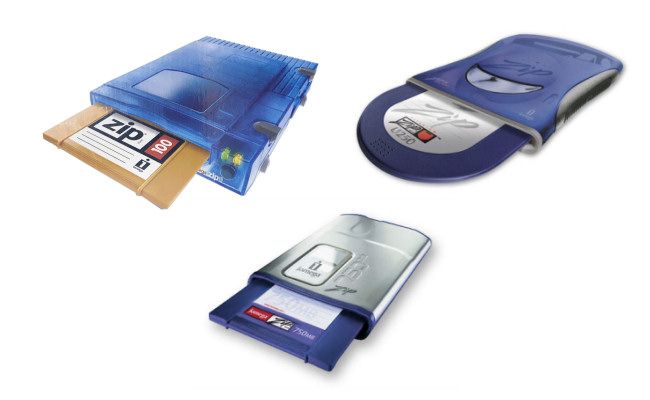
Чтобы считать данные, нужен Zip‑привод. Существуют USB‑варианты, которые напрямую подключаются к современным компьютерам. При выборе учтите:
- Поддерживаемые форматы дисков: 100 МБ, 250 МБ, 750 МБ — более ёмкие приводы обычно читают диски меньшей ёмкости.
- Интерфейс: нужен USB. Избегайте SCSI‑ или параллельных моделей, если у вас нет соответствующих адаптеров.
- Состояние устройства: ищите описи «tested», «working», «for parts» — берите «working» или «tested».
- Цена: по состоянию на декабрь 2021 г. на вторичном рынке USB‑Zip‑привод можно было найти в диапазоне $50–$200 в зависимости от состояния.
Iomega
Если у вас ещё нет привода, можно одолжить его у знакомого, купить б/у на торговой площадке или попросить из локального компьютерного музея/сообщества ретро‑компьютеров.
Как копировать данные с Zip‑диска на Mac
Порядок действий зависит от файловой системы на диске. Основные сценарии:
- Диск в формате HFS или HFS+ (Mac до 2009 г.) — чтение затруднено на современных macOS.
- Диск в формате FAT/FAT32/exFAT/NTFS (Windows/MS‑DOS) — современные macOS читают эти форматы.
Что такое файловая система в одну строку: это способ упаковки и адресации данных на носителе — то, как операционная система записывает и читает файлы.
Mac‑форматированные Zip‑диски (HFS/HFS+)
Современные macOS (начиная с определённых версий) перестали поддерживать запись и/или полноценное чтение некоторых старых форматов. Чтобы прочитать HFS/HFS+ Zip‑диск, есть несколько путей:
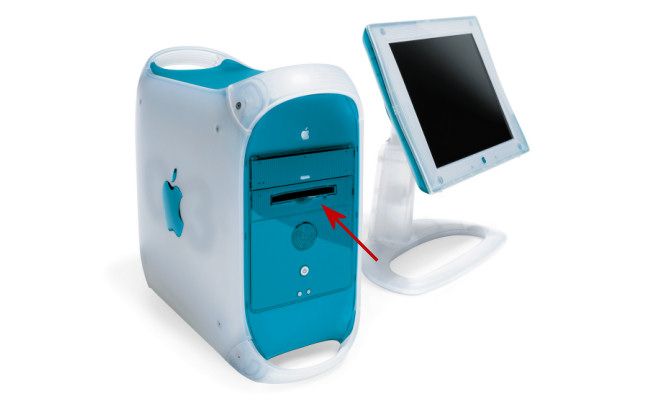
- Самый надёжный: найти Mac под управлением macOS 10.14 Mojave (2018) или старее, подключить USB‑Zip‑привод и скопировать файлы.
- Виртуальная машина: установить более старую macOS в виртуальную машину и подключить USB‑Zip‑привод к гостевой ОС. Это технически сложнее и зависит от лицензионных ограничений и совместимости гипервизора.
- Спец‑утилиты: в некоторых случаях есть сторонние инструменты для чтения HFS/HFS+ на современных системах, но они дают переменный результат и могут не поддерживать все метаданные (ресурсные форк‑файлы старых Mac‑форматов).
Практический совет: доступные на вторичном рынке старые Intel Mac Mini (Core Solo/Core 2 Duo) часто недорогие и легко подключаются в локальную сеть или через USB‑накопитель для переноса файлов. Как вариант, можно купить такой Mac за ~$50–$100 (оценка рынка по состоянию на декабрь 2021 г.).
Пошаговая инструкция на винтажном Mac
- Включите Mac и убедитесь, что он запускается корректно.
- Подключите USB‑Zip‑привод — он должен появиться в Finder или на рабочем столе.
- Вставьте Zip‑диск. Подождите, пока система смонтирует том.
- Откройте том и скопируйте содержимое на внешний USB‑накопитель или в сетевую папку.
- Проверьте целостность копий, откройте несколько ключевых файлов.
Важно: многие старые Mac‑файлы содержат «ресурсные форки» и метаданные. При копировании на Windows или на современные файловые системы часть информации может быть потеряна. Для сохранения структуры используйте архиватор (например, создать .zip или .tar на винтажном Mac) перед переносом.
Apple
IBM PC / Windows‑форматированные Zip‑диски на Mac
Если Zip‑диск отформатирован в FAT/FAT32/exFAT, macOS прочитает его и вы сможете просто скопировать файлы без дополнительных ухищрений.
Как копировать данные с Zip‑диска на Windows
Для Windows 10/11 процесс обычно проще:
- Подключите USB‑Zip‑привод к свободному USB‑порту.
- Вставьте Zip‑диск в привод.
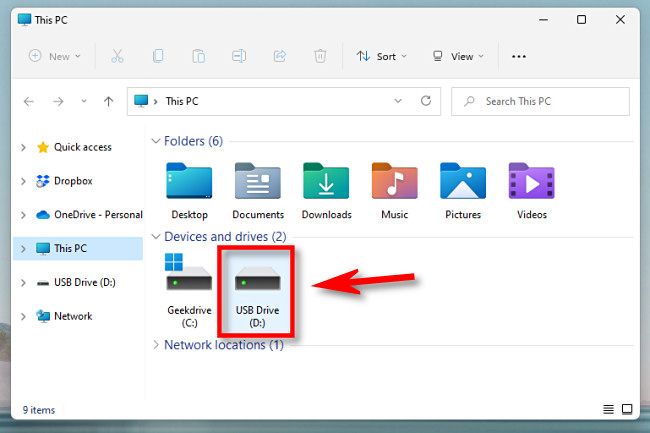
- Откройте «Этот компьютер» (This PC) в Проводнике — обычно там появится новый диск (иногда с меткой “USB Drive”).
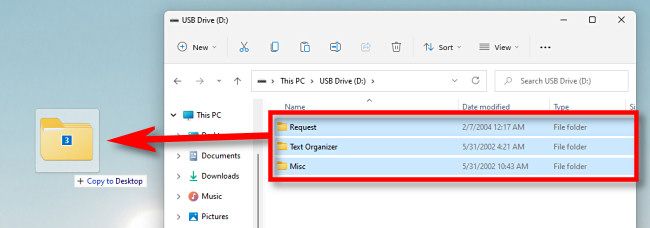
- Откройте диск и перетащите нужные файлы на локальный диск или внешнюю флешку.
Windows хорошо работает с FAT/FAT32/exFAT/NTFS, но не с Mac‑форматами. Для чтения HFS/HFS+ на Windows существуют сторонние программы (например, HFSExplorer), но они дают неполные результаты и могут не сохранять все атрибуты.
Если вы видите ошибки чтения, попробуйте другой диск или другой привод — часто проблема в приводе.
Устранение неполадок
Если чтение диска затруднено или привод шумит, пройдите чек‑лист:
- Привод издаёт много кликов: попробуйте другой Zip‑диск, чтобы понять, диск ли проблема.
- Диск не монтируется: попробуйте очистить контакты корпуса диска от пыли мягкой сухой кистью. Не используйте жидкости.
- Привод не определяется системой: проверьте, установлены ли драйверы (для старых устройств), попробуйте другой USB‑кабель или другой порт.
- Проблемы с чтением только на одном компьютере: попробуйте подключить привод к другому компьютеру или использовать другой привод.
Если у вас есть только один диск и он единственный образец, будьте осторожны: многократные попытки чтения повреждённого диска могут ухудшить ситуацию.
Тест форматирования пустого диска (диагностика привода)
- Купите или найдите новый/пустой Zip‑диск подходящей ёмкости.
- Попробуйте его отформатировать и выполнить запись/чтение небольших тестовых файлов.
- Если форматирование и запись проходят успешно, привод, скорее всего, работоспособен. Если нет — смените привод.
Когда стоит обращаться в службу восстановления данных
Если диски содержат критически важную информацию (бизнес‑данные, уникальные семейные архивы, научные материалы) и имеют видимые повреждения (плесень, следы воды, сильные царапины), обращение в профессиональный сервис может быть оправдано.
Что делает служба восстановления:
- Чистит и ремонтирует механически повреждённые носители под лабораторными условиями.
- Выполняет чтение пошагово и создаёт побитовые образы для последующего восстановления.
- Проводит восстановление на уровне файловой системы и, при необходимости, реконструкцию данных.
Недостатки: высокая стоимость и риск конфиденциальности. Перед отправкой дисков в сервис уточните условия, политику конфиденциальности и гарантии.
Совет по отправке: застрахуйте посылку на сумму, сопоставимую с ценностью данных, и используйте надёжную упаковку с амортизацией.
Альтернативные подходы и когда они уместны
- Сканирование/фотографирование: если на диске хранятся физические носители или списки, возможно, проще восстановить данные из других источников. Это не поможет самому диску, но может быть вариантом восстановления информации в экстренном случае.
- Адаптеры SCSI/параллельный порт: если у вас есть редкий старый привод с SCSI или параллельным интерфейсом, можно настроить старую машину с этими интерфейсами. Это трудоёмко и требует знаний.
- Сообщества ретро‑компьютеров: иногда энтузиасты в локальных или онлайн‑сообществах помогают бесплатно или за символическую плату.
Методика безопасного переноса — мини‑метод
- Оцените ценность данных и состояние дисков.
- Подготовьте чистый рабочий стол, антистатический коврик и мягкую кисть.
- Подключите проверенный USB‑Zip‑привод к компьютеру, убедитесь в его работоспособности с пустым диском.
- Монтируйте оригинальный Zip‑диск, снимите побитовый образ (если умеете) или скопируйте файлы.
- Создайте резервную копию полученных файлов в двух местах (локальный диск + облако/внешний диск).
- При подозрении на повреждение — прекратите попытки и проконсультируйтесь с профсервисом.
Чек‑листы по ролям
Чек‑лист для домашнего пользователя
- Найти или купить USB‑Zip‑привод
- Проверить рабочую машину и свободный USB‑порт
- Попытаться прочитать диск и скопировать данные
- Если файлы открываются — сделать две резервные копии
- Если диск не читается — проверить привод на пустом Zip‑диске
Чек‑лист для IT‑специалиста
- Оценить файловую систему диска (HFS/HFS+, FAT, NTFS и т. п.)
- Попытаться снять образ (dd, специализированные утилиты)
- Анализировать образ в изолированной среде
- При повреждении обратиться в лабораторию восстановления
Примеры сценариев, когда метод не сработает
- Диск покрыт плесенью и коррозией — механическое чтение может быть невозможным или опасным для привода.
- Файлы были сохранены в проприетарном формате старого приложения, и у вас нет подходящего ПО для конвертации.
- Привод SCSI или параллельный без доступного адаптера и без соответствующей старой машины.
Факт‑бокс: ключевые числа
- Ёмкости Zip‑дисков: 100 МБ, 250 МБ, 750 МБ
- Типичные цены на USB‑Zip‑привод (по данным вторичного рынка на декабрь 2021 г.): $50–$200
- Рекомендуемые версии macOS для чтения HFS/HFS+: macOS 10.14 Mojave и старее
Decision flowchart
flowchart TD
  A[Есть Zip‑диски] --> B{Диски чистые и не повреждены?}
  B -- Нет --> C[Рассмотреть сервис восстановления]
  B -- Да --> D{Есть ли USB‑Zip‑привод?}
  D -- Нет --> E[Купить/одолжить USB‑Zip‑привод]
  D -- Да --> F{Файловая система Mac или Windows?}
  F -- Windows/FAT --> G[Подключить к Windows/Mac и копировать]
  F -- Mac/HFS --> H{Есть винтажный Mac или виртуальная macOS?}
  H -- Да --> I[Скопировать через винтажный Mac]
  H -- Нет --> J[Собрать винтажный Mac или обращаться в сообщество]
Шаблон письма службе восстановления данных (пример)
Здравствуйте,
У меня есть несколько Iomega Zip‑дисков (100/250/750 МБ), которые, возможно, повреждены. Вложил фотографию внешнего вида и описание симптомов (клики привода / диск не монтируется). Прошу оценить возможность восстановления и ориентировочную стоимость. Готов отправить диски по адресу и подписать соглашение о конфиденциальности.
С уважением, [Ваше имя]
Тесты приёмки (как убедиться, что перенос успешен)
- Скопированы все ожидаемые файлы и папки видны на целевом носителе.
- Ключевые файлы открываются в подходящих приложениях (текстовые документы, изображения, таблицы).
- Созданы две резервные копии на разных носителях.
- Для Mac‑файлов сохранены ресурcные форки или архивы, если они критичны.
Глоссарий (одна строка каждый)
- Zip‑диск: сменный магнитный диск формата Iomega, распространённый в 1990‑2000‑х.
- Zip‑привод: устройство для чтения/записи Zip‑дисков.
- HFS/HFS+: старые файловые системы Apple для классических Mac.
- FAT/FAT32/exFAT/NTFS: файловые системы, используемые в MS‑DOS и Windows.
- Образ диска: бит‑за‑бит копия носителя, используемая для анализа и восстановления.
Риски и рекомендации по их смягчению
- Риск: дальнейшее повреждение диска при многократных попытках чтения. Смягчение: при сомнении прекратить попытки и обращаться в сервис.
- Риск: потеря метаданных Mac при копировании на Windows. Смягчение: архивировать файлы на винтажном Mac перед переносом.
- Риск: конфиденциальность при отправке дисков в сервис. Смягчение: уточнить политику конфиденциальности, подписать NDA при необходимости.
Краткое резюме
Перенос данных с Zip‑диска на современный компьютер обычно возможен при помощи USB‑Zip‑привода. На Windows процесс проще для дисков в FAT/NTFS‑форматах; для Mac‑форматированных дисков потребуется винтажный Mac или специфическая утилита. Если диски физически повреждены или данные крайне ценны, лучше обратиться к профессионалам.
Важно: всегда создавайте резервные копии после переноса и храните оригиналы в надлежащих условиях.

Похожие материалы

Несколько аккаунтов Skype: Multi Skype Launcher

Журнал для работы: повысить продуктивность

Персональные звуки уведомлений на Android

Скачивание шоу Hulu для офлайн‑просмотра

Microsoft Start: персонализированная новостная лента
