
Как реактивировать Windows 10 после смены аппаратного обеспечения
Быстрые ссылки
Что считается сменой аппаратного обеспечения?
Цифровая лицензия для предустановленных систем
Ключи продукта для сборщиков
Обновления с Windows 7/8/8.1
Реактивация Windows 10 с цифровой лицензией
Реактивация Windows 10 с помощью ключа продукта
Реактивация Windows 10 через поддержку Microsoft
Что считается сменой аппаратного обеспечения?
Microsoft использует термин «значительные изменения аппаратного обеспечения», но точной публичной границы компания не раскрывает. Официальная формулировка гласит, что если вы замените, например, материнскую плату, Windows может больше не найти лицензию, привязанную к устройству, и потребуется повторная активация.
Важно: судя по внутренним документам и практическому опыту, простая замена жёсткого диска обычно не считается «значительным изменением», тогда как замена материнской платы или массовая модернизация нескольких ключевых компонентов — да.
Коротко:
- Замена материнской платы чаще всего требует реактивации.
- Замена HDD/SSD обычно не блокирует активацию.
- Апгрейд RAM или установка новой видеокарты редко вызывает проблемы, если не меняются ещё другие ключевые компоненты.
Цифровая лицензия для предустановленных компьютеров
Производители (Acer, Dell, HP, Samsung и др.) давно перестали печатать ключи на наклейках. Начиная с эпохи Windows 8, ключи часто записывают в BIOS/UEFI материнской платы. При установке Windows 10 система автоматически считывает такой ключ и активируется.
Причина — борьба с пиратством: ключи привязывают к конкретному устройству. Microsoft называла это «digital entitlement», теперь чаще используется термин «digital license» — цифровая лицензия, которая может быть связана с учётной записью Microsoft.
Если вы вручную заменили материнскую плату в предустановленном ПК, встроенный ключ теряется. В этом случае может понадобиться связаться с Microsoft и объяснить ситуацию — техподдержка иногда вручную привязывает лицензию к новому оборудованию при подтверждении правомерности.
Советы:
- Если вы регистрировали ПК у производителя, звонок в OEM-поддержку может помочь.
- Большинство OEM-версий Windows привязаны к конкретному устройству и не предназначены для переноса на другой компьютер.
Ключи продукта для сборщиков
Сборщики покупают отдельные ключи продукта (retail) у розничных продавцов (Amazon, Microsoft Store, специализированные магазины). Ключ приходит в письме, на физической карточке или хранится в онлайн-аккаунте.
Retail-ключи менее болезненно переносятся между машинами, чем встроенные ключи OEM. Но Microsoft всё равно отслеживает активации и может ограничивать число переносов.
Практика:
- Замена одной детали (RAM, GPU) обычно не деактивирует Windows.
- Массовая замена нескольких ключевых компонентов может привести к необходимости реактивации.
- Для переносимых retail-лицензий используйте мастер устранения неполадок активации, чтобы отвязать ключ от старой конфигурации и связать с новой.
Обновления с Windows 7 / 8 / 8.1
Если вы обновляли систему до Windows 10 со старой версии, у вас может не быть отдельного ключа Windows 10 и ключ не записан в UEFI. В этом случае реактивация зависит от типа ПК:
- В предустановленных системах ключ фабричный всё равно может быть в BIOS.
- В самосборных системах нужно использовать ключ, который вы применяли при обновлении, или связать цифровую лицензию с аккаунтом Microsoft заранее.
Реактивация Windows 10 с цифровой лицензией
Используйте этот раздел, если у вас нет распечатанного или электронного ключа, а лицензия должна быть цифровой (связана с устройством или вашим аккаунтом Microsoft).
Если вы переустанавливаете Windows 10 «с нуля»
- Запустите установку Windows 10 с загрузочного носителя.
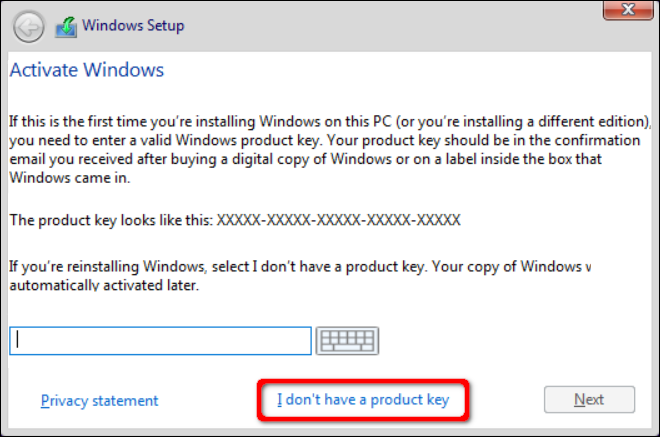
- На этапе запроса ключа выберите вариант «У меня нет ключа продукта» — во время установки это позволяет продолжить без ввода кода.
- Выберите версию Windows, которую вы имеете (Home, Pro и т. п.).
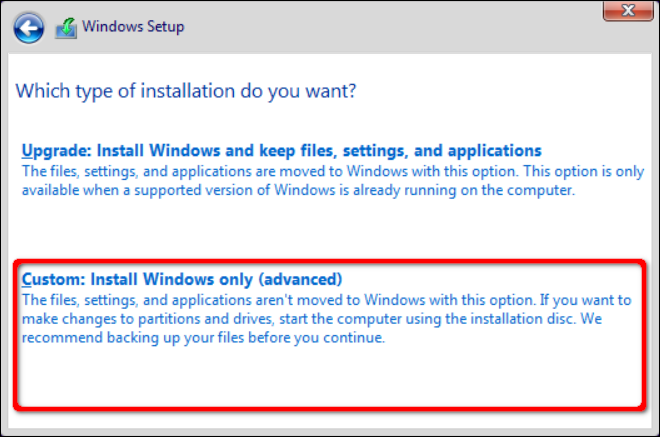
- На следующем экране выберите «Выборочная: только установка Windows» (Custom: Install Windows Only) — вы не обновляете старую систему, а устанавливаете новую.
- Дойдите до рабочего стола. Если ключ был записан в UEFI и материнская плата та же, Windows активируется автоматически.
Важно: если ключа в UEFI нет (замена материнской платы или цифровая лицензия не привязана), переходите к следующему разделу.
Реактивация из работающей установки Windows 10
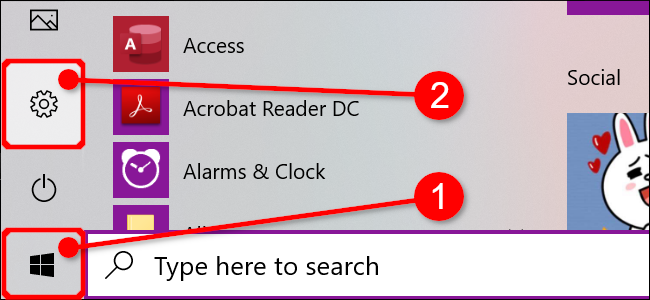
- Нажмите Пуск, затем значок шестерёнки, чтобы открыть Параметры.
- Выберите «Обновление и безопасность».
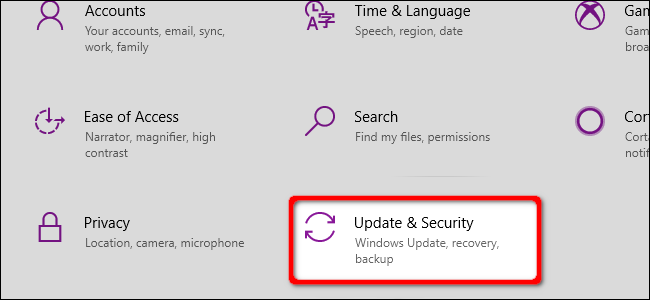
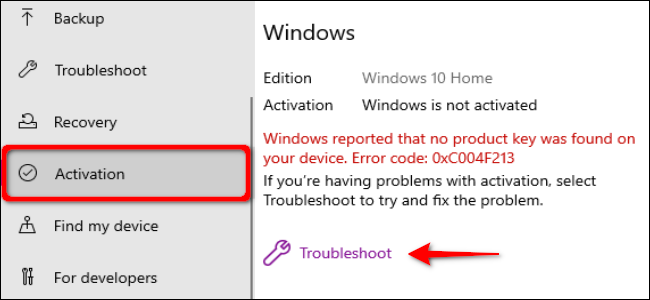
- В меню слева выберите «Активация». Если видите сообщение наподобие «Windows не удаётся активировать на этом устройстве», нажмите «Устранение неполадок».
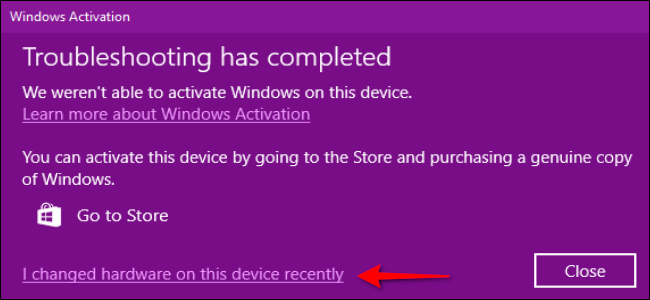
- В мастере устранения неполадок выберите «Я недавно изменил аппаратное обеспечение на этом устройстве».
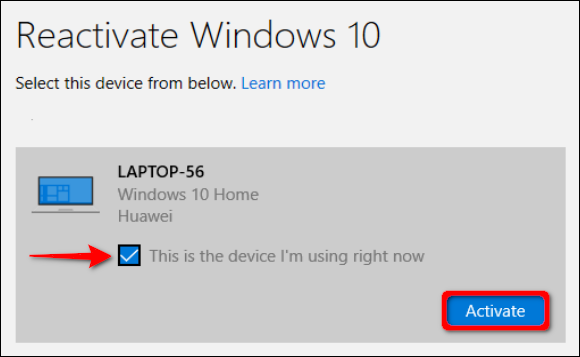
- Войдите в аккаунт Microsoft, который привязан к вашей цифровой лицензии, и выберите устройство со списке. Отметьте «Это устройство, которое я сейчас использую». Нажмите «Активировать».
Совет: заранее свяжите цифровую лицензию с аккаунтом Microsoft — это сильно упрощает восстановление при смене комплектации.
Реактивация Windows 10 с помощью ключа продукта
Эта инструкция для тех, кто купил коробочный или электронный retail-ключ, либо использует старую печатную наклейку с кодом.
Если вы переустанавливаете Windows 10 «с нуля» с ключом
- При установке введите ключ, когда мастер установки запросит его. После ввода нажмите «Далее» и продолжите установку.
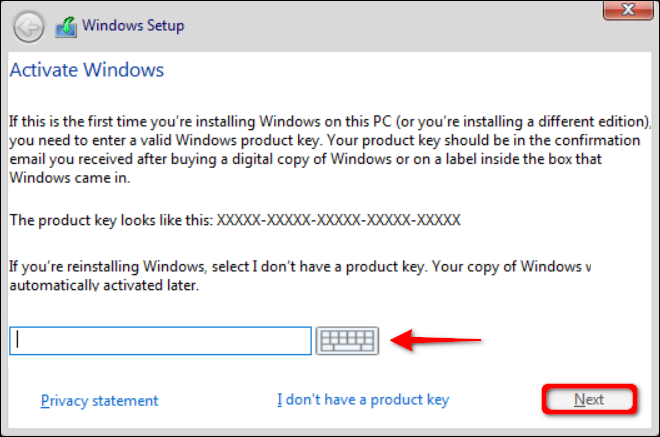
- На следующем экране снова выберите «Выборочная: только установка Windows» и завершите установку.
Если Windows сохранилась на диске и вы не выполняли чистую установку, переходите к шагам ниже.
Реактивация из установленной Windows 10 с ключом
- Откройте Параметры -> «Обновление и безопасность».
- В разделе «Активация» нажмите «Изменить ключ продукта» под заголовком «Обновить ключ продукта».
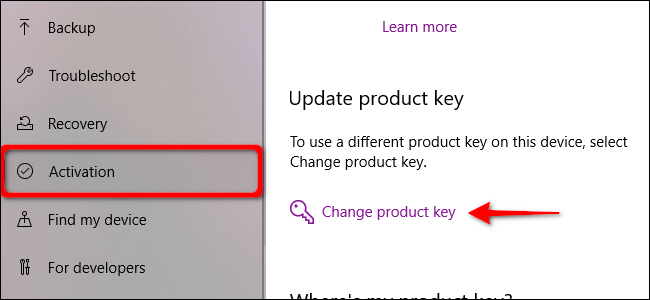
- Введите ваш ключ в появившемся окне и нажмите «Далее», затем следуйте подсказкам.
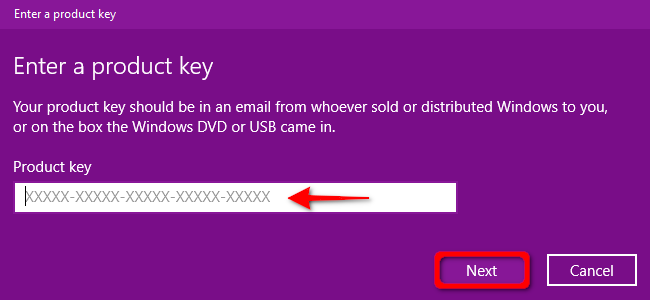
Важно: у retail-ключей есть ограничение по числу активаций и переносов. Если активация не проходит, возможно, ключ уже был задействован на другом устройстве.
Реактивация через поддержку Microsoft
Если автоматические методы не помогли, свяжитесь с поддержкой Microsoft. Попросите диалога с Windows Advisor: доступны чат, звонок или обратный вызов. Оператор может вручную активировать лицензию после проверки правомерности.
Советы по общению с поддержкой:
- Подготовьте информацию: серийный номер устройства, дата покупки, аккаунт Microsoft, если лицензия была к нему привязана.
- Объясните, какие компоненты вы меняли, и почему это законная смена (например, выход из строя материнской платы).
- Если у вас retail-ключ — имейте под рукой подтверждение покупки.
Важно: поддержка часто идёт навстречу при реальной проблеме. Но будьте готовы подтвердить свою покупку и правомерность замены.
Когда методы не срабатывают: варианты и обходные пути
- Если у вас OEM-лицензия, привязанная к старой материнской плате, и поддержка Microsoft отказывает в переносе — возможно, придётся приобрести новую лицензию.
- Если retail-ключ исчерпал лимит переносов, попробуйте восстановить покупку у продавца и запросить повторную активацию у Microsoft.
- В редких случаях отказ активации связан с ошибками службы активации Microsoft — попробуйте повторить процедуру через 24 часа.
Чек-лист перед заменой комплектующих (Мини-методика)
- Зарегистрируйте устройство в аккаунте Microsoft и свяжите лицензию с аккаунтом.
- Сохраните retail-ключ в безопасном месте (скриншот, письмо, бумажная копия).
- Сделайте резервную копию важных данных.
- Зарегистрируйте текущую конфигурацию системы (скриншоты, список компонентов).
- Если возможно, деактивируйте лицензии, которые можно деактивировать вручную, до переноса.
Критерии приёмки:
- После замены комплектующих Windows отображает статус «Активировано». Если нет — прошла проверка и выполнены шаги по устранению неполадок и/или обращение в поддержку.
Роль‑ориентированные чек-листы
Для пользователя (не сборщика):
- Убедиться, что учётная запись Microsoft привязана к Windows.
- Сделать скриншоты статуса активации до и после изменений.
- Попробовать мастер устранения неполадок и вход в аккаунт.
Для сборщика / администратора:
- Хранить retail‑ключи в централизованной системе управления лицензиями.
- Документировать замену материнской платы и сопутствующие изменения.
- При массовом обновлении подготовить список устройств для передачи в техподдержку Microsoft.
Дерево принятия решений (выбор пути реакции)
flowchart TD
  A[Windows не активна после смены железа?] --> B{Есть ли retail-ключ?}
  B -- Да --> C[Ввести ключ в Параметры → Активация → Изменить ключ продукта]
  B -- Нет --> D{Была ли цифровая лицензия связана с аккаунтом Microsoft?}
  D -- Да --> E[Открыть Параметры → Активация → Устранение неполадок → Я изменил железо]
  D -- Нет --> F[Попробовать восстановить установку без ключа и связать лицензию с аккаунтом]
  E --> G{Не сработало?}
  C --> G
  F --> G
  G -- Да --> H[Связаться с поддержкой Microsoft]
  G -- Нет --> I[Windows активирована]
Тестовые случаи и критерии приёмки
- Тест: замена RAM. Ожидаемый результат: Windows остаётся активной.
- Тест: замена материнской платы в предустановленном ПК с OEM‑ключом. Ожидаемый результат: Windows не активирована автоматически; мастер устранения неполадок либо поддержка помогает восстановить лицензию при подтверждении прав.
- Тест: переустановка с retail‑ключом. Ожидаемый результат: возможность ввода ключа и успешная активация.
Критерий приёмки: одна из операций успешно переводит состояние Windows в «Активировано» для данного устройства.
Практические советы и типичные ошибки
- Не удаляйте аккаунт Microsoft до завершения реактивации.
- Если ключ хранится в письме, сделайте скриншот и сохраните в облаке.
- Не пытайтесь использовать один retail‑ключ на нескольких устройствах одновременно.
Приватность и безопасность
- Не публикуйте ключи продукта в открытых местах. Отправляйте их службе поддержки только через официальные каналы.
- При звонке в поддержку не сообщайте пароли — достаточно номера заказа, серийного номера и данных покупки.
Короткое руководство для обращения в поддержку
- Подготовьте учётные данные Microsoft и информацию о покупке.
- Опишите, какие компоненты заменялись и почему.
- Скажите, что уже пробовали: мастер устранения неполадок, ввод ключа, переустановка.
- Спросите о возможности ручной привязки лицензии.
Часто задаваемые вопросы
В: Что делать, если я менял только SSD — нужно ли реактивировать Windows?
О: Обычно замена SSD не считается «значительным изменением», и Windows остаётся активной. Если возникли проблемы, попробуйте мастер устранения неполадок и вход в аккаунт Microsoft.
В: Могу ли я перенести OEM‑лицензию с одного ПК на другой?
О: Обычно OEM‑лицензия привязана к конкретному устройству и не предназначена для переноса. Retail‑лицензии можно переносить, но есть ограничения.
В: Что делать, если мастер устранения неполадок не показывает моё устройство?
О: Убедитесь, что вы вошли в ту же учётную запись Microsoft, к которой привязана цифровая лицензия. Если всё верно, свяжитесь с поддержкой Microsoft.
В: Сколько попыток активации у retail‑ключа?
О: Microsoft не публикует точный лимит для всех случаев. Если исчерпаны автоматические попытки, поддержка может помочь при наличии доказательства покупки.
Резюме
- Определите тип лицензии: цифровая (UEFI/учётная запись) или retail‑ключ.
- Попробуйте восстановить активацию внутри Windows: Параметры → Обновление и безопасность → Активация → Устранение неполадок.
- Если есть ключ — используйте «Изменить ключ продукта».
- Свяжитесь с поддержкой Microsoft, если автоматические методы не помогли.
Важно: заранее связывайте цифровую лицензию с аккаунтом Microsoft и храните ключи в надёжном месте — это значительно упростит реактивацию после апгрейда или замены компонентов.

Похожие материалы

Несколько аккаунтов Skype: Multi Skype Launcher

Журнал для работы: повысить продуктивность

Персональные звуки уведомлений на Android

Скачивание шоу Hulu для офлайн‑просмотра

Microsoft Start: персонализированная новостная лента
