
Вернуть уведомления Focus Assist в Windows 10
Важно: инструкция применима к Windows 10 (обновление октября 2020 г. и новее). На локализованных системах названия пунктов могут отличаться; я указываю русские переводы UI и оригинальные английские метки там, где это помогает.
Что делает этот материал
Краткая пошаговая инструкция с иллюстрациями, как вернуть системные уведомления, которые показывают, что Focus Assist был автоматически включён или отключён. Подойдёт для пользователей, которые хотят видеть напоминания о включении режима фокусировки и сводку пропущенных уведомлений.
Основные шаги (кратко)
- Откройте Параметры (Settings).
- Перейдите в Система (System) → Помощник по фокусировке (Focus Assist).
- Включите все четыре автоматических правила, откройте каждое из них и включите опцию показа уведомлений в Центре уведомлений.
- Вернитесь и отключите те правила, которые вам не нужны. В конце включите сводку пропущенных уведомлений.
Подробная пошаговая инструкция
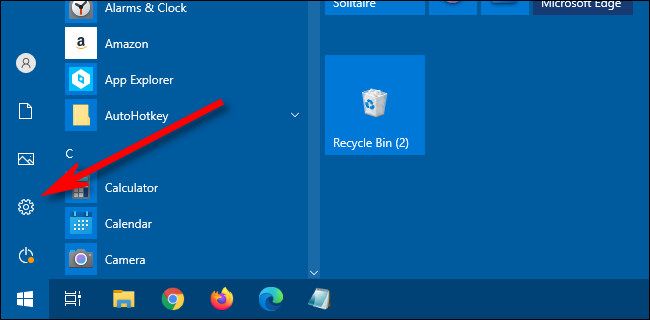
- Запустите Параметры. Самый быстрый способ — открыть меню Пуск и нажать значок шестерёнки.
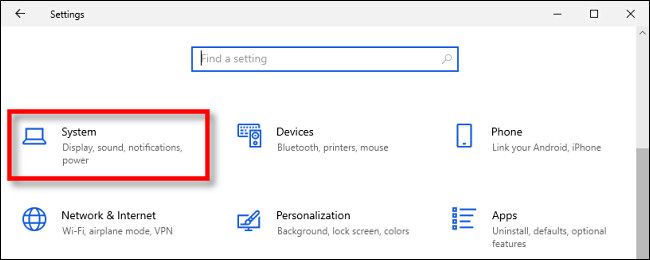
- В Параметрах выберите раздел Система (System).
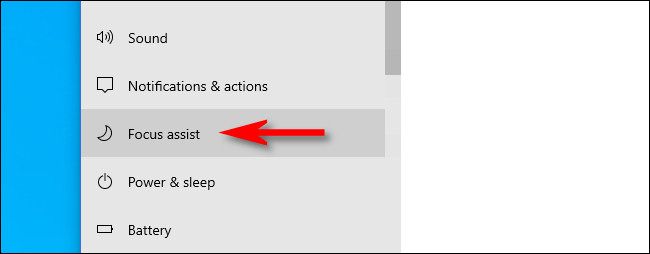
- В левой колонке выберите Помощник по фокусировке (Focus Assist).
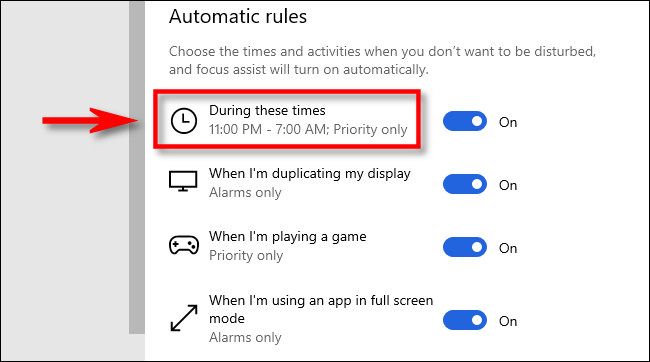
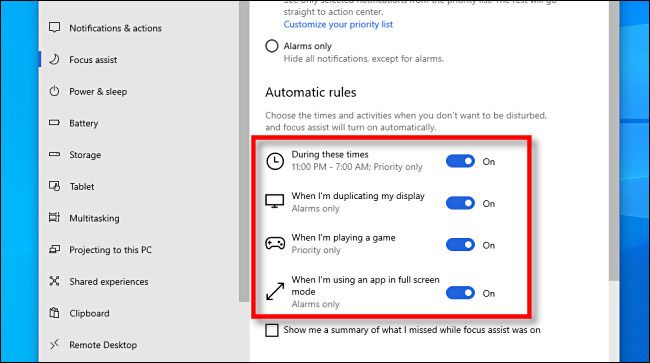
- Прокрутите до секции Автоматические правила (Automatic rules). Вы увидите четыре подпункта: «Во время этих периодов» (During these times), «Когда я дублирую экран» (When I’m duplicating my display), «Когда я играю в игру» (When I’m playing a game) и «Когда приложение работает в полноэкранном режиме» (When I’m using an app in full-screen mode).
Временно включите все четыре переключателя автоматических правил — это необходимо, чтобы появились скрытые настройки для каждого правила.
Откройте каждое правило по очереди. Нажмите по его названию (например, “Во время этих периодов”). Это не выглядит как отдельная кнопка, но элемент кликабельный.
- На странице конкретного правила внизу найдите и отметьте опцию «Показывать уведомление в центре уведомлений, когда помощник по фокусировке включается автоматически» (Show a notification in action center when focus assist is turned on automatically). Если опция отсутствует, убедитесь, что переключатель правила включён.
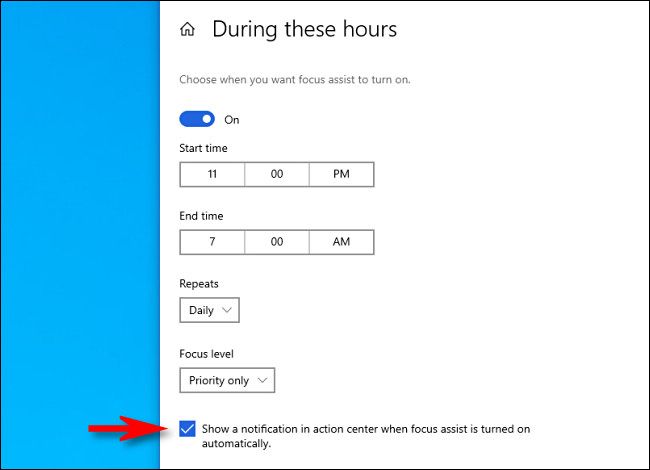
Повторите шаг 6–7 для всех четырёх правил: «Когда я дублирую экран», «Когда я играю в игру» и «Когда приложение работает в полноэкранном режиме». Убедитесь, что в каждом правиле стоит галочка показа уведомления.
После того как вы отметили все четыре опции, вернитесь на главную страницу Помощника по фокусировке и отключите те автоматические правила, которые вы не планируете использовать. Это сохранит показ уведомлений, но не будет автоматически включать режимы, если они вам не нужны.
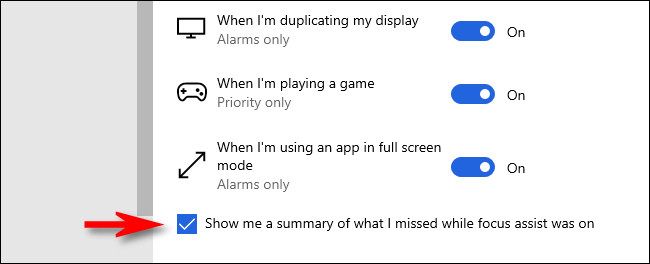
- Внизу основной страницы Помощника по фокусировке найдите и отметьте опцию «Показывать сводку того, что я пропустил, пока помощник по фокусировке был включён» (Show me a summary of what I missed while focus assist was on). Это включит итоговое уведомление после отключения режима.
- Закройте Параметры. При следующем автоматическом включении Помощника по фокусировке вы получите уведомления о включении и — по завершении — сводку пропущенных уведомлений.
Советы и когда это не сработает
- Если опции не появляются: проверьте, включены ли сами правила. Опция показа уведомления видна только когда правило активно.
- Если система локализована в другую версию русского языка или вы используете корпоративные политики, некоторые пункты могут быть отключены администратором.
- Если вы используете сторонние программы для управления уведомлениями, они могут блокировать системные уведомления.
Краткая методология (почему это нужно делать именно так)
- Windows скрыла уведомления, когда правила были выключены. Включение правил временно даёт доступ к подстраницам, где доступна опция показа уведомлений. После установки опций можно вернуть прежние переключатели.
Контрольный список перед выходом
- В каждой из четырёх подстраниц включена опция показа уведомлений.
- На главной странице Помощника по фокусировке включена опция сводки пропущенных уведомлений.
- Ненужные автоматические правила выключены (чтобы не активировать режим случайно).
Быстрая проверка после настройки
- Запустите действие, которое триггерит правило (например, включите полноэкранную игру или временно включите дублирование экрана). 2. Убедитесь, что вы видите уведомление о том, что Помощник по фокусировке включён. 3. Завершите действие — проверьте, что пришла сводка пропущенных уведомлений.
Критерии приёмки
- При автоматическом включении Помощника по фокусировке отображается уведомление в Центре уведомлений.
- После отключения режима появляется сводка с перечислением пропущенных уведомлений.
- Ненужные автоматические правила не активируют режим после возврата переключателей в позицию «Выкл».
Небольшой глоссарий
- Помощник по фокусировке — системная функция Windows, которая подавляет уведомления для снижения отвлечений.
- Автоматические правила — настройки, которые включают Помощник по фокусировке в определённых сценариях.
Часто задаваемые вопросы
Почему я не вижу опции показа уведомлений в конкретном правиле?
Опция появляется только если переключатель самого правила включён. Если вы видите страницу без этой опции — включите правило и обновите страницу.
Уведомления всё ещё не приходят, хотя опции включены
Проверьте групповые политики, сторонние менеджеры уведомлений и не включён ли режим «Не беспокоить» в других приложениях. Также перезагрузка может помочь применить изменения.
Можно ли восстановить старое поведение сразу для всех правил?
Нужно открыть каждое правило и включить опцию там; массовой глобальной кнопки для всех правил нет.
Краткое резюме:
- Откройте Параметры → Система → Помощник по фокусировке.
- Включите каждый автоматический режим, отметьте опцию показа уведомлений в нём, затем выключите нежелательные правила.
- Включите сводку пропущенных уведомлений на главной странице.
Если остались вопросы по конкретной версии Windows 10 или корпоративным политикам — опишите вашу ситуацию, укажете версию ОС и язык интерфейса, и я подскажу далее.

Похожие материалы

Несколько аккаунтов Skype: Multi Skype Launcher

Журнал для работы: повысить продуктивность

Персональные звуки уведомлений на Android

Скачивание шоу Hulu для офлайн‑просмотра

Microsoft Start: персонализированная новостная лента
