
Как переставить iMessage‑приложения на iPhone с iOS 17
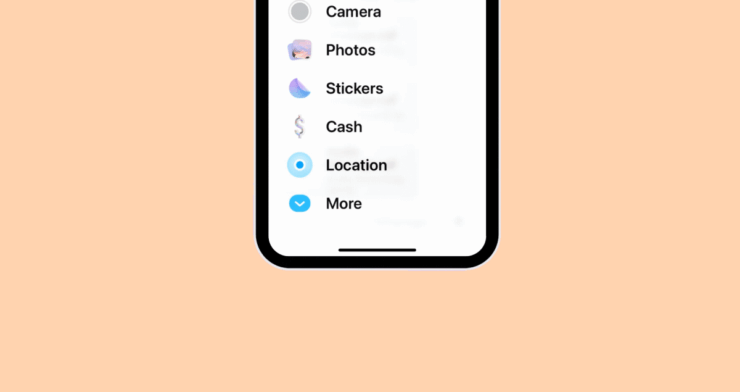
Коротко о том, что изменилось
iOS 17 переработала интерфейс iMessage: иконки приложений больше не располагаются в одной строке — они показаны списком. Это упрощает доступ и даёт возможность настроить порядок вручную. Пояснение термина: iMessage‑приложения — расширения и виджеты, доступные внутри приложения «Сообщения» (стикеры, игры, платежи и т. п.).
Быстрые шаги — пошаговая инструкция
- Откройте приложение «Сообщения» на iPhone.
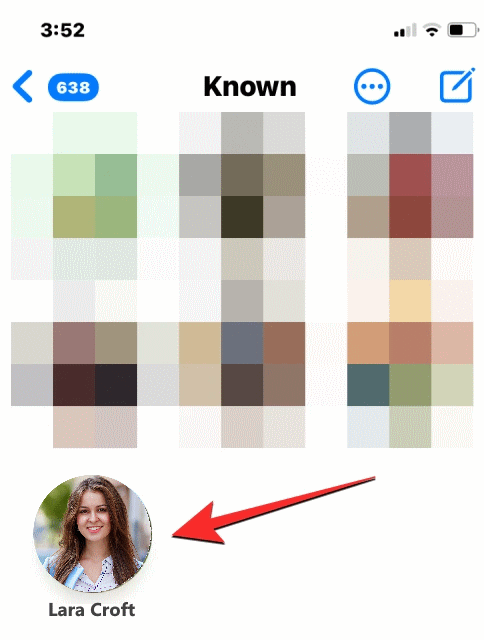
- Зайдите в любой разговор.
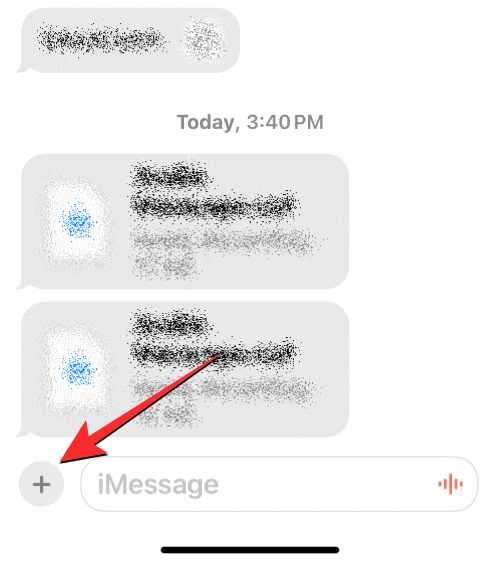
- Нажмите на иконку «+» в левом нижнем углу экрана.
- Пролистайте список приложений вниз и выберите «Ещё» (в английской локали — More). В списке покажутся все доступные iMessage‑приложения, включая сторонние расширения.
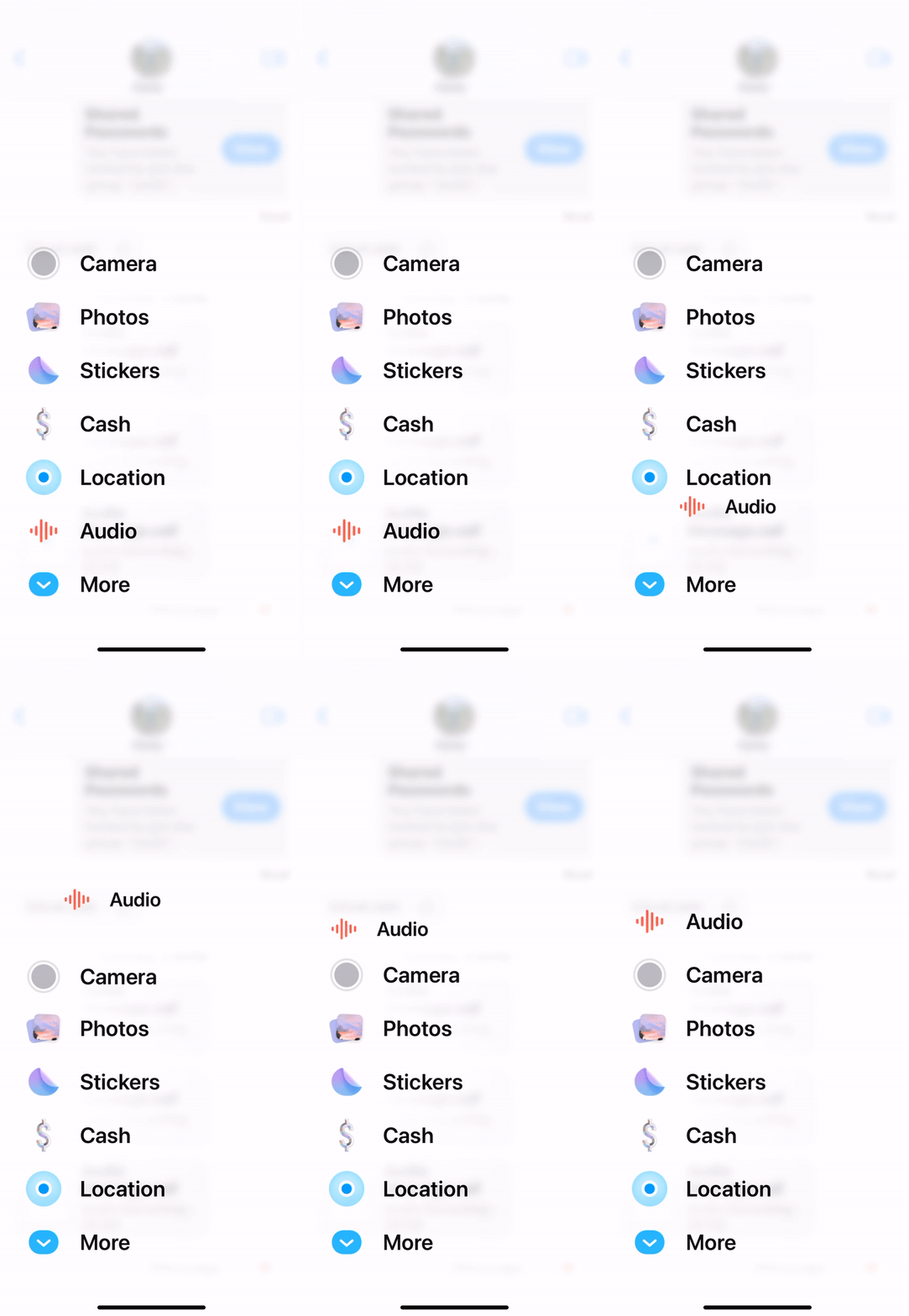
Удерживайте палец на нужном приложении и перетащите его вверх или вниз, чтобы поместить в желаемую позицию. Перемещайте нативные приложения аналогично, чтобы отправить их на первую страницу или вниз.
Отпустите — порядок сохранится автоматически. Проверьте результат, вернувшись в меню iMessage.
Важно: интерфейс обновляется мгновенно, но при активной синхронизации iCloud видимость порядка на других устройствах может обновиться с задержкой.
Советы по удобной организации
- Размещайте чаще используемые приложения вверху списка для быстрого доступа.
- Не перегружайте меню слишком большим количеством приложений: это ухудшает восприятие и замедляет прокрутку.
- Группируйте по смыслу: платежи и переводы, стикеры и развлечения, рабочие расширения.
Альтернативные подходы
- Удаление и повторная установка. Если приложение не переносится, удаление и повторная установка приложения (или расширения) может вернуть его в начало списка.
- Изменение локали интерфейса. Иногда смена языка системы влияет на отображение названий, но порядок управляется вручную и не зависит от языка.
- Сброс настроек меню. Если порядок ведёт себя нестабильно, можно перезагрузить iPhone или выйти/войти в iCloud — это нечасто помогает, но стоит пробовать как крайний шаг.
Когда способ не сработает и возможные причины
- Приложение не поддерживает расширение iMessage в текущей версии — тогда его просто не будет в списке.
- Ограничения профиля устройства (например, корпоративный профиль MDM) могут блокировать изменение порядка.
- Ошибка iOS или глюк — в редких случаях перетаскивание может не сохраняться; перезагрузите устройство и проверьте обновления iOS.
Уровни зрелости настройки (быстрое понимание)
- Начальный: переставить 1–2 приложения вручную, понять принцип.
- Средний: организовать страницы по типу и удалить редко используемые расширения.
- Продвинутый: поддерживать единый порядок на нескольких устройствах через iCloud и контролировать сторонние расширения.
Роли и чек‑листы
Для обычного пользователя
- Открыть «Сообщения» и чат.
- Нажать «+», выбрать «Ещё».
- Удержать и перетащить приложение в нужное место.
- Проверить вид в основном меню.
Для администратора/корпоративного пользователя
- Проверить политики MDM на запреты расширений.
- Уточнить у пользователей, какие приложения нужны в приоритете.
- Документировать стандартный порядок для корпоративных устройств.
Быстрые проверки и тесты (Критерии приёмки)
- Приложение отображается в списке «Ещё». Если нет — приложение не поддерживает расширение.
- Перетаскивание сохраняет позицию после выхода и повторного открытия «Сообщения».
- Позиция совпадает на других устройствах, если включена синхронизация iCloud.
Мини‑методология для системного подхода
- Инвентаризация: посчитайте все расширения в меню.
- Группировка: разделите по категориям (коммуникация, оплата, развлечения).
- Приоритет: поместите 6–8 самых нужных в верх списка/первую страницу.
- Поддержка: раз в месяц проверяйте новые добавления и удаляйте неиспользуемые.
Устранение проблем и советы по безопасности
- Если приложение зависает при перетаскивании — закройте «Сообщения» и откройте снова.
- При постоянных сбоях обновите iOS до последней версии.
- Сторонние расширения обрабатывают данные внутри «Сообщений» — устанавливайте только проверенные приложения и смотрите разрешения.
Частые вопросы и ответы
Q: Можно ли настроить порядок сразу на всех моих устройствах?
A: Порядок синхронизируется через iCloud в большинстве случаев, но иногда требуется повторная авторизация для применения изменений на других устройствах.
Q: Есть ли ограничение на число приложений на странице?
A: Apple не указывает жёсткого лимита, но разумно держать первые позиции компактными для удобства.
Итог и рекомендации
Перестановка iMessage‑приложений в iOS 17 — простая операция: откройте чат, тапните «+», затем «Ещё», удерживайте и перетаскивайте приложения. Рекомендуется упорядочивать список по частоте использования и время от времени чистить список от лишних расширений. Если что‑то идёт не так — перезагрузите устройство, проверьте права MDM и обновления iOS.
Важно: если вы управляете устройствами в компании, согласуйте порядок и политику установки расширений с ИТ‑отделом.
Спасибо за внимание — напишите в комментариях, помогла ли инструкция, и какие приложения вы держите вверху списка.

Похожие материалы

Несколько аккаунтов Skype: Multi Skype Launcher

Журнал для работы: повысить продуктивность

Персональные звуки уведомлений на Android

Скачивание шоу Hulu для офлайн‑просмотра

Microsoft Start: персонализированная новостная лента
