
Как поднять руку в Zoom — Windows, Mac, Linux, Web и мобильные устройства

Быстрые ссылки
- Содержание
- Как поднять руку в Zoom для Windows, Mac и Linux
- Как поднять руку в Zoom в веб‑версии
- Как поднять руку в Zoom на iPhone, iPad и Android
- Короткая методика и чек‑лист
- Когда функция не срабатывает и как действовать
- Альтернативы и рекомендации для ведущих
Зачем использовать «Поднять руку»
Функция «Поднять руку» помогает корректно управлять очередью выступлений во время собраний и вебинаров. Вместо того чтобы перебивать спикера или писать в чат, вы сигнализируете ведущему, что хотите задать вопрос или выступить. Хосты видят значок руки и список участников, которые подняли руку, что упрощает управление очередностью.
Важно: Поднятая рука отображается как эмодзи в левом верхнем углу видео и в списке участников.
Как поднять руку в Zoom для Windows, Mac и Linux
Короткий обзор
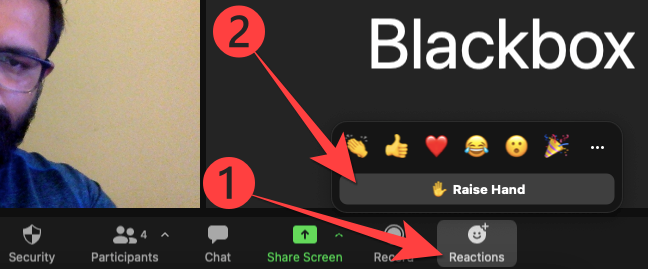
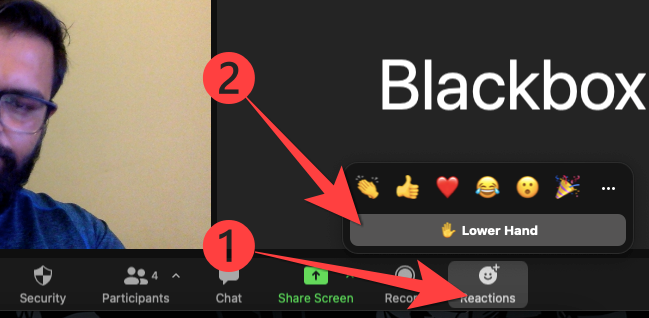
На настольном приложении Zoom кнопка «Reactions» расположена внизу окна встречи. Нажмите её и выберите «Raise Hand». Чтобы опустить руку, снова нажмите «Reactions» и выберите «Lower Hand».
Пошагово
- Убедитесь, что вы присоединились к встрече через приложение Zoom на Windows, macOS или Linux.
- Внизу окна нажмите кнопку Reactions.
- В появившемся меню выберите Raise Hand.
- Когда очередь до вас дойдёт или вы передумали, откройте Reactions и выберите Lower Hand.
Как поднять руку в Zoom в веб‑версии
Короткий обзор
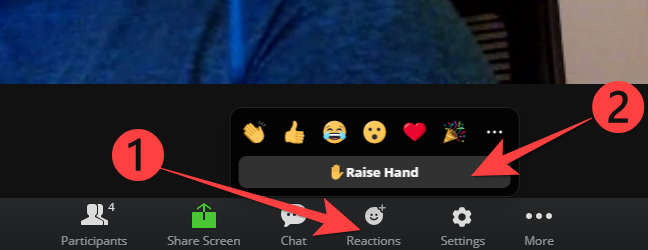
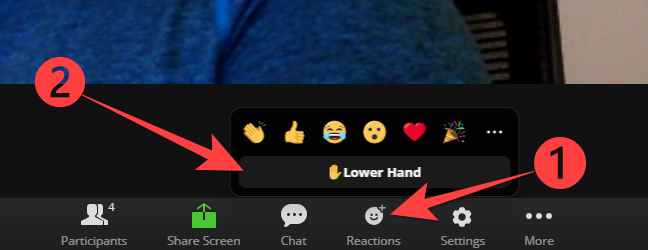
Веб‑версия Zoom предоставляет такой же интерфейс: кнопка Reactions находится внизу экрана, и через неё включается Raise Hand.
Пошагово
- Откройте встречу Zoom в браузере (Chrome, Firefox, Edge и т. п.).
- Нажмите Reactions внизу экрана.
- Выберите Raise Hand.
- Для опускания руки нажмите Reactions → Lower Hand.
Совет: В некоторых браузерах при обновлениях интерфейс может временно смещаться. Если не видите кнопку, разверните окно или обновите страницу.
Как поднять руку в Zoom на iPhone, iPad и Android
Короткий обзор
В мобильном приложении нижняя панель инструментов скрыта по умолчанию. Тапните по экрану, чтобы открыть меню, нажмите «More» (три точки), затем выберите Raise Hand. Для опускания руки повторите те же действия.
Пошагово
- Во время звонка тапните по экрану, чтобы показать строку управления.
- Нажмите значок «More» (три точки).
- Выберите Raise Hand.
- Чтобы опустить руку, снова откройте «More» и нажмите Lower Hand.
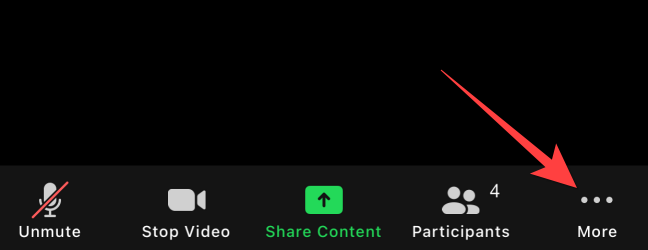
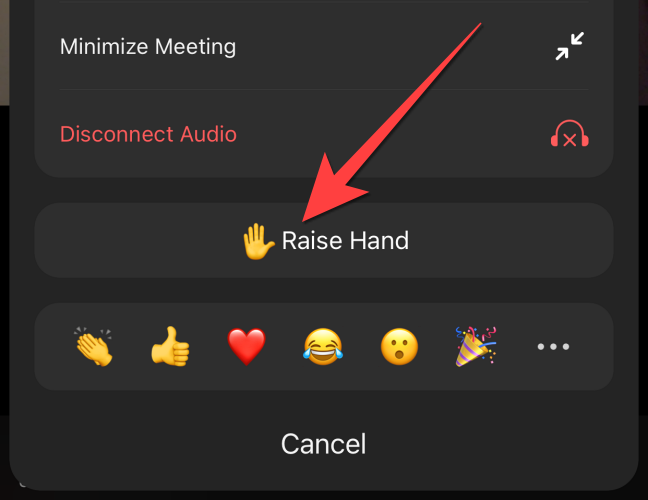
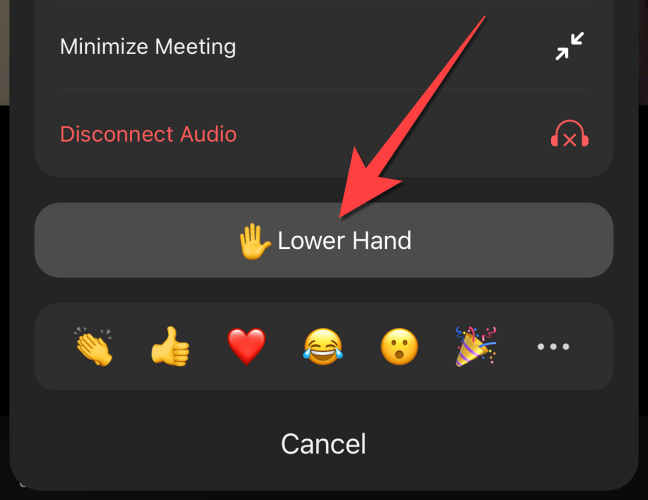
Важно: На некоторых старых версиях приложения пункт может называться русским словом «Ещё» вместо More. Обновите приложение, если пункт отсутствует.
Короткая методика — 30 секунд
- Нажать Reactions → Raise Hand (десктоп/веб).
- Тапнуть экран → More → Raise Hand (мобильный).
- Чтобы опустить: Reactions → Lower Hand или More → Lower Hand.
Когда функция не срабатывает и как действовать
Распространённые причины и решения
- Кнопка не видна: разверните окно, обновите страницу или обновите приложение.
- Вы используете старую версию Zoom: обновите клиент через официальные каналы.
- Ограничения вебинара: в вебинарах организатор может отключить поднятие руки у участников. Свяжитесь с хостом через чат.
- Браузер блокирует функции: попробуйте другой браузер или переключитесь на десктоп‑приложение.
- Проблемы с правами участника: в корпоративных настройках администратор может ограничивать реакции.
Если ничего не помогает: напишите в чат «У меня вопрос» или подайте голос через функцию «опрос»/«вопросы и ответы» (Q&A) в вебинарах.
Альтернативы и когда лучше их использовать
- Чат: если нужно быстро отправить ссылку или короткий комментарий — используйте чат.
- Reactions (эмодзи): для краткой реакции без очереди (поддержка, аплодисменты).
- Q&A в вебинарах: для формализованных вопросов и ответов.
- Поднятие физической руки при видеоконференции в маленькой группе: когда все на одной камере и видно участника.
Когда не использовать «Поднять руку»
- Если нужно срочно прервать по важной причине — используйте голос или личное сообщение организатору.
- В сильно нагрузочных сессиях, где организатор просит писать вопросы в чат.
Чек‑лист для участников и ведущих
Для участника
- Проверьте версию Zoom и интернет‑соединение.
- Сверьте расположение кнопки Reactions или More.
- Поднимайте руку только для вопроса или выступления, не спамьте.
- Опускайте руку после выступления.
Для ведущего
- Следите за списком поднятых рук и объявляйте очередь.
- Давайте инструкции (например, просим задавать вопросы через чат) в начале встречи.
- При большом числе участников используйте Q&A или очередь в чате.
Короткий глоссарий
- Reactions — меню быстрых реакций в Zoom.
- Raise Hand — виртуальный сигнал, что вы хотите слово.
- Lower Hand — команда для снятия сигнала.
Ментальные модели и рекомендации
- Подумайте о Raise Hand как о «виртуальном поднятии руки» в аудитории — простая, вежливая очередь.
- Если встреча интерактивная и небольшая (до 10–15 человек), Raise Hand эффективнее чата.
- Если аудитория большая, используйте структурированные каналы (Q&A, чат) и назначьте модератора.
Когда функция не подходит
- В тренингах с быстрым темпом, где организатор просит задавать вопросы в чате.
- В записанных вебинарах, где участники не взаимодействуют в реальном времени.
Короткое объявление для команды (100–200 слов)
Мы рекомендуем использовать функцию «Поднять руку» в Zoom для упорядочивания вопросов и комментариев во время онлайн‑совещаний. Участникам достаточно нажать Reactions → Raise Hand (на десктопе и в веб‑версии) или тапнуть экран → More → Raise Hand (на мобильных устройствах). Ведущим стоит объявлять правила в начале встречи: как просить слово, когда открывать микрофон и где следить за списком поднятых рук. Для больших собраний рекомендуем также включить Q&A и назначить модератора, который будет координировать очередь, чтобы сохранить порядок и экономить время. Эта простая практика улучшит структуру встреч и снизит число перебиваний.
Краткое резюме
- Поднять руку — это удобный и вежливый способ попросить слово в Zoom.
- Десктоп/веб: Reactions → Raise Hand. Мобильные устройства: More → Raise Hand.
- Участникам: проверяйте версию и опускайте руку после выступления. Ведущим: контролируйте очередь и давайте инструкции.
Важно: Если функция недоступна, используйте чат или свяжитесь с организатором.

Похожие материалы

Несколько аккаунтов Skype: Multi Skype Launcher

Журнал для работы: повысить продуктивность

Персональные звуки уведомлений на Android

Скачивание шоу Hulu для офлайн‑просмотра

Microsoft Start: персонализированная новостная лента
