
Как закрыть все приложения на Mac одним кликом
Быстрые ссылки
- Как это работает
- Закрыть все запущенные приложения одним кликом на Mac
Как это работает
Automator — стандартное приложение macOS для автоматизации рутинных задач. В нём можно собрать последовательность действий (workflow) и сохранить её как приложение. Созданное приложение можно запускать двойным щелчком или закрепить в Dock для доступа одним кликом. В нашем случае workflow будет содержать действие, которое завершает все запущенные приложения, с опцией запроса на сохранение несохранённых документов и списком исключений.
Важно: Automator сам по себе не «убивает» процессы — он корректно инициирует завершение приложений, давая им шанс сохранить данные (если включена соответствующая опция).
Закрыть все запущенные приложения одним кликом на Mac
Ниже расширённая и локализованная пошаговая инструкция.
Что нужно перед началом
- macOS с установленным Automator (стандартно на всех современных Mac).
- Права обычного пользователя — специальных привилегий не требуется.
- Решите, какие приложения должны оставаться открытыми (браузер, почта и т. п.).
Пошаговая инструкция
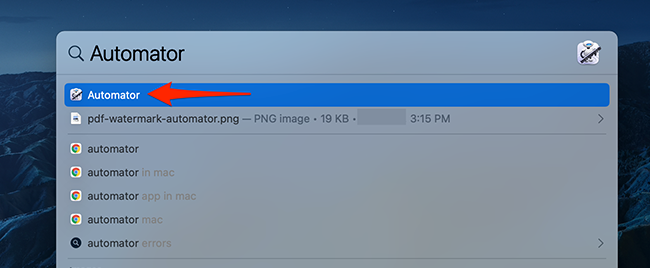
- Откройте Spotlight: нажмите Command+Пробел, введите Automator и выберите приложение Automator.
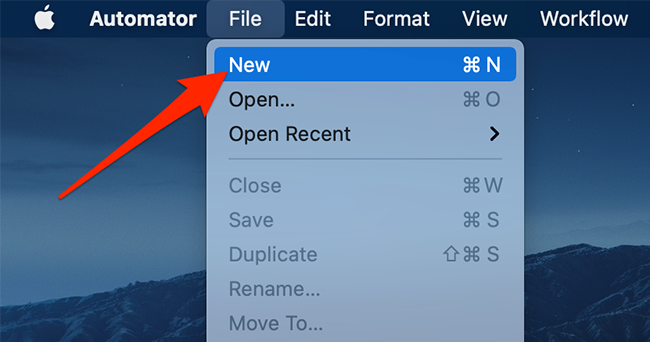
- В Automator выберите меню Файл > Новый или нажмите Command+N.
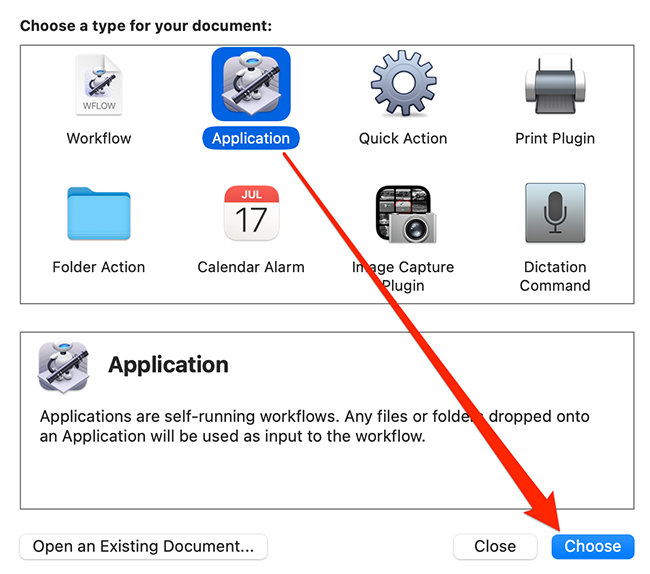
- В появившемся окне выберите тип документа «Приложение» и нажмите «Выбрать».
- В основном окне Automator перейдите на вкладку Действия. В поле поиска введите Закрыть все приложения.
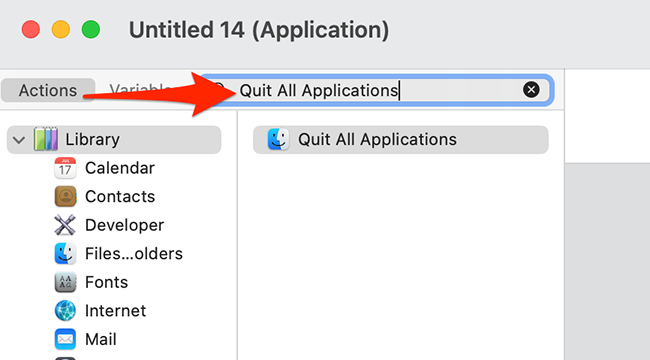
- Перетащите найденное действие «Закрыть все приложения» в правую панель — это добавит действие в ваш workflow.
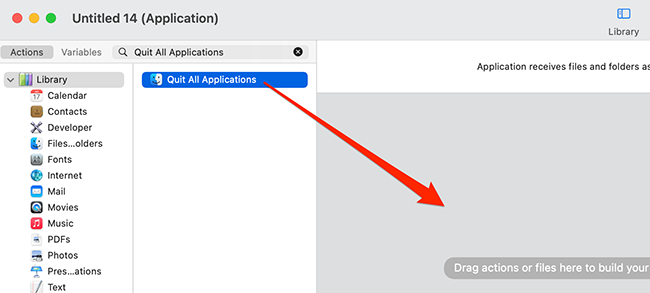
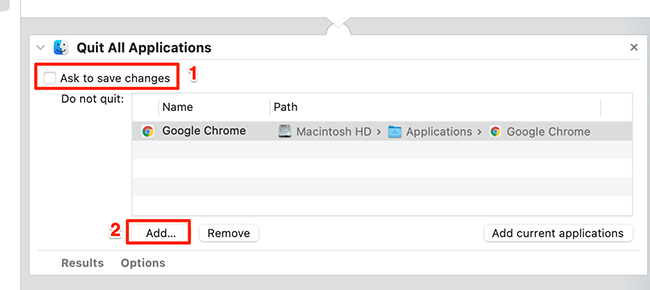
- Настройте параметры действия:
- Включите «Спрашивать о сохранении изменений», если хотите, чтобы Automator предлагал сохранить несохранённые документы.
- Нажмите «Добавить» в разделе «Не закрывать» и перечислите приложения, которые должны остаться открытыми (например, браузер).
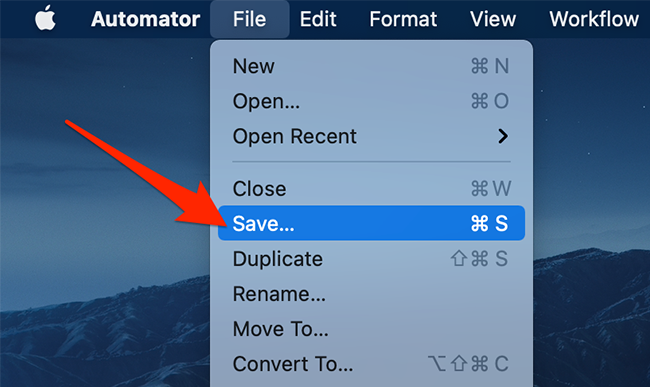
- Сохраните приложение: Файл > Сохранить. Введите имя (например, «Закрыть все приложения») и место — например, Рабочий стол. Нажмите «Сохранить».
На рабочем столе появится ваше приложение. Дважды щёлкните его, чтобы протестировать — все разрешённые к закрытию программы должны корректно завершиться.
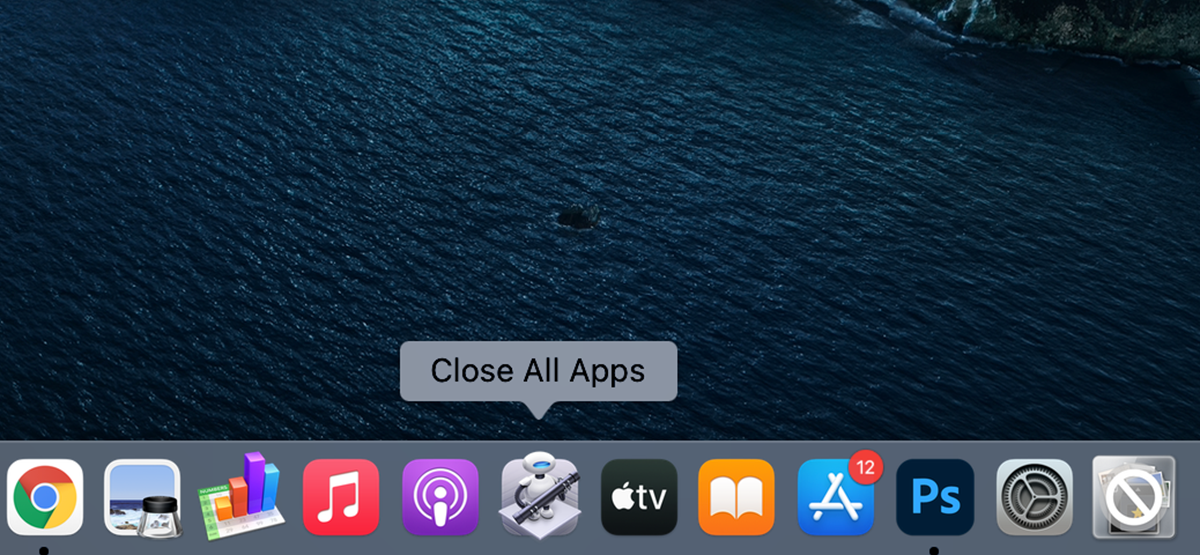
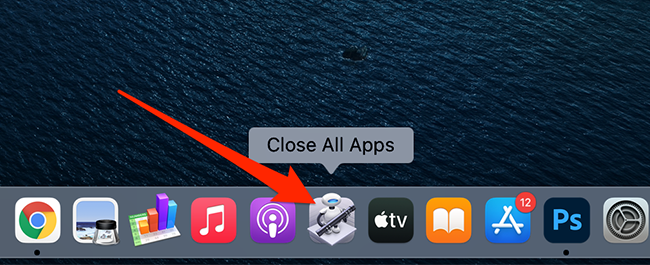
Чтобы запускать одним кликом, перетащите ярлык приложения из рабочего стола в Dock.
Советы по использованию
- Если вы часто работаете с документами, держите опцию «Спрашивать о сохранении изменений» включённой, чтобы не потерять данные.
- Добавьте в исключения приложения, которые не должны закрываться (например, мессенджеры или облачные синхронизаторы).
- Переименуйте приложение и поменяйте иконку (через «Получить информацию») для удобства и визуального распознавания.
Отладка и возможные проблемы
- Приложение не закрывает некоторые программы: проверьте список «Не закрывать» и убедитесь, что приложения не блокируют завершение (например, диалоги сохранения).
- Automator не отвечает: перезапустите Automator и проверьте, сохранился ли workflow.
- Если приложение завершает работу некорректно, попробуйте удалить действие и добавить его заново.
Важно: если приложение зависает и не даёт сохранить изменения, вам может понадобиться использовать «Принудительное завершение» (Force Quit) из меню Apple или сочетанием Option+Command+Esc.
Альтернативные подходы
- AppleScript или Shortcuts: можно написать скрипт, который закрывает приложения с дополнительной логикой. Подойдёт для более тонкой кастомизации.
- Терминал: для насильного завершения процессов используют команды kill или pkill, но это не даёт программам шанс сохранить данные — использовать с осторожностью.
- Сторонние утилиты: есть приложения, которые закрывают группы программ и имеют расписания и профили.
Когда этот метод не подходит
- Если вам нужно принудительно завершать зависшие программы — Automator выполняет корректное завершение, но не «убивает» процессы.
- Если требуется сложная логика (задержки, условные ветвления, отчёты) — лучше Shortcuts, AppleScript или сторонние инструменты.
Критерии приёмки
- Приложение запускается двойным щелчком и корректно завершает все перечисленные приложения.
- Если включена опция сохранения, пользователю предлагается сохранить несохранённые изменения.
- Исключённые приложения остаются открытыми после запуска приложения Automator.
- Приложение можно закрепить в Dock и запускать одним кликом.
Чек‑лист для ролей
Для обычного пользователя:
- Создать приложение в Automator и сохранить на рабочем столе.
- Добавить исключения (браузер, почта).
- Провести тест.
Для продвинутого пользователя:
- Поменять иконку и название.
- Реализовать дополнительные шаги (логирование, уведомления).
Для администратора IT:
- Подготовить шаблон приложения и развернуть на рабочих станциях через MDM.
- Обучить сотрудников и документировать поведение в служебном руководстве.
Короткая методика проверки
- Создать резервную копию важных файлов (для теста). 2. Запустить приложение и проверить, что все указанные программы закрываются. 3. Убедиться, что исключения не закрываются. 4. Повторить тест с приложением, у которого есть несохранённые изменения.
Мини‑глоссарий
- Automator — встроенный макрос‑редактор macOS для автоматизации задач.
- Dock — панель запуска приложений внизу экрана macOS.
- Spotlight — системный поиск macOS (Command+Пробел).
Короткое объявление (для рассылки, 100–200 слов)
Создали простой способ быстро закрывать все открытые приложения на Mac. С помощью Automator вы можете собрать приложение, которое завершает работу всех запущенных программ одним щелчком. Настройте запрос на сохранение изменений и составьте список исключений, чтобы не закрывать нужные сервисы. Сохраните ярлык на рабочем столе и перетащите в Dock — и нужный инструмент всегда под рукой. Подходит для ежедневного завершения работы и подготовки компьютера к перезагрузке.
Краткое резюме
- Automator позволяет быстро создать приложение для закрытия всех программ.
- Включайте опцию сохранения, если важны несохранённые данные.
- Для сложной логики используйте AppleScript или Shortcuts.
Примечание: описанные действия используют стандартные функции macOS и не требуют установки стороннего ПО.

Похожие материалы

Несколько аккаунтов Skype: Multi Skype Launcher

Журнал для работы: повысить продуктивность

Персональные звуки уведомлений на Android

Скачивание шоу Hulu для офлайн‑просмотра

Microsoft Start: персонализированная новостная лента
