
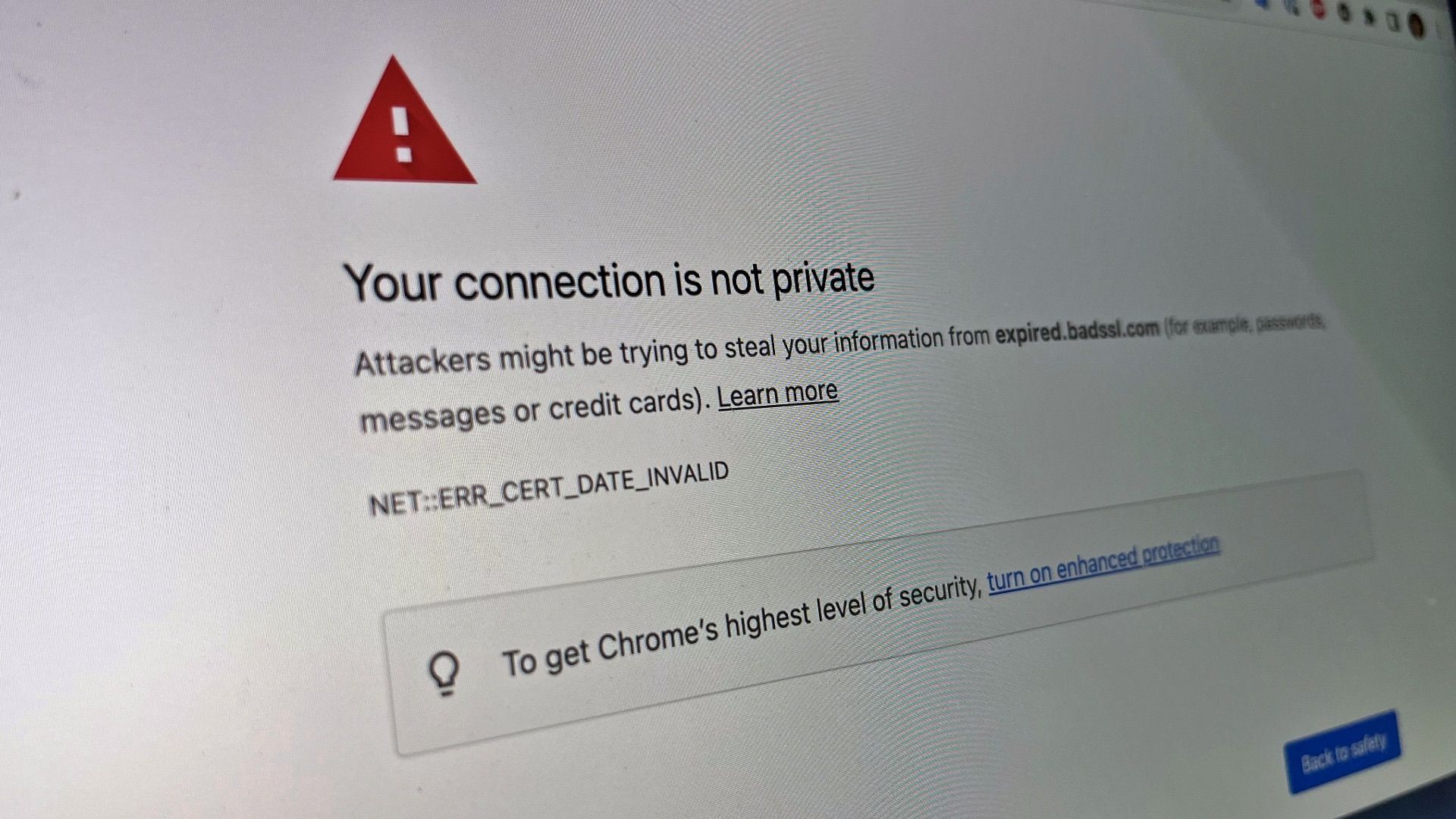
Ваше подключение не является приватным — причины и решения
Быстрые ссылки
- Что означает «Ваше подключение не является приватным»
- Как исправить ошибку «Ваше подключение не является приватным»
- Как безопасно обойти предупреждение
- Варианты ошибок и коды
- Как защитить приватность в интернете
Краткое содержание
Браузер показывает предупреждение «Ваше подключение не является приватным», когда не может подтвердить подлинность SSL/TLS‑сертификата сайта или когда шифрование недостаточно надёжно. Причины могут быть как на стороне пользователя (ошибки времени, расширения, антивирус), так и на стороне сервера (просроченный или некорректно установленный сертификат, неправильная цепочка доверия, устаревший TLS). В статье приведены подробные пошаговые инструкции для пользователей и для администраторов, диагностические команды, чек‑листы, дерево решений и процедуры приёма.
Важно: обходить предупреждение безопасно только если вы полностью доверяете сайту и понимаете риск.
Что означает предупреждение
Браузер ожидает защищённого соединения по HTTPS. Для установки такого соединения сайт должен предоставить корректный SSL/TLS‑сертификат, подтверждающий его идентичность и обеспечивающий обмен зашифрованными данными. Когда браузер не может проверить сертификат — например, сертификат просрочен, отсутствует цепочка доверия, домен не совпадает с сертификатом, или используются устаревшие криптопримитивы — он прерывает соединение и показывает предупреждение, чтобы защитить пользователя от перехвата или подмены трафика.
Определение в одну строку: SSL/TLS‑сертификат — цифровой документ, подтверждающий, что сайт принадлежит определённому домену, и содержащий публичный ключ для шифрования сессии.
Почему браузер не доверяет сертификату
Основные причины:
- Просроченный сертификат (expired).
- Самоподписанный сертификат или сертификат от ненадёжного центра сертификации.
- Несовпадение доменного имени в сертификате (CN/SAN) и адреса сайта.
- Неполная цепочка сертификатов (missing intermediate). Браузер не получил «промежуточные» сертификаты от сервера.
- Отозванный сертификат (CRL/OCSP).
- Устаревшая версия TLS или слабые шифры.
- Ошибки времени на клиентском устройстве (системные часы).
- Прокси, антивирус или корпоративный перехват HTTPS (SSL/TLS interception).
- Хранение старых/битых данных в кэше браузера.
Что делать пользователю: быстрые шаги
Проверьте дату и время в системе
- Неверная системная дата/время — частая причина ошибок типа ERR_CERT_DATE_INVALID. Включите автоматическое обновление времени (NTP).
Попробуйте открыть сайт в режиме инкогнито/private
- Если ошибка исчезла — вероятно, виновато расширение. Отключите расширения одно за другим.
Отключите временно антивирус/HTTPS‑сканирование
- Некоторые антивирусы подменяют сертификаты для проверки HTTPS. Попробуйте временно отключить функцию HTTPS‑сканирования.
Очистите кэш и cookies браузера
- Иногда повреждённый кэш мешает верификации сертификатов.
Подключитесь к другому интернет‑каналу
- Попробуйте мобильный интернет или другую Wi‑Fi сеть. На публичных Wi‑Fi часто показывается captive portal, который прерывает HTTPS до аутентификации.
Проверьте URL вручную
- Убедитесь, что вы попали на правильный домен и не на фишинговый поддомен.
Если вы доверяете сайту, можно временно продолжить (см. раздел «Как безопасно обойти предупреждение»)
Если эти шаги не помогли — обратитесь к владельцу сайта или службе поддержки.
Подробное руководство для пользователя по браузерам и ОС
Windows
- Откройте «Параметры» → «Время и язык» → включите “Установить время автоматически”.
- Очистите кэш браузера (Chrome: Меню → Дополнительные инструменты → Удалить данные просмотров).
- Запустите браузер в режиме без расширений (нажмите правой кнопкой → Запустить от имени администратора с отключёнными расширениями вручную).
- Если используете корпоративный прокси или VPN — отключите и проверьте.
macOS
- Apple Menu → Системные настройки → «Дата и время» → включить автоматическое обновление.
- Очистите историю и данные сайтов в Safari (History → Clear History).
- Отключите антивирусы и любые сетевые фильтры.
Android / iOS
- Проверьте дату/время и включите автоматический режим.
- Попробуйте другой браузер (например, Firefox vs Chrome).
- Обновите систему и приложения браузера.
Как безопасно обойти предупреждение
Обходить предупреждение можно только если вы уверены в безопасности сайта. Риски: перехват трафика, утечка паролей, подмена контента.
Процесс для популярных браузеров:
- Chrome / Edge / Firefox: Нажмите «Дополнительно» → «Перейти на сайт (небезопасно)» (зависит от версии браузера).
- Safari: Нажмите “Показать детали” → “Посетить веб‑сайт” и подтвердите.
Важно: не вводите конфиденциальные данные (пароли, карты) на сайте с недействительным сертификатом.
Диагностика для владельца сайта и администратора
Если вы владелец сайта или администратор сервера, выполните следующие шаги.
1. Проверка сертификата со стороны сервера
- Проверьте дату окончания действия сертификата.
- Проверьте цепочку сертификатов — сервер должен отдавать полный chain: leaf + intermediate(s) + (иногда) root.
- Убедитесь, что в сертификате правильно указаны SAN (Subject Alternative Names) и/или CN соответствует домену.
- Проверьте, не отозван ли сертификат (OCSP/CRL).
Команды для быстрой проверки (пример с OpenSSL):
openssl s_client -connect example.com:443 -servername example.com -showcertsЭта команда покажет сертификат(ы), цепочку и возможные ошибки в handshake.
Проверка expiry:
openssl x509 -in cert.pem -noout -datesДля проверки OCSP/CRL и stapling:
openssl s_client -connect example.com:443 -status -servername example.com2. Проверка конфигурации web-сервера
- Nginx: убедитесь, что директива ssl_certificate содержит полный цепочный файл (сертификат + intermediate). Пример:
ssl_certificate /etc/letsencrypt/live/example.com/fullchain.pem;
ssl_certificate_key /etc/letsencrypt/live/example.com/privkey.pem;
Apache: в VirtualHost укажите SSLCertificateFile и SSLCertificateChainFile или используйте fullchain.
CDN/Load balancer: если используете CDN (Cloudflare, Fastly и т. п.) или балансировщик, убедитесь, что сертификат также корректен на фронтенд‑узле и что между CDN и origin настроен HTTPS, если это требуется.
3. TLS и шифры
- Отключите TLS 1.0/1.1; поддерживайте TLS 1.2 и 1.3.
- Отключите устаревшие шифры (RC4, DES, 3DES). Используйте современные настройки (ECDHE, AES-GCM, CHACHA20‑POLY1305).
- Включите HSTS после того, как удостоверились в корректности сертификатов и HTTPS‑настройки.
4. Автоматизация выдачи и продления сертификатов
- Используйте Certbot, acme.sh или коммерческие API для автоматического обновления сертификатов.
- Настройте автоматическое перезапуск/релоад сервера после обновления сертификата.
5. OCSP stapling и Certificate Transparency
- Включите OCSP stapling на сервере, чтобы ускорить и сделать проверку статуса сертификата более надёжной.
- Для публичных сертификатов убедитесь, что CA публикует сертификаты в Certificate Transparency (CT) логах — некоторые браузеры требуют этого.
6. Логи и мониторинг
- Настройте мониторинг срока действия сертификатов и оповещения за 30/14/7 дней до истечения.
- Логи сервера и мониторинг ошибок SSL/TLS помогут быстро выявлять проблемы.
Частые конкретные ошибки и как их исправлять
ERR_CERT_DATE_INVALID / SEC_ERROR_EXPIRED_CERTIFICATE
- Решение: обновите сертификат; синхронизируйте системные часы.
NET::ERR_CERT_AUTHORITY_INVALID / SEC_ERROR_UNKNOWN_ISSUER
- Сертификат самоподписан или промежуточный сертификат не передан. Решение: установить корректную цепочку / получить сертификат у доверенного CA.
ERR_CERT_COMMON_NAME_INVALID / SSL_ERROR_BAD_CERT_DOMAIN
- В сертификате нет нужного SAN/CN. Решение: получить сертификат с правильными именами.
ERR_SSL_VERSION_OR_CIPHER_MISMATCH / SSL_ERROR_UNSUPPORTED_VERSION
- Сервер использует устаревший TLS или несовместимые шифры. Решение: обновить конфигурацию TLS.
ERR_CERT_REVOKED / SEC_ERROR_REVOKED_CERTIFICATE
- Сертификат отозван CA. Решение: выпустить новый сертификат и выяснить причину отзыва.
Диагностический чек‑лист для администратора
- Сертификат не просрочен
- Полная цепочка сертификатов отдана сервером
- SAN/CN покрывают все используемые домены и поддомены
- OCSP stapling включён и работает
- TLS 1.2/1.3 включён, TLS 1.0/1.1 — отключены
- Сильные шифры включены, слабые — отключены
- HSTS рассмотрен и настроен после проверки
- Автоматическое продление сертификатов настроено и протестировано
- Мониторинг срока действия и оповещения настроены
Decision tree для конечного пользователя (Mermaid)
flowchart TD
  A[Появилось предупреждение: 'Ваше подключение не является приватным'] --> B{Вы используете публичную сеть?}
  B -- Да --> C[Откройте незащищённый сайт для captive portal и выполните вход]
  B -- Нет --> D{Пробовали инкогнито/другой браузер?}
  D -- Нет --> E[Откройте в режиме инкогнито]
  D -- Да --> F{Ошибка ушла?}
  F -- Да --> G[Отключите расширения и найдите проблемное]
  F -- Нет --> H{Проверено системное время?}
  H -- Нет --> I[Включите автоматическое время и перезагрузите]
  H -- Да --> J{Вы владеете сайтом?}
  J -- Да --> K[Перейти к чек‑листу для администратора]
  J -- Нет --> L[Свяжитесь с владельцем сайта; не вводите данные]
SOP для владельца сайта — устранение ошибки шаг за шагом
- Получите текущую ошибку и снимок экрана от пострадавшего пользователя.
- Выполните openssl s_client и сохраните вывод.
- Проверьте срок действия сертификата и SAN.
- Если цепочка неполная — загрузите полный chain (fullchain.pem).
- Проверьте настройки сервера на предмет OCSP stapling и современных шифров.
- Примените изменения и перезапустите nginx/apache. Проверьте через openssl и SSL Labs.
- Настройте оповещения по сроку действия сертификатов.
- Сообщите пользователю о восстановлении и документируйте инцидент.
Критерии приёмки
- Браузер на стороне клиента перестаёт показывать предупреждение при обращении к сайту.
- SSL Labs или эквивалентный анализатор возвращает корректную цепочку сертификатов и отсутствие критических проблем.
- Мониторинг срока действия сертификата настроен и оповещения работают.
- Автоматическое обновление сертификатов прошло тестирование на staging окружении.
Тестовые сценарии и критерии приёмки
Тест: Просроченный сертификат
- Подготовка: заменить сертификат на тестовый с истёкшим сроком
- Ожидание: браузер показывает ошибку о просрочке
- Критерий приёмки: после установки нового сертификата браузер больше не показывает ошибку
Тест: Отсутствие intermediate
- Подготовка: сервер отдает только leaf сертификат
- Ожидание: некоторые браузеры покажут проблему с доверием
- Критерий приёмки: после установки fullchain проблема исчезает
Тест: Несовпадение домена
- Подготовка: установить сертификат для другого домена
- Ожидание: браузер покажет ошибку о несовпадении домена
- Критерий приёмки: сертификат с нужным SAN установлен
Тест: OCSP stapling
- Подготовка: отключить stapling
- Ожидание: возможно замедление; браузер может отображать предупреждение при определённых условиях
- Критерий приёмки: stapling включён и проверяется через openssl
Роли и контрольные списки
Пользователь — что проверить:
- Синхронизация времени на устройстве
- Попробовать другой браузер / инкогнито
- Отключить расширения
- Отключить HTTPS‑сканирование антивируса
- Связаться с владельцем сайта при необходимости
Веб‑администратор — что проверить:
- Срок действия сертификата и SAN
- Наличие fullchain и корректность приватного ключа
- Конфигурация TLS и шифров
- OCSP stapling и CT логи
- Мониторинг и автоматизация продления
Хостинг/DevOps — что проверить:
- Конфигурация балансировщиков/консолидация certs на фронтенде
- Обновление OpenSSL/серверного ПО
- Скрипты автоматизации (certbot, acme)
- Резервные процессы на случай сбоя обновления
Защита и безопасность: рекомендации
- Используйте TLS 1.3 где возможно; поддерживайте TLS 1.2 для совместимости.
- Включите HSTS только после полной проверки всех поддоменов и офлайн‑резервных путей.
- Регулярно проходите аудиты TLS конфигурации (SSL Labs, testssl.sh).
- Минимизируйте логирование чувствительных заголовков и данных.
- При использовании тестовых сертификатов в dev — отслеживайте, чтобы они не попали в prod.
Приватность и соответствие законодательству
- HTTPS является одним из обязательных условий безопасности при обработке персональных данных. Использование HTTPS помогает соответствовать требованиям по защите данных (например, в рамках GDPR) относительно конфиденциальности канала передачи.
- Храните минимум личных данных в логах и шифруйте журналы при необходимости.
- Документируйте политики ротации сертификатов и доступ к приватным ключам.
Советы для разработчиков приложений
- Используйте библиотеку для проверки сертификатов и pinning (certificate pinning) с осторожностью: pinning повышает безопасность, но усложняет обновление сертификатов.
- Тестируйте приложение на поддерживаемых версиях TLS и поведении при обновлении сертификатов.
- Реализуйте graceful fallback и информирование пользователей при проблемах с SSL.
Варианты, когда перечисленные рекомендации не помогут
- Проблемы у CA: если центр сертификации испытывает масштабные проблемы или отзывает сертификаты.
- Атака на сеть уровня оператора: перехват трафика с подменой сертификатов с доверенных устройств в сети.
- Уязвимость в браузере: ошибки реализации TLS в самом браузере.
В таких случаях связь с поставщиками услуг (CA, хостинг, CDN) и обновление ПО на всех уровнях критично.
Таблица распространённых интернет‑ошибок
| | Internet Errors | | Error Code | 400 Bad Request Error | 403 Forbidden | 404 Not Found | 500 Internal Server Error | 502 Bad Gateway Error | 503 Service Unavailable Error | 504 Gateway Timeout | 1020 Access Denied | | | | The Most Common Online Errors (and How to Fix Them) | |
(Таблица сохранена как в исходном материале; она показывает примеры распространённых ошибок и служит напоминанием: проблемы с SSL/TLS — лишь одна из групп ошибок, возникающих в сети.)
Заключение
Ошибка «Ваше подключение не является приватным» — это механизм защиты пользователей. Как правило, её причинами являются просроченные сертификаты, неполная цепочка доверия, несовпадение домена или проблемы с TLS. Простые действия со стороны пользователя часто решают проблему (корректное время, очистка кэша, отключение расширений), но если ошибка на стороне сервера — её должен исправить владелец сайта.
Если вы владелец сайта, пройдитесь по чек‑листу администратора, настройте автоматическое продление сертификатов и мониторинг, включите современные TLS‑настройки и OCSP stapling. Для критичных сервисов документируйте процедуры восстановления и тестируйте их регулярно.
Важно: никогда не вводите конфиденциальные данные на сайтах с недействительным сертификатом, если вы не уверены в их безопасности.
Источники и рекомендации по инструментам: OpenSSL, Certbot, SSL Labs, testssl.sh.

Похожие материалы

Несколько аккаунтов Skype: Multi Skype Launcher

Журнал для работы: повысить продуктивность

Персональные звуки уведомлений на Android

Скачивание шоу Hulu для офлайн‑просмотра

Microsoft Start: персонализированная новостная лента
