
Как отправить книгу на Kindle по электронной почте
Почему нужно передавать файлы на Kindle
Kindle — удобное устройство для чтения электронных книг, но оно имеет ограничения по форматам и способам передачи файлов. Большинство доступных в интернете документов приходят в форматах PDF или EPUB, а не в родных форматах Kindle (MOBI, AZW, AZW3). Ручная конвертация и перенос через USB или сторонние программы иногда громоздки. Отправка по электронной почте решает эти проблемы простым способом: Amazon сам конвертирует поддерживаемые форматы и синхронизирует документ с вашим ридером.
Важно: Amazon предупреждает, что доставка по почте в редких случаях может занять до 60 дней, но обычно файлы приходят в течение нескольких минут.
Что вы получите в результате
- Файл появится в вашей библиотеке Kindle или в приложении Kindle на мобильном устройстве.
- Amazon может конвертировать PDF в формат Kindle при указании «convert» в теме письма.
- Поддерживается до 25 вложений в одном письме и общий размер до 50 МБ. Можно отправлять ZIP-архивы.
Какие форматы поддерживаются напрямую
Amazon автоматически обрабатывает ряд форматов, которые можно отправлять на адрес [имя]@kindle.com:
- Microsoft Word (.doc, .docx)
- HTML
- RTF
- JPEG, GIF, PNG, BMP
Если файл не в поддерживаемом формате, используйте сторонние инструменты (например, Calibre) или экспортируйте в один из перечисленных типов.
Пошаговая инструкция: как отправить книгу на Kindle по электронной почте
Шаг 1: найдите адрес Send-to-Kindle
Amazon присваивает уникальный адрес электронной почты для каждого зарегистрированного устройства Kindle и для каждого приложения Kindle. Формат — [имя]@kindle.com.
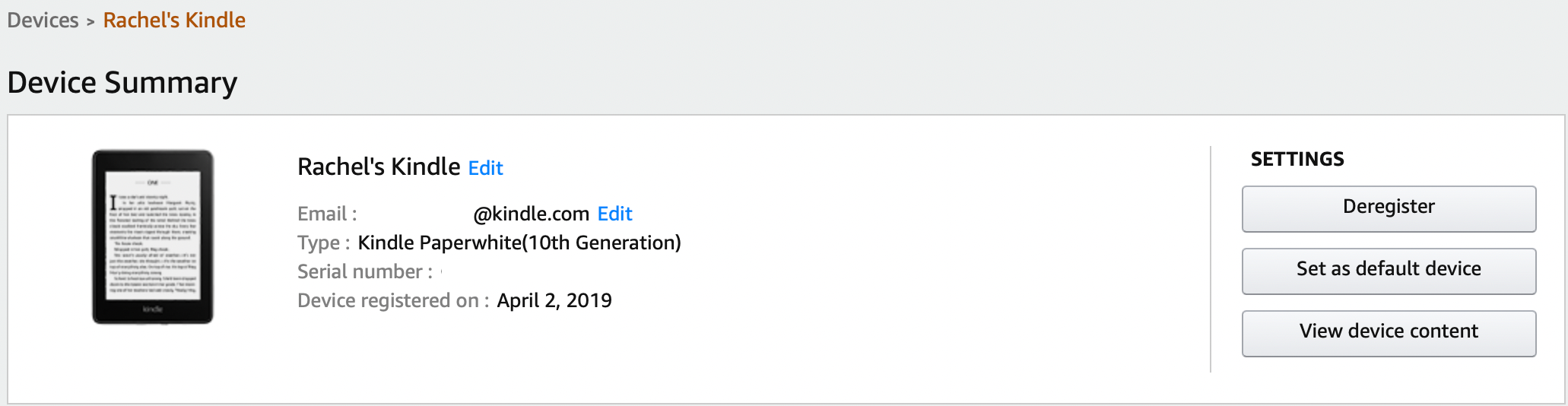
Как найти адрес:
- Войдите в свою учётную запись Amazon, связанную с ридером.
- Откройте меню «Accounts & Lists» (или «Аккаунт и списки») и выберите «Content & Devices» (Контент и устройства).
- Перейдите на вкладку «Devices» (Устройства), выберите нужный Kindle или приложение — в описании устройства будет указан адрес электронной почты.
Шаг 2: проверьте список одобренных отправителей
Только адреса из «Approved Personal E-mail List» могут отправлять документы на ваш Kindle. Добавьте ваш рабочий или личный адрес в этот список.

Как добавить адрес:
- Войдите в Amazon и откройте «Accounts & Lists > Content & Devices».
- Перейдите на вкладку «Preferences» (Настройки).
- Прокрутите до «Personal Document Settings» и найдите «Approved Personal E-mail List».
- Нажмите «Add a new approved email address» и добавьте до 15 адресов.
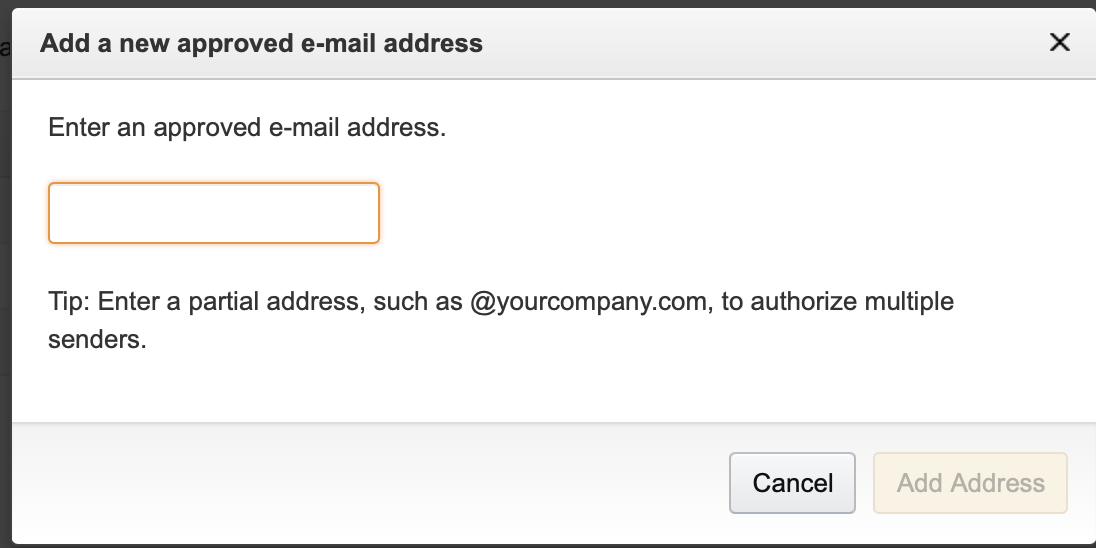
Важно: добавляйте только проверенные адреса. Если письмо отправлено не с одобренного адреса, Amazon отклонит доставку.
Шаг 3: проверьте формат и опции конвертации
Если вы отправляете PDF и хотите, чтобы Amazon преобразовал его в формат Kindle (для изменения размера шрифта, аннотаций и Whispersync), введите слово convert в теме письма: это активирует автоматическую конвертацию.
Пример темы: convert
Примечание: слово convert пишется латиницей, без кавычек. Другие форматы, такие как DOCX или изображения, обычно не требуют дополнительных действий.
Шаг 4: отправьте письмо с вложением
- Создайте новое письмо в вашей почтовой программе.
- В поле «Кому» укажите адрес [имя]@kindle.com вашего устройства или приложения.
- Прикрепите файлы (до 25 файлов и общего размера не более 50 МБ). Для больших наборов используйте ZIP-архив.
- При необходимости укажите в теме «convert» для PDF и отправьте.
Через несколько минут документ появится в вашей библиотеке Kindle. Если не пришло — проверьте одобренные адреса и правильность написания адреса Kindle.
Другие способы передачи файлов на Kindle
Если вы не хотите пользоваться электронной почтой, Amazon предоставляет приложения и расширения «Send to Kindle» для Windows, macOS, Android и браузера. Также возможна прямая передача через USB и использование программ типа Calibre для более гибкой конвертации и управления библиотекой.
Когда этот способ не работает (частые причины)
- Отправитель не добавлен в список одобренных адресов.
- Файл превышает лимит 50 МБ и не отправлен в ZIP.
- Неправильно указан адрес [имя]@kindle.com или выбран не тот профиль устройства.
- Amazon временно задерживает доставку (в редких случаях до 60 дней).
Полезный чек‑лист перед отправкой
- Убедитесь, что ваш почтовый адрес в «Approved Personal E-mail List».
- Проверьте адрес получателя в разделе «Devices» на Amazon.
- Убедитесь, что файл поддерживается (PDF, DOCX, изображения и т. д.).
- При необходимости укажите «convert» в теме для преобразования PDF.
- Не отправляйте вложения больше 50 МБ (или упакуйте в ZIP).
- Добавьте в одно письмо не более 25 файлов.
Быстрые сценарии (когда использовать что)
- Нужна быстрая отправка статьи или рабочего документа на ридер — отправляйте DOCX или PDF по почте.
- Хотите редактировать шрифт и делать заметки в PDF — отправьте PDF с темой «convert».
- Большая библиотека книг — используйте Calibre или приложение Send to Kindle для пакетной загрузки.
Мини‑методология для регулярного использования
- Завести отдельный рабочий почтовый адрес, добавить его в одобренные.
- Создать шаблон письма с полем «Кому» и, при частой работе с PDF, шаблон темы «convert».
- Сжимать крупные наборы в ZIP для ускорения отправки.
- Периодически проверять список устройств в аккаунте Amazon (удалять старые адреса).
Критерии приёмки
Документ можно считать успешно доставленным, если:
- Файл появился в библиотеке вашего Kindle или в приложении Kindle.
- Файл открывается и читается без ошибок (проверка нескольких страниц).
- При отправке PDF с темой «convert» — документ доступен с возможностью изменения шрифта и создания заметок.
Устранение неполадок и план отката
- Если файл не пришёл: проверьте папку «Спам» в почтовом аккаунте, правильность адреса и одобренные отправители.
- Если конвертация дала артефакты: отправьте исходный PDF без конвертации и откройте его как PDF на устройстве (в некоторых случаях сохранение исходного форматирования важнее).
- Если нужно массово обновить библиотеку: используйте USB-подключение или Calibre для пакетной загрузки и метаданных.
Быстрая схема принятия решения
flowchart TD
  A[Начать: есть файл для чтения?] --> B{Формат поддерживается по e-mail?}
  B -- Да --> C{Отправитель в одобренном списке?}
  B -- Нет --> G[Преобразовать/экспортировать в DOCX или PDF]
  C -- Да --> D{PDF требует конвертации?}
  C -- Нет --> H[Добавить адрес в Approved Personal E-mail List]
  D -- Да --> E[Отправить с темой 'convert']
  D -- Нет --> F[Отправить по e-mail без темы]
  E --> I[Проверить библиотеку Kindle]
  F --> I
  G --> C
  H --> C
Итог
Отправка файлов на Kindle по электронной почте — надёжный и простой способ перенести документы на ридер без ручной конвертации. Убедитесь, что используете правильный адрес [имя]@kindle.com, добавили отправителя в список одобренных и соблюдаете лимиты по размеру и количеству вложений. При возникновении проблем используйте альтернативы: Send to Kindle приложения, USB-подключение или Calibre.
Важно: аккуратно относитесь к авторским правам при пересылке книг и документов.

Похожие материалы

Несколько аккаунтов Skype: Multi Skype Launcher

Журнал для работы: повысить продуктивность

Персональные звуки уведомлений на Android

Скачивание шоу Hulu для офлайн‑просмотра

Microsoft Start: персонализированная новостная лента
