
Быстрое переключение аккаунтов Google в мобильных приложениях
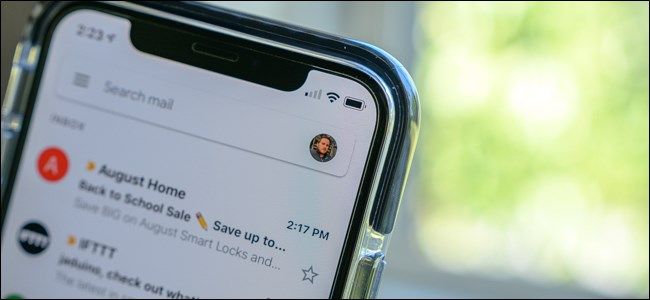
Кратко: Если на телефоне настроено несколько аккаунтов Google, в обновлённых мобильных приложениях (Gmail, Карты, Диск и др.) можно мгновенно переключаться между профилями жестом или тапом по аватару. Ниже — пошаговые инструкции для Android и iOS, советы при проблемах, варианты управления и контрольный список для пользователей и администраторов.
Что это и зачем
Google реализовал новый жестовый переключатель аккаунтов, который заменил устаревшее боковое меню. Вместо открытия «гамбургера» и прокрутки списка аккаунтов вы можете управлять профилями прямо с главного экрана приложения: свайп вниз по аватару — переход к следующему аккаунту; тап по аватару — открывает меню со списком аккаунтов и настройками.
Определение: аккаунт-свитчер — элемент интерфейса, который позволяет быстро менять активный профиль Google внутри приложения.
Где он уже доступен
- Gmail (Android, iPhone, iPad)
- Google Maps (Android, iPhone, iPad)
- Google Drive (Android, iPhone, iPad)
- Контакты (Android)
Google поэтапно добавляет функцию в другие приложения (ожидаются YouTube, Chrome, Google News и др.).
Быстрая инструкция — подготовка
- Убедитесь, что на устройстве добавлено минимум два аккаунта Google.
- Android: Настройки → Аккаунты → Добавить аккаунт → Google.
- iPhone/iPad: Откройте приложение Google (или Gmail) → профиль → Добавить ещё один аккаунт.
- Обновите приложения Google до последней версии через Google Play или App Store.
- Откройте приложение, где хотите переключаться (например, Gmail).
Как переключаться: шаг за шагом
Метод 1 — быстрый жест (быстрее всего)
- Откройте приложение (Gmail/Maps/Drive).
- Найдите аватар аккаунта справа от строки поиска.
- Свайпните вниз по изображению аватара — приложение переключится на следующий аккаунт.
Важно: свайп цикличен — перечисляет аккаунты в порядке, в котором они зарегистрированы на устройстве. Порядок нельзя менять вручную через сам свитчер.
Метод 2 — тап и выбор (контрольный)
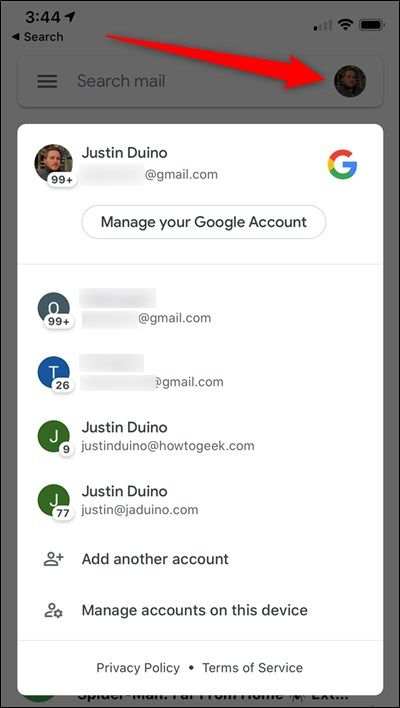
- Нажмите на аватар один раз.
- Откроется окно со списком всех аккаунтов, кнопкой для добавления аккаунта и ссылкой на управление аккаунтами устройства.
- Выберите нужный профиль — переключение произойдёт мгновенно.
Этот способ удобнее, если вы хотите переключиться не по порядку или добавить/удалить аккаунт.
Когда переключатель может не работать
- На устройстве только один аккаунт Google — жест ничего не делает.
- Приложение не обновлено до версии с функцией.
- Проблемы синхронизации аккаунтов (ошибки входа, требование повторного входа).
- Вредоносные или устаревшие оболочки Android, кастомные ROM — могут нарушать работу жестов.
Примечание: В корпоративных аккаунтах (Google Workspace) администратор может ограничивать добавление внешних аккаунтов или поведение некоторых функций.
Альтернативные способы смены аккаунта
- Через системные настройки аккаунтов (особенно на Android): Настройки → Аккаунты → Google → выбрать профиль по умолчанию в определённых приложениях.
- В веб-версии сервисов (desktop) переключение через меню профиля в правом верхнем углу.
- Смена аккаунта в отдельных приложениях через их внутренние меню «Аккаунт» или «Настройки».
Мини‑метод: быстрый чек перед использованием
- Проверьте количество аккаунтов на устройстве.
- Обновите приложение.
- Попробуйте тап — если меню открывается, работает и жест.
- Если жест не срабатывает, откройте меню и выберите аккаунт вручную.
Роли и чек‑листы
Обычный пользователь
- Добавил как минимум 2 аккаунта на устройстве.
- Обновил приложение через магазин приложений.
- Пробовал свайп и тап по аватару.
- При необходимости удалил/добавил аккаунт через меню.
IT‑администратор / админ Google Workspace
- Проверить, не применены ли политики, блокирующие добавление аккаунтов.
- Убедиться, что мобильные политики MDM не мешают UI жестам.
- Предоставить инструкцию сотрудникам по использованию свитчера.
Критерии приёмки (тестовые случаи)
- Устройство с 2+ аккаунтами: свайп по аватару последовательно переключает аккаунты.
- Тап по аватару открывает список аккаунтов и опцию добавления.
- При удалении аккаунта из системных настроек он исчезает из списка в приложении.
- Приложение не падает при быстром многократном свайпе.
Когда этот подход не подходит (контрпример)
- Если требуется строгий контроль порядка аккаунтов (например, при тестировании) — свитчер не позволяет вручную зафиксировать порядок, придётся использовать системные настройки или отдельные профили пользователей.
- Для автоматизированных сценариев (CI, скрипты) мобильный жест бесполезен — используйте API и OAuth‑переключение на backend.
Советы по удобству и безопасности
- Используйте разные значимые аватары для быстpого распознавания профилей.
- Для рабочих аккаунтов настройте двухфакторную аутентификацию и регулярную проверку сессий.
- Если устройство чужое, выходите из аккаунтов после работы.
Краткое резюме
Новый жестовый свитчер упрощает повседневное переключение между аккаунтами в мобильных приложениях Google: свайп вниз по аватару — быстрая смена; тап по аватару — полный список и управление. Он уже доступен в Gmail, Картах и Диске и постепенно появится в других приложениях. Для работы достаточно иметь на устройстве несколько аккаунтов и обновлённые приложения.
Краткая версия для анонса:
Google добавил в мобильные приложения жестовый переключатель аккаунтов: свайп по аватару меняет профиль, а тап открывает меню со всеми аккаунтами. Доступно в Gmail, Картах и Диске на Android, iPhone и iPad.
Социальный превью (рекомендация): «Как быстро переключаться между аккаунтами Google в Gmail, Картах и Диске»
Глоссарий (в одну строку):
- Аватар — круглая иконка профиля, обычно справа в строке поиска; тап/свайп по ней управляет аккаунтами.

Похожие материалы

Несколько аккаунтов Skype: Multi Skype Launcher

Журнал для работы: повысить продуктивность

Персональные звуки уведомлений на Android

Скачивание шоу Hulu для офлайн‑просмотра

Microsoft Start: персонализированная новостная лента
