
Как переключаться между аккаунтами Facebook

Переключение между аккаунтами Facebook экономит время и упрощает работу, когда нужно разделять личное и рабочее пространство или позволять семье пользоваться одним компьютером. В этой статье — понятная пошаговая инструкция для нового интерфейса Facebook и рекомендациями по безопасности, альтернативами и перечнем проверок для разных ролей.
Что такое переключатель аккаунтов
Переключатель аккаунтов — это встроенная функция Facebook, которая сохраняет недавно использованные учётные записи и позволяет быстро войти в них без повторного ввода всех данных (если включён «Запомнить пароль»). Определение: коротко — механизм хранения и быстрого выбора профилей для входа.
Как переключаться между аккаунтами в новом Facebook
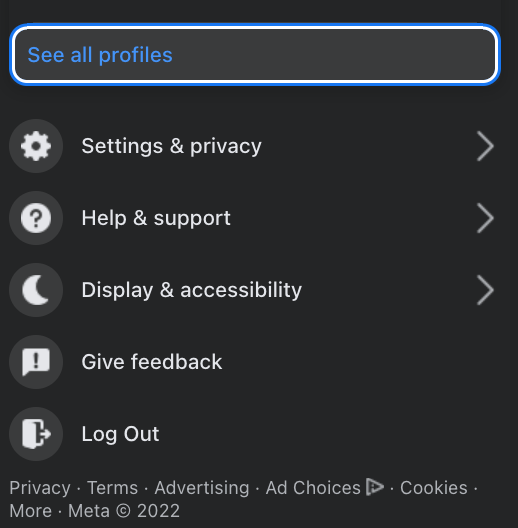
- Зайдите в Facebook под одной из своих учётных записей.
- Нажмите кнопку «Аккаунт» рядом с «Уведомления» в верхней панели.
- Выберите «Просмотреть все профили», затем — «Переключить аккаунты».
- В появившемся списке кликните по ранее использованной учётной записи или выберите «Войти в другой аккаунт».
- Если вы входите в другой аккаунт впервые, введите имя пользователя и пароль и нажмите «Войти». Если при предыдущем входе вы отмечали «Запомнить пароль», повторный ввод пароля не потребуется.
- У текущего профиля под разделом «Профили» отображается синяя точка — так видно, в какой учётной записи вы находитесь.
- Чтобы удалить сохранённую учётную запись с компьютера, откройте «Переключить аккаунты» и нажмите «X» справа от имени аккаунта.
Важно: функция позволяет добавлять до 10 аккаунтов в переключатель — это удобно для разделения работы и личных профилей.
Как переключаться между аккаунтами в классическом интерфейсе Facebook
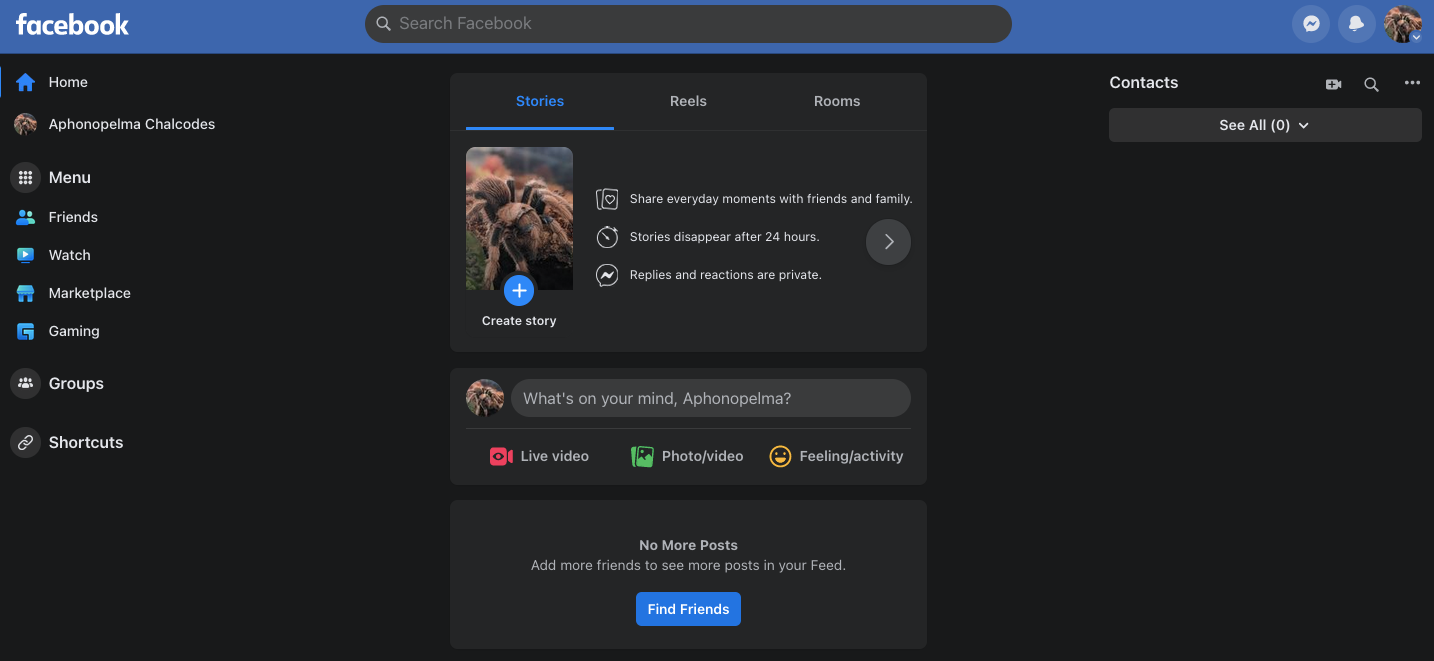
Классический Facebook официально недоступен, но некоторые расширения пытались восстановить его интерфейс. Если вы используете такое расширение, процесс переключения аккаунтов остаётся таким же, как в новом интерфейсе:
- Нажмите «Аккаунт» рядом с «Уведомления».
- Выберите «Просмотреть все профили» → «Переключить аккаунты».
- Кликните по сохранённой учётной записи или выберите «Войти в другой аккаунт».
- Введите имя пользователя и пароль при необходимости и нажмите «Войти».
- Активный профиль помечается индикатором, и вы можете удалить сохранённые учётные записи через «X» рядом с именем.
Примечание: расширения для классического интерфейса могут работать с ограничениями или перестать работать после обновлений Facebook. Если эммуляция классического вида неудовлетворительна, рассмотрите настройку ленты и фильтров в новом интерфейсе — это часто решает основные проблемы удобства.
Когда переключатель аккаунтов не работает
- Вы не видите список аккаунтов: возможно, вы используете приватный режим (Incognito) браузера или очистили сохранённые данные/куки.
- Вход требует пароль даже для сохранённых профилей: включена опция «Требовать пароль» или срок действия сохранённого пароля истёк.
- Расширение для классического вида конфликтует с текущей версией сайта: попробуйте временно отключить расширение.
- Лимит в 10 аккаунтов исчерпан: удалите ненужные записи через «X».
Альтернативные подходы
- Используйте разные профили браузера (Chrome, Edge, Firefox) — каждый профиль хранит свои куки и учётные записи.
- Используйте разные браузеры для разных аккаунтов — надёжно и просто.
- Приложение Facebook (мобильное) позволяет легко переключаться между аккаунтами или имеет отдельные приложения (Facebook и Facebook Lite) для разных учётных записей.
- Менеджеры паролей: храните данные для входа в менеджере паролей и быстро вставляйте их при необходимости.
Безопасность при переключении аккаунтов
- Включите проверку при входе: если вы делите устройство, не отмечайте «Запомнить пароль», чтобы каждый раз требовать ввод пароля.
- Используйте двухфакторную аутентификацию (2FA) для каждого аккаунта.
- Регулярно проверяйте сохранённые устройства и сеансы в настройках безопасности Facebook и завершайте неизвестные.
- Для рабочих аккаунтов используйте отдельный профиль браузера и строгие пароли.
Важно: даже если переключатель упрощает доступ, он не заменяет меры безопасности — храните пароли в менеджере паролей и включите 2FA.
Роль‑ориентированные чеклисты
Для семьи (один общий компьютер):
- Не храните рабочие пароли на общем устройстве.
- Включите требование ввода пароля при переключении.
- При необходимости используйте отдельные профили пользователя ОС.
Для менеджера социальных сетей:
- Добавьте только официальные аккаунты брендов.
- Ограничьте число сохранённых аккаунтов и регулярно очищайте доступы.
- Используйте менеджеры социальных сетей (Meta Business Suite, сторонние SMM‑платформы) для централизованного управления.
Для администратора ИТ:
- Настройте политики браузера и профилей пользователя.
- Обеспечьте регулярное обновление расширений и блокируйте сомнительные дополнения.
Мини‑методика для быстрой настройки переключателя
- Войдите в каждый аккаунт и отметьте «Запомнить пароль», если устройство личное.
- Проверьте, что аккаунты отображаются в «Просмотреть все профили» → «Переключить аккаунты».
- Включите 2FA для каждого профиля.
- Удалите лишние записи через «X», если список стал громоздким.
Проверка и критерии приёмки
- Вы видите все добавленные аккаунты в меню «Переключить аккаунты».
- При переключении между добавленными профилями доступ к каждому открыт без повторной ручной авторизации (если включена опция «Запомнить пароль»).
- В настройках безопасности включены 2FA и список устройств не содержит неизвестных сеансов.
Часто задаваемые вопросы
Сколько аккаунтов можно добавить в переключатель?
Facebook позволяет добавить до 10 учётных записей в переключатель аккаунтов.
Безопасно ли оставлять сохранённый пароль на общем компьютере?
Нет. На общем компьютере оставлять пароль не рекомендуется — лучше требовать ввод пароля при каждом переключении.
Можно ли использовать переключатель аккаунтов в мобильном приложении?
Да, мобильное приложение Facebook поддерживает переключение профилей; интерфейс может отличаться от веб‑версии.
Краткое резюме
Переключатель аккаунтов — простая и полезная функция Facebook. Она позволяет быстро менять учётные записи, хранить до 10 профилей и удалять сохранённые аккаунты одним кликом. Однако помните про безопасность: используйте 2FA, не сохраняйте пароли на общих устройствах и периодически проверяйте активные сеансы.
Ключевые действия: открыть «Аккаунт» → «Просмотреть все профили» → «Переключить аккаунты», добавить нужные учётные записи, настроить безопасность и по необходимости удалить лишние профили.
Источники практики: официальные настройки Facebook и встроенные параметры безопасности.

Похожие материалы

Несколько аккаунтов Skype: Multi Skype Launcher

Журнал для работы: повысить продуктивность

Персональные звуки уведомлений на Android

Скачивание шоу Hulu для офлайн‑просмотра

Microsoft Start: персонализированная новостная лента
