
Как быстро поставить таймер на iPhone или iPad

Содержание
- Как быстро поставить таймер через Пункт управления
- Как быстро поставить таймер через Siri
- Ограничения и когда метод не подойдёт
- Альтернативы и советы
- Короткий чек-лист для проверки
- Ключевые выводы
Описание изображения: значок таймера iPhone на синем фоне — крупный план интерфейса.
Как быстро поставить таймер через Пункт управления
Пункт управления на iPhone и iPad даёт быстрый доступ к часто используемым элементам. По умолчанию на iPhone в нём есть кнопка Таймер, а на iPad она может отсутствовать. Если вы не видите кнопку Таймер — добавьте её в Настройках.
- Откройте «Настройки» на iPhone или iPad.
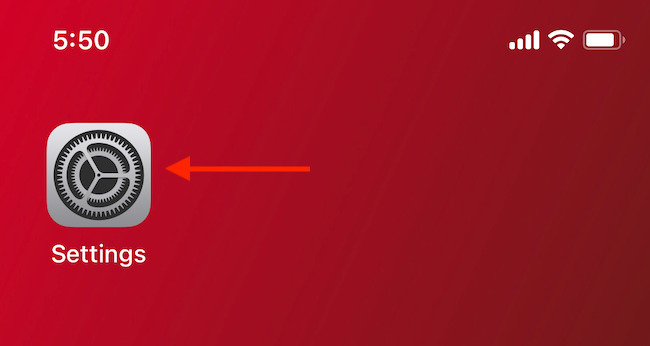
Описание изображения: экран «Настройки» iPhone — список системных разделов.
Перейдите в «Пункт управления» и в списке элементов нажмите «+» рядом с пунктом «Таймер». Это добавит кнопку Таймер в нижнюю часть Пункта управления.
При необходимости переставьте порядок элементов — нажмите и удерживайте значок в виде трёх линий рядом с названием и перетащите.
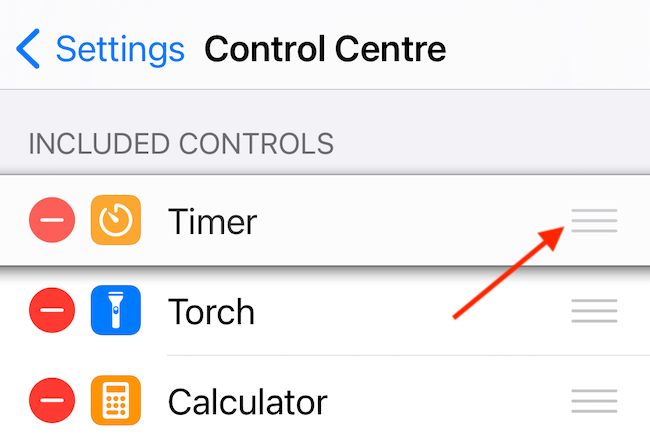
Описание изображения: экран настройки Пункта управления с подсказкой перетаскивания элементов.
- Откройте Пункт управления: на современных iPhone и iPad — проведите вниз от правого верхнего угла; на старых iPhone — вверх от нижнего края экрана.
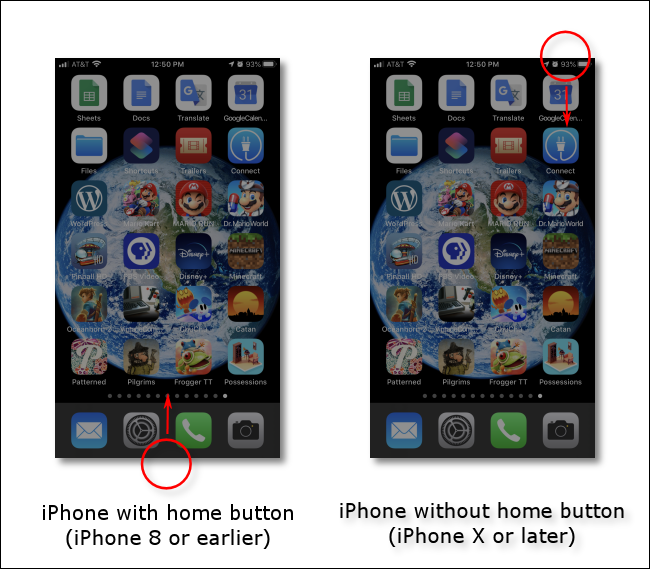
Описание изображения: жест для вызова Пункта управления на iPhone, стрелка указывает на верхний правый угол.
- Нажмите и удерживайте кнопку Таймер. Простое касание откроет раздел «Таймер» в приложении Часы, а удержание вызовет компактное меню с предустановками.
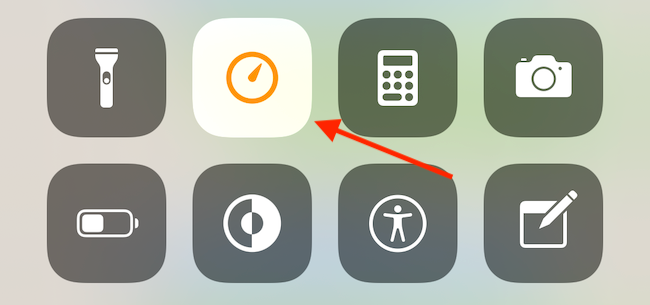
Описание изображения: всплывающее окно таймера в Пункте управления с вертикальным ползунком и анимацией.
- В появившемся меню свайпайте вверх/вниз по шкале и выберите одну из предустановок. Доступные интервалы: 1, 2, 3, 4, 5, 10, 15, 20, 30, 45 минут, 1 час и 2 часа. После выбора нажмите «Пуск». Таймер начнёт обратный отсчёт.
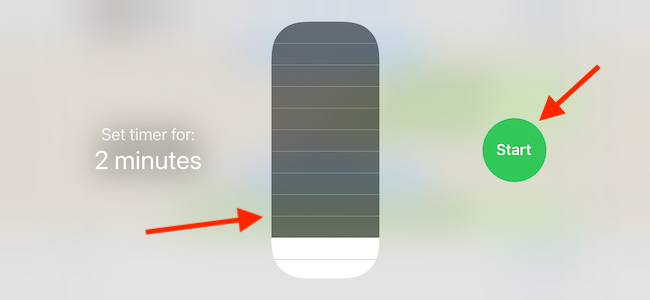
Описание изображения: подтверждение запуска таймера в Пункте управления — кнопка «Пуск» и выбранное время.
- Если вы закроете всплывающее окно, таймер продолжит работать в фоне. Чтобы снова открыть его, снова вызовите Пункт управления и удерживайте жёлтый анимированный значок Таймера.
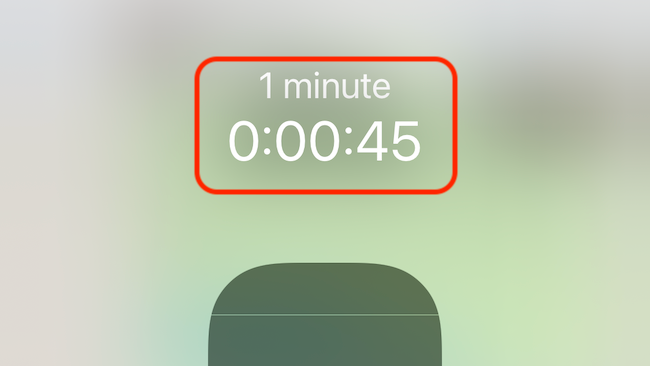
Описание изображения: индикатор запущенного таймера в Пункте управления, видно оставшееся время.
- Для паузы нажмите «Пауза», затем «Продолжить» для возобновления.

Описание изображения: кнопка «Пауза» в интерфейсе Таймера Пункта управления.
Важно: этот метод удобен для быстрых, предсказуемых интервалов, когда не требуется точная нестандартная длительность.
Как быстро поставить таймер через Siri
Siri даёт голосовой способ задать любой промежуток времени одним предложением. Это удобно при готовке или когда руки заняты.
- Активируйте Siri: скажите «Привет, Siri», если включена функция «Привет, Siri», или удерживайте боковую кнопку.
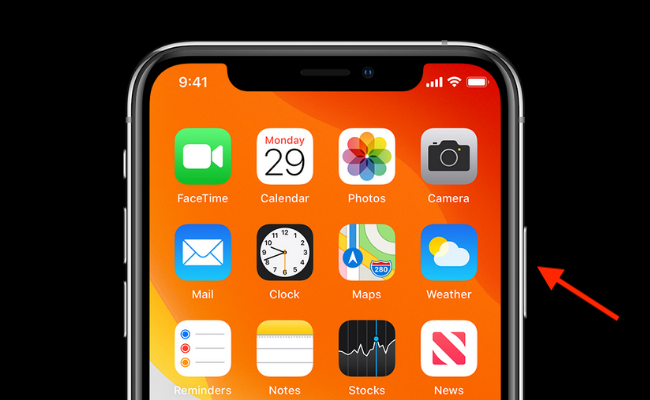
Описание изображения: палец удерживает боковую кнопку iPhone для вызова Siri.
- Скажите, например: «Поставь таймер на 12 минут» или «Таймер 45 минут». Siri подтвердит вслух и покажет таймер вверху экрана.
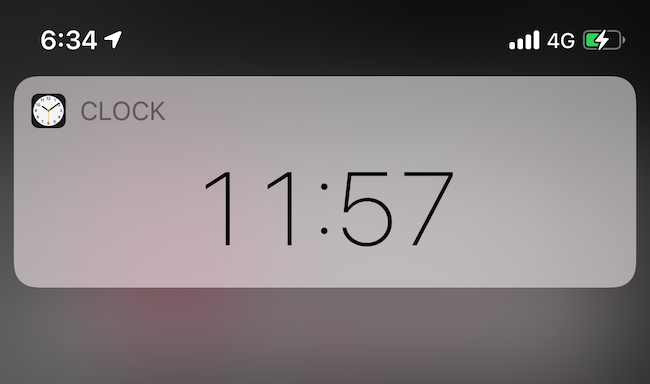
Описание изображения: интерфейс Siri с запущенным таймером — обратный отсчёт на экране.
- Чтобы проверить таймер, скажите «Покажи мой таймер». Чтобы отменить — «Отмени таймер».
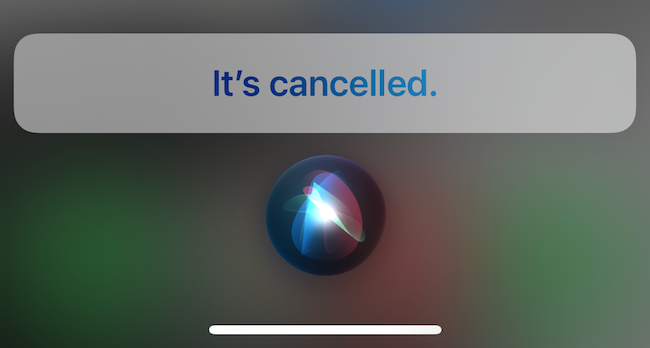
Описание изображения: подтверждение отмены таймера через Siri — экран с уведомлением об отмене.
Siri полезна для точных, произвольных интервалов (например, 7 минут 30 секунд), которых нет в Пункте управления.
Ограничения и когда метод не подойдёт
- Одновременно можно запустить только один системный таймер на iPhone и iPad. Если нужно несколько параллельных таймеров, этот подход не подойдёт.
- Пункт управления ограничен фиксированными интервалами и не поддерживает точную настройку секунд.
- Siri требует рабочей сети или локальной поддержки в зависимости от версии iOS; в офлайн-режиме функциональность может быть ограничена.
Факт-бокс: поддерживаемые интервалы в Пункте управления — 1–4, 5, 10, 15, 20, 30, 45 минут, 1 час, 2 часа. Максимум один системный таймер одновременно.
Альтернативы и советы
- HomePod и некоторые умные колонки позволяют запускать несколько таймеров одновременно (удобно для приготовления нескольких блюд).
- Сторонние приложения в App Store часто поддерживают несколько таймеров, настраиваемые звуки и списки таймеров.
- Для точной многозадачности используйте приложения типа «MultiTimer», «Seconds» или «Timer+» — у них есть виджеты и режимы для спортсменов и поваров.
- Если вам нужен короткий повторяющийся таймер (интервальная тренировка), ищите приложения с функцией интервалов.
Практический совет: если вы часто ставите один и тот же таймер, добавьте ярлык через приложение «Команды» и прикрепите его в Виджеты для одного нажатия.
Короткий чек-лист для проверки
- Пункт управления: добавлена ли кнопка Таймер в Настройках?
- Siri: включена ли «Привет, Siri», или вы знаете комбинацию кнопки для вызова?
- Нужен ли вам более одного таймера одновременно?
- Нужны ли точные секунды или интервалы, которых нет в предустановках?
Глоссарий — 1 строка
- Siri — голосовой ассистент Apple для управления устройством и запусков задач голосом.
- Пункт управления — быстрый набор системных переключателей и элементов управления, вызываемый жестом.
Ключевые выводы
- Пункт управления удобен для мгновенного запуска часто используемых, фиксированных интервалов.
- Siri даёт гибкость и позволяет задавать любые промежутки голосом.
- Для нескольких одновременно работающих таймеров используйте HomePod или сторонние приложения.
Если нужно, ниже — краткие сценарии применения и готовые команды для Siri.
- Поставь таймер на 12 минут — быстрая команда для приготовления пасты.
- Поставь таймер на 7 минут 30 секунд — точная команда для нестандартных значений.
В конце: проверьте настройки звука и уведомлений, чтобы не пропустить окончание таймера.

Похожие материалы

Несколько аккаунтов Skype: Multi Skype Launcher

Журнал для работы: повысить продуктивность

Персональные звуки уведомлений на Android

Скачивание шоу Hulu для офлайн‑просмотра

Microsoft Start: персонализированная новостная лента
