
Как быстро выделять целое предложение в Word 2013 с клавиатуры
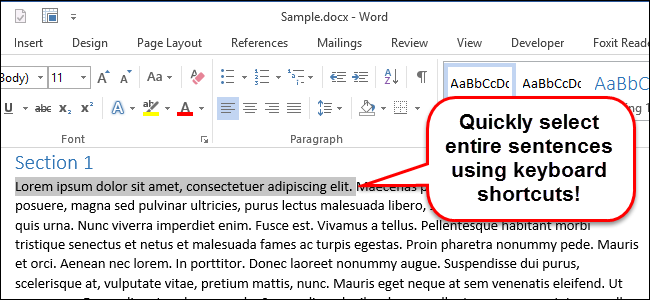
К чему это нужно
Коротко: стандартные сочетания клавиш Word не позволяют быстро выделять целые предложения. Если вы часто редактируете, корректируете или форматируете текст, полезно настроить быстрые клавиши для перехода и выделения предложений — это экономит десятки минут при длительной работе с документами.
Важно: команды, которые будем использовать, скрыты в списке всех команд Word (All Commands). Они не изменяют текст и не создают макросов — только сопоставляют сочетания клавиш с уже встроенными функциями.
Что вы получите
- Быстрое выделение предложения слева/справа от точки вставки.
- Пошаговое перемещение по предложениям (вперёд/назад).
- Гибкость: выбирайте свои сочетания клавиш, чтобы не конфликтовать с уже используемыми.
Пошаговая инструкция: добавить сочетания клавиш
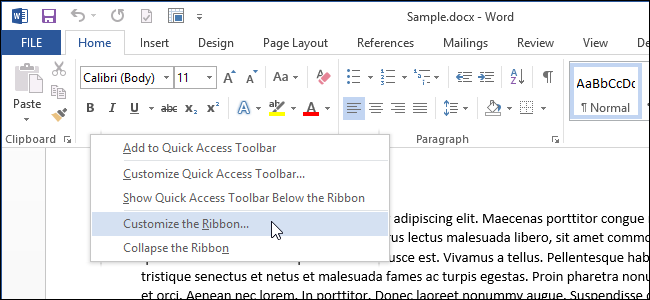
- Щёлкните правой кнопкой по ленте и выберите “Настроить ленту…”.
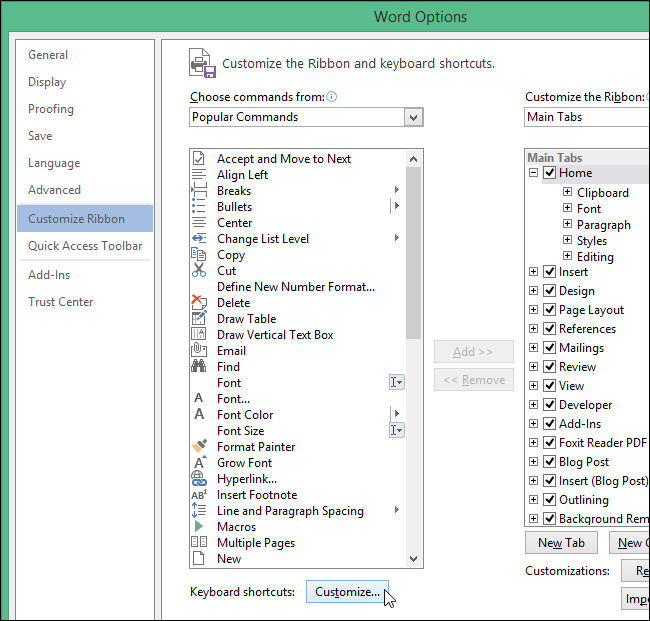
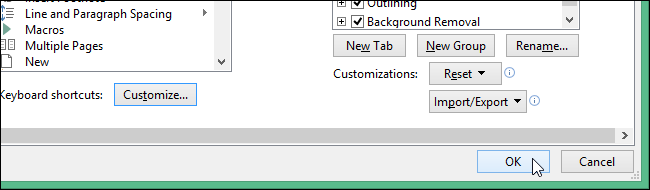
- В диалоге “Параметры Word” нажмите кнопку “Настроить” под заголовком “Сочетания клавиш”.
- Откроется диалог “Настройка клавиатуры”. В списке “Категории” выберите “Все команды”. В списке команд найдите нужную команду (например, SentRightExtend).
- Поместите курсор в поле “Нажмите новое сочетание клавиш” и нажмите желаемую комбинацию. Нажмите “Назначить”.
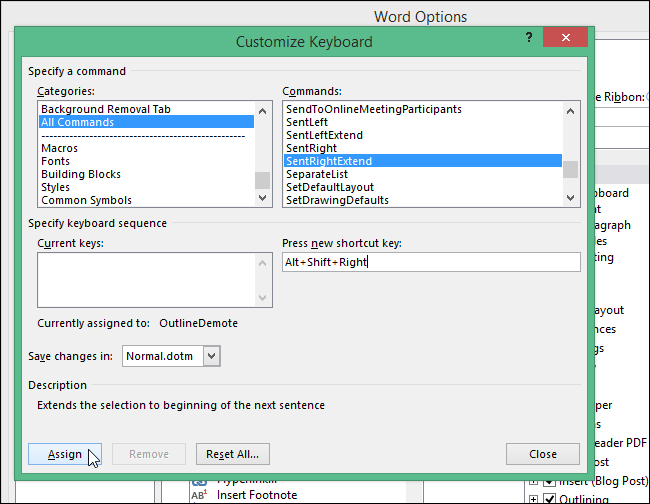
Примечание: если выбранная комбинация уже назначена другой команде, Word покажет её под “В настоящее время назначено”. Если это действие вам не нужно часто, вы можете перезаписать его.
- Нажмите “Закрыть” в диалоге настройки клавиатуры и затем “OK” в окне параметров Word.
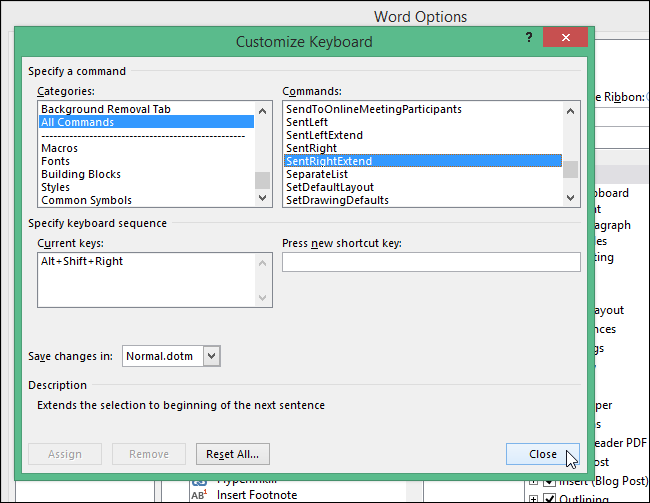
После этого назначенная клавиша будет работать — например, Alt+Shift+Right Arrow выделит предложение справа от точки вставки.
Рекомендуемые команды и примеры сочетаний
| Действие | Команды | Пример сочетания клавиш |
|---|---|---|
| Шаг вправо по предложениям | SentRight | Alt+Right Arrow |
| Выделить предложение слева от точки вставки | SentLeftExtend | Shift+Alt+Left Arrow |
| Выделить предложение справа от точки вставки | SentRightExtend | Shift+Alt+Right Arrow |
Эти сочетания — рекомендации. Вы можете выбрать любые удобные комбинации, которые не конфликтуют с вашими текущими хоткеями.
Альтернативный метод: режим Extend (F8)
Если не хотите менять настройки, используйте клавишу F8:
- Нажмите F8 один раз — включается режим “Extend” (расширение выделения).
- Нажмите F8 второй раз — выделяется текущее слово.
- Нажмите F8 третий раз — выделяется текущее предложение.
- Четвёртый раз — текущий абзац.
- Пятый раз — весь документ.
Режим “Extend” выделяет текст в процессе перемещения курсора: сочетайте F8 с клавишами стрелок, Home/End, PageUp/PageDown или сочетаниями Ctrl+стрелка для ускорения.
Когда это не сработает или стоит учесть
- Если выбранная комбинация уже жестко используется системой или сторонним ПО, назначение может быть неудобно.
- В сложных документах с объёмными полями и нестандартной разметкой (таблицы внутри предложений, вложенные объекты) команда может выделять не то, что вы ожидаете. Проверьте в своём документе.
- В разных локализациях Office имена команд в GUI могут отличаться, но в “All Commands” они хранится в английском виде (SentRight, SentLeftExtend и т.д.).
Быстрый набор решений и подсказок
- Проверяйте поле “В настоящее время назначено”, прежде чем перезаписывать сочетание.
- Для минимального конфликта используйте комбинации с Alt+Shift.
- Сохраните список назначенных сочетаний (скриншот или текст) — это поможет восстановить настройки на другом компьютере.
Чеклист по роли
- Писатель: назначьте быстрый переход по предложениям (SentRight) для быстрого обзора текста.
- Редактор: назначьте SentLeftExtend и SentRightExtend для удобного выделения предложений и применения стилистических правок.
- Корректор: используйте режим F8 для быстрого расширения выделения до предложения и абзаца.
- Администратор/ИТ: документируйте и распространяйте стандарт сочетаний в команде, если хотите единообразия.
Мини-методология: как выбрать сочетания клавиш
- Составьте список часто используемых команд (например: выделение предложения влево/вправо, шаги по предложениям).
- Проверьте текущие сочетания через диалог “Настройка клавиатуры”.
- Выберите непересекающиеся комбинации (предпочтительней комбинировать Alt/Shift).
- Протестируйте 1–2 дня и скорректируйте при необходимости.
Диаграмма принятия решения
flowchart TD
  A[Нужны быстрые выделения предложений?] -->|Да| B[Использовать сочетания клавиш]
  A -->|Нет| C[Оставить как есть]
  B --> D{Хотите менять настройки?}
  D -->|Да| E[Назначить SentRight/SentLeftExtend/SentRightExtend]
  D -->|Нет| F[Использовать F8 режим Extend]
  E --> G[Проверить конфликты с текущими клавишами]
  G --> H[Тестировать и документировать]
Справочный лист (cheat sheet)
- SentRight — шаг вправо по предложениям.
- SentLeft — шаг влево по предложениям.
- SentRightExtend — выделить предложение справа от курсора.
- SentLeftExtend — выделить предложение слева от курсора.
- F8 — режим Extend: 1 раз включить, 2 раз слово, 3 раз предложение, 4 раз абзац, 5 раз — весь документ.
Заключение
Добавление сочетаний клавиш для скрытых команд Word — простой и безопасный способ ускорить редактирование. Если вы часто работаете с текстом, потратьте 5–10 минут на настройку — это вернётся в видеэкономии времени и уменьшения усталости при редактировании.
Важное: протестируйте новые сочетания в своих реальных документах и сохраните список назначений, чтобы быстро вернуть настройки на другом компьютере.
Краткое резюме
- Откройте “Настроить ленту” → “Настроить” сочетания клавиш → All Commands.
- Найдите SentRight, SentLeftExtend, SentRightExtend и назначьте удобные сочетания.
- Альтернатива: используйте F8 для поэтапного расширения выделения.

Похожие материалы

Несколько аккаунтов Skype: Multi Skype Launcher

Журнал для работы: повысить продуктивность

Персональные звуки уведомлений на Android

Скачивание шоу Hulu для офлайн‑просмотра

Microsoft Start: персонализированная новостная лента
