
Как быстро выполнить поиск и замену текста на любом компьютере
Быстрые ссылки
- Windows
- Microsoft Office
- Google Docs
- Mac OS X
- Linux
Нужно заменить слово на другое или быстро удалить части текста из документа? Практически в любом приложении или браузере уже есть удобная функция поиска и замены. Скопируйте текст в один из редакторов ниже, выполните замену и вставьте результат обратно — либо работайте прямо в приложении. Обычно можно пройти по вхождениям по одному или нажать кнопку «Заменить всё».
Windows
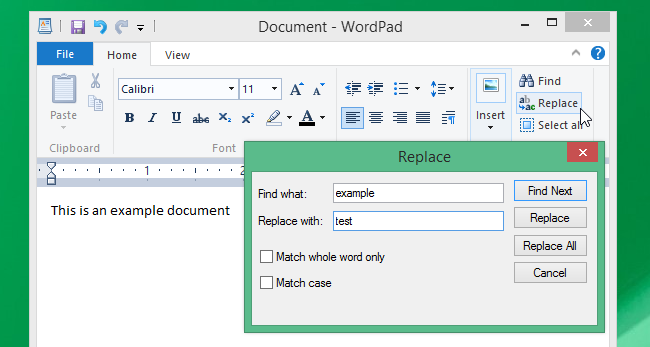
В стандартном Блокноте (Notepad) Windows нет расширенной функции поиска с подстановками, но WordPad поддерживает базовую замену. Откройте WordPad через меню Пуск, вставьте текст и выполните следующие шаги:
- Откройте вкладку «Главная» на ленте.
- Нажмите «Заменить» в разделе Редактирование.
- В поле «Найти» введите искомый текст, в поле «Заменить на» — новый текст.
- Нажмите «Заменить всё» для массовой замены или «Заменить» для пошаговой замены.
Если нужно удалить текст — оставьте поле «Заменить на» пустым.
Microsoft Office
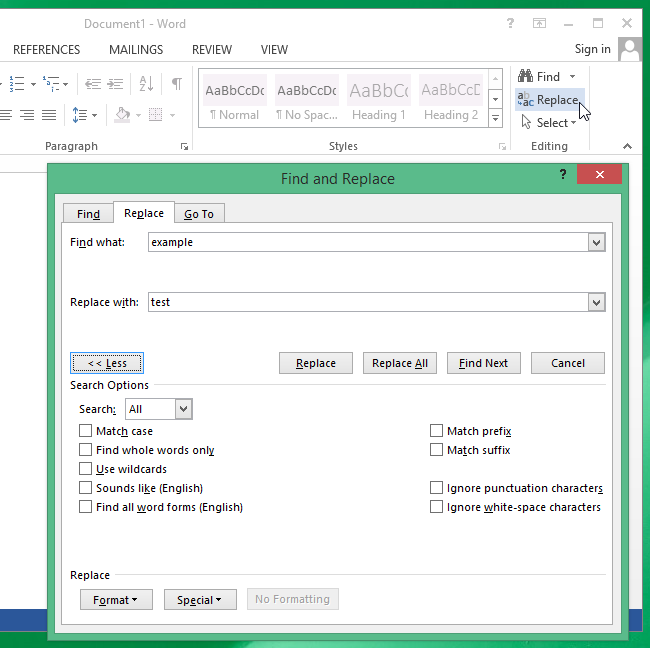
Офисные пакеты, включая Microsoft Office, LibreOffice и Pages на macOS, имеют свои инструменты поиска и замены. В Microsoft Word:
- Перейдите на вкладку «Главная» и нажмите «Заменить» в разделе Редактирование.
- Нажмите «Дополнительно» (или «Больше»), чтобы увидеть дополнительные опции, включая подстановочные шаблоны.
В Word есть режим «Использовать подстановочные знаки» — он позволяет сопоставлять шаблоны с помощью специальных символов. Знак совпадает с любой последовательностью символов. Например, шаблон hk найдёт «heck», «hack» и «how-to geek» — любую строку, начинающуюся с h и заканчивающуюся на k.
Важно: механика подстановок в Word отличается от стандартных регулярных выражений. Если необходима полноценная regex-логика, лучше использовать специализированные редакторы или скрипты.
Google Docs
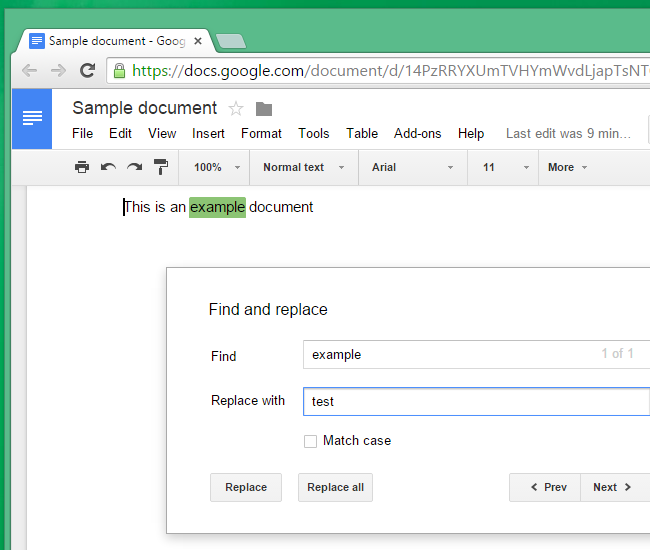
В Google Docs откройте документ и выберите Редактирование → Найти и заменить. Вставьте текст в документ, если работаете не в нём, и выполните замену.
Это удобный вариант на Chromebook — у вас, как правило, есть Google Docs, даже если нет привычных настольных редакторов.
Google Docs также поддерживает поиск по регулярным выражениям — включите соответствующую опцию в диалоге «Найти и заменить», если хотите использовать шаблоны.
Mac OS X
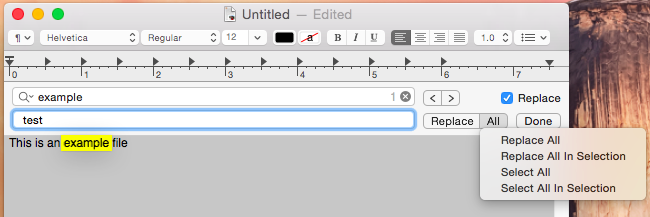
Встроенный редактор TextEdit поддерживает поиск и замену:
- Откройте TextEdit и вставьте текст.
- Выберите Редактирование → Найти → Найти и заменить.
- Введите текст для поиска и текст для замены, затем нажмите «Все», чтобы заменить все вхождения.
Если выделить часть документа, можно применить замену только к выделенному фрагменту — нажмите и удерживайте кнопку «Все», чтобы увидеть дополнительные варианты.
Linux
Любой редактор в вашей среде Linux наверняка поддерживает поиск и замену. В Gedit или аналогичных приложениях (используемых в Ubuntu, Linux Mint и других) обычно нужно выбрать меню «Правка» или «Поиск» → «Заменить».
Если вы предпочитаете командную строку, используйте утилиты, которые работают быстрее и масштабируемее при обработке множества файлов:
# Пример: perl для массовой замены в файле
perl -pi -e 's/старое/новое/g' файл.txt

# sed (не во всех версиях sed одинаковый синтаксис для inplace замены)
sed -i 's/старое/новое/g' файл.txt

# PowerShell (Windows)
(Get-Content input.txt) -replace 'старое','новое' | Set-Content output.txt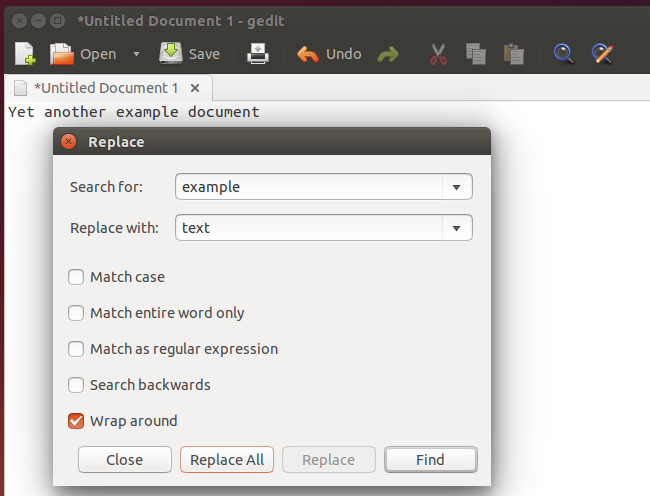
Конечно, вы можете найти онлайн-сервисы «find and replace», но вставлять туда конфиденциальный текст может быть рискованно. Лучше использовать инструмент, который уже установлен на вашем компьютере, или локальный скрипт.
Для более сложных операций стоит применять регулярные выражения или скрипты. Ниже — полезные советы и готовые подходы.
Регулярные выражения и шаблоны: кратко и практично
- Простые подстановки (wildcards) подходят для базовых задач — например, звёздочка * в Word.
- Регулярные выражения (regex) дают гибкость: классы символов, группы, повторения и обратные ссылки.
- Google Docs и большинство текстовых редакторов поддерживают опции для поиска по регулярным выражениям. Word использует собственную систему подстановочных знаков, которую следует читать отдельно.
Примеры:
- Найти все последовательности цифр: \d+ (в regex).
- Удалить пробелы в начале строк: Найти: ^\s+ заменять на пустую строку (в поддерживающем regex редакторе).
- В Word вместо \d используйте шаблон [0-9], а для повторения — использовать диапазоны Word-шаблонов.
Примечание: синтаксис регулярных выражений слегка отличается между инструментами. Всегда тестируйте выражение на копии.
Когда поиск и замена не помогут
- документ защищён (пароль или права доступа);
- текст — это изображение (скан или PDF без OCR);
- содержимое хранится в нестандартной кодировке или в бинарном формате;
- замена затрагивает форматирование (особенно в сложных RTF/HTML/OOXML документах);
- нужно учитывать согласование числа, падежи или контекст языка — простая строковая замена может исказить смысл.
В таких случаях прежде чем массово менять — делайте бэкап, по возможности используйте специальные инструменты (OCR для сканов, парсеры для HTML/XML, API для структурированных документов).
Альтернативные подходы
- Онлайн-редакторы поиска и замены (быстро, но проверьте конфиденциальность).
- IDE или текстовые редакторы типа VS Code, Sublime Text, Atom — они поддерживают многофайловый поиск и сложные regex.
- Скрипты на Python/Perl для сложной логики и логирования замен.
- Специализированные утилиты для пакетной обработки больших объёмов файлов.
Мини‑методология / SOP: безопасная массовая замена
- Сделайте резервную копию исходных файлов.
- Определите точные шаблоны поиска и протестируйте их на небольшом фрагменте.
- Выполните пошаговую замену на тестовой копии. Проверьте 10–20 вхождений вручную.
- Если результаты верны — выполните «Заменить всё» или скрипт по всем файлам.
- Выполните проверку после операции (поиск старого шаблона, проверка контрольных мест).
- При ошибках — восстановите из бэкапа и скорректируйте шаблон.
Чек-листы по ролям
Писатель:
- Создать резервную копию документа.
- Поискать контекстные совпадения (чтобы не сломать смысл).
- Использовать выделение для замены только части документа.
Разработчик / инженер:
- Написать скрипт с логированием (что заменено, где).
- Тестировать regex на тестовом наборе.
- Выполнять операции в контролируемой среде и хранить бэкапы.
Администратор:
- Проверить права доступа к файлам перед массовой заменой.
- Настроить ротацию бэкапов и проверку целостности после изменений.
Критерии приёмки
- Все целевые вхождения заменены согласно шаблону.
- Никакие нечаянные контекстные вхождения не изменены.
- Форматирование документа не нарушено (если это важно).
- Возможность отката через бэкап или контроль версий.
Короткий глоссарий
- Поиск и замена — базовый инструмент для замены текста по шаблону.
- Wildcard / Подстановочный знак — простой шаблон (например, *).
- Regex — регулярное выражение, мощный формат для описания шаблонов.
- In-place — замена прямо в файле без промежуточного копирования.
Примеры команд (шпаргалка)
# Заменить в одном файле с помощью perl (в Linux/macOS)
perl -pi -e "s/OLD/NEW/g" файл.txt

# sed (GNU sed)
sed -i 's/OLD/NEW/g' файл.txt

# PowerShell (Windows)
(Get-Content input.txt) -replace 'OLD','NEW' | Set-Content input.txt
Короткая заметка по безопасности: не вставляйте конфиденциальные данные на случайные веб-сайты. Для конфиденциальных документов используйте локальные инструменты или корпоративные решения.
Image Credit: Andrew Mason on Flickr
Итог
Поиск и замена — базовая операция, доступная в большинстве редакторов. Для простых задач используйте GUI-инструменты (WordPad, Word, TextEdit, Google Docs). Для массовых, сложных или автоматизированных операций — применяйте регулярные выражения, IDE или скрипты. Всегда делайте резервные копии и проверяйте результаты на тестовом наборе.

Похожие материалы

Несколько аккаунтов Skype: Multi Skype Launcher

Журнал для работы: повысить продуктивность

Персональные звуки уведомлений на Android

Скачивание шоу Hulu для офлайн‑просмотра

Microsoft Start: персонализированная новостная лента
