
Как сканировать и мгновенно отправлять документы в WhatsApp
Что нового и почему это важно
WhatsApp регулярно получает новые функции: интеграцию ChatGPT, отметку сообщений как прочитанных и генерацию GIF через Meta AI. Недавно в приложении появилась возможность нативно сканировать документы на iPhone. Это упрощает передачу бумаги в цифровом виде — быстро и без дополнительных инструментов.
Важно: на момент публикации встроенный сканер доступен только в iOS-версии WhatsApp. Android-пользователям придётся пользоваться сторонними приложениями.
Кому подойдёт этот инструмент
- Людям, которым нужно быстро отправить квитанцию, договор или страницу из книги.
- Тем, кто не хочет устанавливать отдельный сканер или PDF-редактор.
- Пользователям, которым достаточно базовых правок (кадрирование, фильтр, вращение).
Не подходит для тех, кому нужен OCR, расширенная обработка PDF, аннотации или электронная подпись.
Как сканировать документы в WhatsApp (пошагово)
Требование: последняя версия WhatsApp на iPhone.
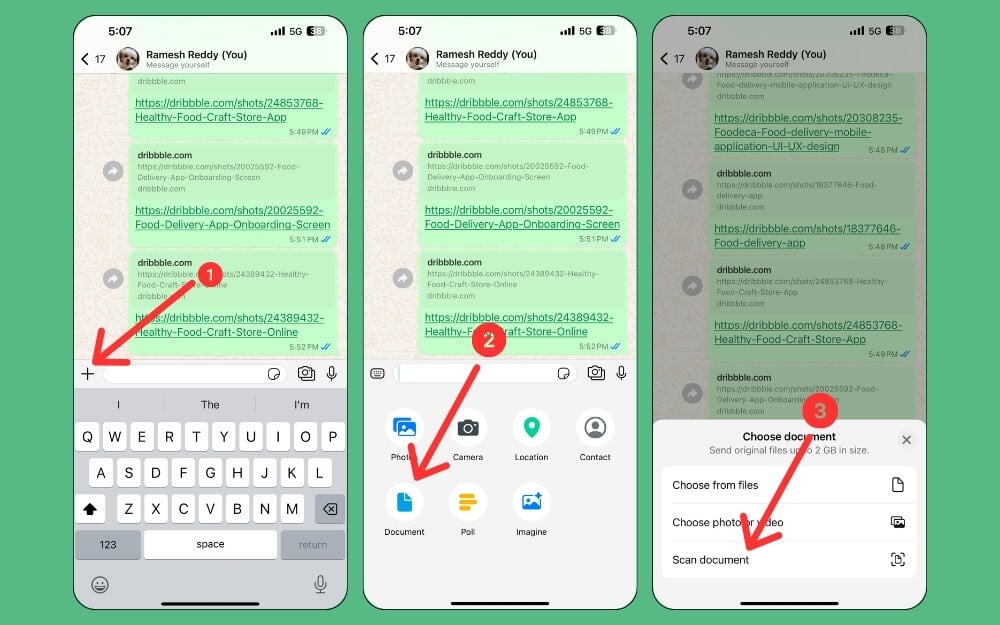
- Откройте приложение WhatsApp на iPhone.
- Нажмите на плюс (+) слева от поля ввода или в экране чата.
- Выберите Документы, затем Сканировать документ.
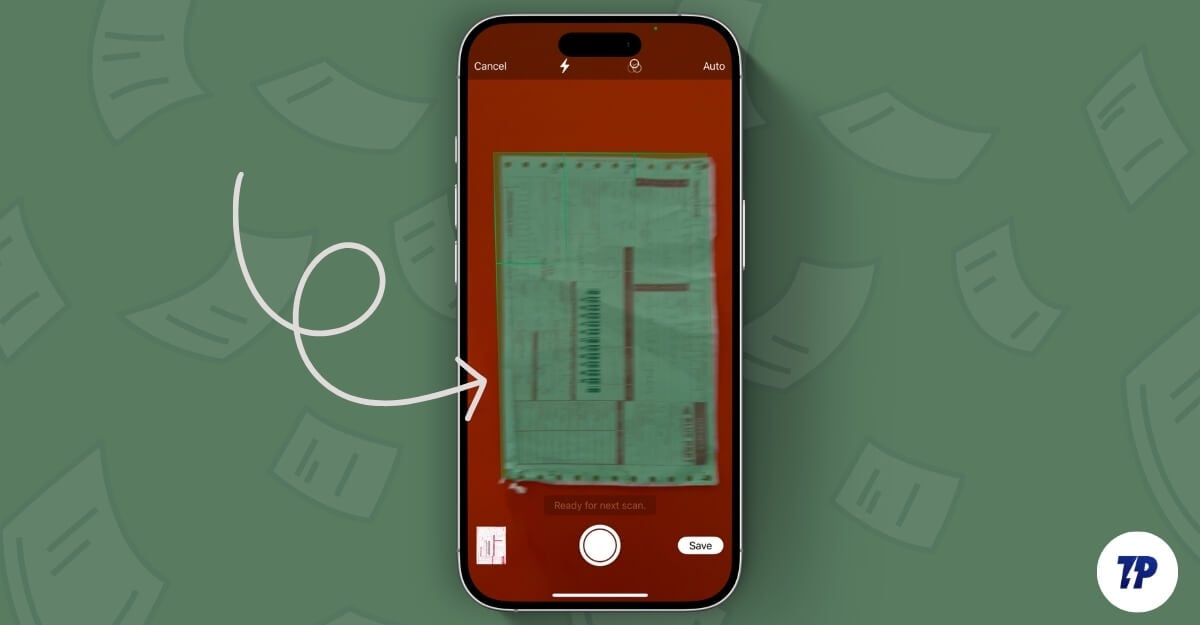
- По умолчанию WhatsApp пытается автоматически обнаружить края и захватить страницу. Это удобно при сканировании одной рукой.
- Если хотите управлять захватом вручную, нажмите на верхнюю кнопку Auto, чтобы перейти в ручной режим.
- Вы можете захватить до 24 страниц — WhatsApp соберёт их в один PDF.
- Для правок нажмите на иконку изображения документа. Доступны: обрезка, фильтры, поворот, удаление и повторный захват конкретной страницы.
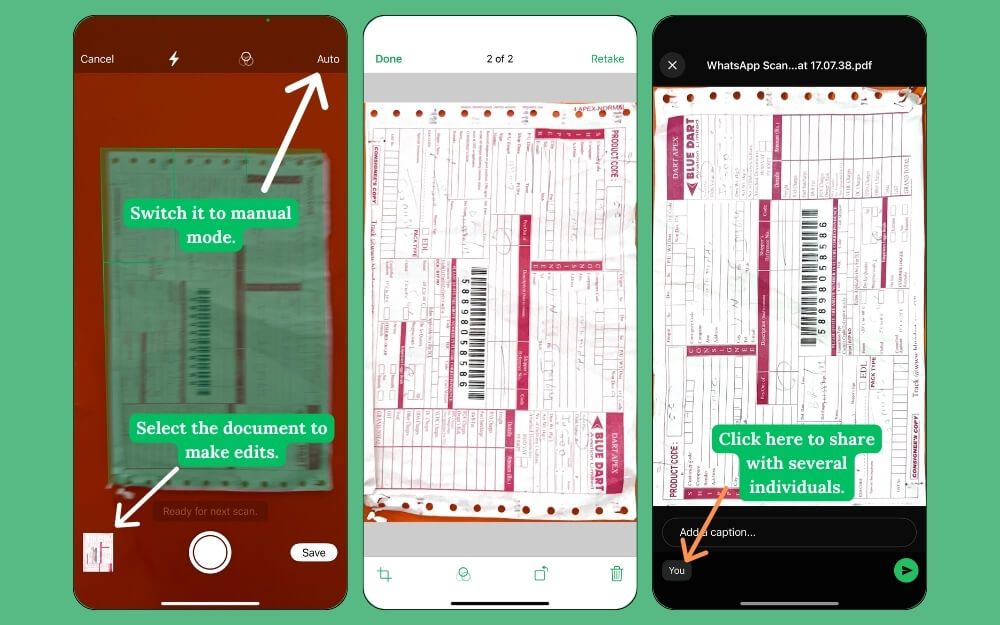
- По завершении нажмите Готово.
- Чтобы поделиться с несколькими контактами, нажмите Сохранить, затем выберите получателей.
- При желании добавьте подпись к отправляемому файлу. Переименовать файл внутри WhatsApp сейчас нельзя — он получает имя по умолчанию, начинающееся с «WhatsApp».
Советы для лучшего качества сканов
- Положите документ на ровную поверхность.
- Обеспечьте ровное освещение без резких теней.
- Держите смартфон неподвижно при захвате.
- Если автообнаружение краёв ошибается — переходите в ручной режим.
- Используйте встроенные инструменты редактирования для обрезки и коррекции контраста.
Важно: встроенные правки базовые. Для тонкой цветокоррекции или очистки фоновых помех используйте сторонние редакторы перед отправкой.
Ограничения и когда функция не подойдёт
- Нет OCR: нельзя автоматически извлечь или искать текст внутри PDF.
- Нет инструментов для аннотирования, добавления подписи или редактирования содержания PDF.
- Максимум 24 страницы в документе.
- Пока отсутствует на Android; функция внедрена только в iOS-версию.
Если вам нужны возможности OCR, электронная подпись или гибкая работа с PDF, используйте специализированные приложения.
Альтернативные подходы (когда встроенного сканера недостаточно)
- Бесплатные мобильные сканеры (Android и iOS): позволяют OCR, объединять файлы, сжимать PDF и подписывать документы.
- Мобильные офисные пакеты (например, приложения PDF-редакторов): дают расширенные инструменты аннотирования и совместной работы.
- Использование облачных дисков: сохраните PDF в Google Drive/Files и поделитесь ссылкой в WhatsApp, если файл большой или нужен контроль версий.
Быстрая таблица сравнения (WhatsApp vs сторонние сканеры)
- Удобство: WhatsApp — очень быстрое для отправки в чат.
- Функциональность: сторонние приложения — расширенные инструменты (OCR, подписи).
- Совместимость: сторонние — лучше для Android и для сложных задач.
- Конфиденциальность: зависит от политики стороннего сервиса; при использовании WhatsApp файл передаётся через инфраструктуру Meta.
Чек-листы по ролям
Чек-лист для студентов:
- Используйте WhatsApp, чтобы оперативно отправить конспект или фото задания.
- Проверяйте, видно ли текст после сканирования.
- Если нужно искать по тексту — используйте OCR в стороннем приложении.
Чек-лист для профессионалов (юристы, бухгалтера):
- Не полагайтесь на WhatsApp для подписанных документов.
- Для официальных копий используйте сканеры с функцией подписи и журналом версий.
- При передаче чувствительных данных уточняйте политику хранения у получателя.
Чек-лист для администраторов и офис-менеджеров:
- Для массового сканирования документов используйте специализированное ПО.
- Если сотрудники используют WhatsApp, согласуйте правила наименования и сохранения файлов вручную.
Критерии приёмки
- Документ читаем и границы корректно обрезаны.
- Все страницы включены (максимум 24).
- Получатель получил PDF и может открыть файл без ошибок.
- При необходимости документ сохранён в «Файлы» на iPhone для дальнейшей обработки.
Совместимость и рекомендации по миграции
- Убедитесь, что WhatsApp обновлён до последней iOS-версии.
- Android-пользователям: установите проверенное приложение-сканер из магазина и настройте «Поделиться» → WhatsApp для быстрой отправки.
- При обмене документами в корпоративной среде обсудите правила хранения и шифрования.
Безопасность и конфиденциальность
WhatsApp шифрует сообщения сквозным шифрованием. Однако перед отправкой конфиденциальных документов оцените:
- Нужна ли дополнительная защита (пароль на PDF) — WhatsApp не устанавливает пароли.
- Сохранится ли документ на устройствах получателей — возможна локальная сохранность.
Совет: если документ содержит строго конфиденциальную информацию, лучше использовать корпоративные защищённые каналы или специализированное ПО с управлением доступом.
FAQ — ответы на частые вопросы
Доступна ли функция на Android?
Нет. На момент проверки встроенный сканер документов в WhatsApp доступен только на iPhone. Android-пользователи могут использовать бесплатные сторонние приложения для сканирования и отправки PDF через WhatsApp.
Можно ли сканировать несколько страниц в один PDF?
Да. WhatsApp позволяет объединять до 24 страниц в один PDF.
Есть ли ограничение по количеству страниц?
Да. Максимум в одном документе — 24 страницы.
Как добиться наилучшего качества при сканировании?
Положите документ на ровную поверхность, используйте хорошее освещение и держите телефон неподвижно. Переключитесь в ручной режим, если автообнаружение краёв работает неточно.
Сохраняются ли сканы локально на устройстве?
По умолчанию WhatsApp не сохраняет документ в файловой системе. Чтобы сохранить PDF на iPhone, откройте документ, нажмите кнопку «Поделиться» и выберите «Сохранить в Файлы». Там можно переименовать или открыть его в другом приложении.
Краткое руководство по выбору инструмента (ментальная модель)
- Нужна моментальная пересылка в чат — используйте WhatsApp.
- Нужен поиск по тексту или подписание — используйте сторонний сканер с OCR и функцией подписи.
- Работаете на Android — используйте проверенное стороннее приложение с поддержкой быстрой отправки в WhatsApp.
Факт-бокс: ключевые показатели
- Доступность: iOS (последняя версия WhatsApp)
- Ограничение страниц: 24
- Поддержка OCR: нет
- Возможность переименовать файл внутри WhatsApp: нет
Короткое объявление (100–200 слов)
WhatsApp добавил встроенный сканер документов для iPhone. Теперь вы можете быстро сфотографировать одну или несколько страниц, объединить их в PDF и отправить контактам прямо из чата — без дополнительных приложений. Сканы автоматически обнаруживают края, можно переключиться в ручной режим и применить базовые правки: обрезка, фильтры, поворот и повторный захват страниц. Ограничение — до 24 страниц и отсутствие OCR, аннотаций и подписи внутри приложения. Функция удобна для повседневных задач: квитанций, учебных материалов и быстрых копий документов. Android-пользователям пока придётся пользоваться сторонними сканерами. Если вам нужны расширенные возможности, выбирайте специализированные PDF-редакторы и приложения со сканированием и подписью.
Итог
Встроенный сканер WhatsApp на iPhone — простой и полезный инструмент для быстрой передачи документов. Он экономит время и устраняет необходимость устанавливать отдельные приложения для базовых задач. Однако при работе с конфиденциальными, многостраничными или юридическими документами стоит применять специализированные решения с OCR, подписью и управлением доступом.
Важно: следите за обновлениями WhatsApp — функция может расшириться, и поддержка Android может появиться позже.

Похожие материалы

Несколько аккаунтов Skype: Multi Skype Launcher

Журнал для работы: повысить продуктивность

Персональные звуки уведомлений на Android

Скачивание шоу Hulu для офлайн‑просмотра

Microsoft Start: персонализированная новостная лента
