
Как очистить метаданные файлов в Linux

Что такое метаданные и что они могут раскрыть
Метаданные — это структурированная информация в заголовках файлов, которая описывает сам файл и контекст его создания. Краткое определение: метаданные — данные о данных, упрощающие идентификацию и обработку файлов.
Обычно метаданные содержат:
- дату и время создания или изменения;
- имя пользователя или учётной записи, создавшей файл;
- название и версию программы, которая сохранила файл;
- в фотографиях: модель камеры/телефона, настройки съёмки и, при включённой геометке, точные координаты места съёмки.
Важно: метаданные — потенциальный канал утечки личной и технической информации. Для публичного распространения документов или изображений их часто стоит очистить.
Как посмотреть метаданные на Linux
Самый универсальный инструмент — ExifTool. Он умеет читать метаданные у изображений, PDF, офисных документов и многих других форматов.
Установка на дистрибутивах Debian/Ubuntu:
sudo apt install exiftoolДля Arch Linux ExifTool доступен в AUR.
Пример команды просмотра метаданных:
exiftool /path/to/file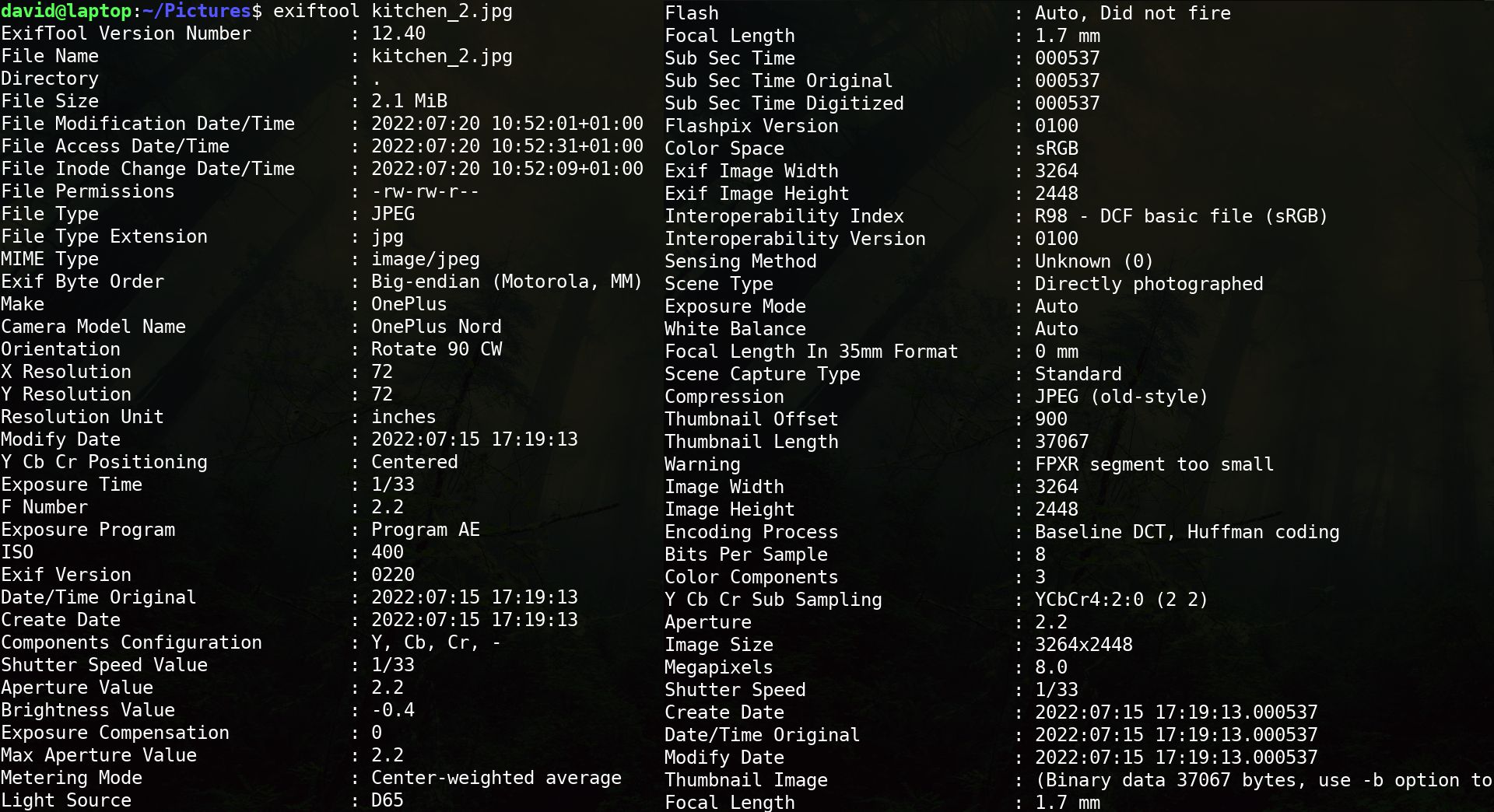
ExifTool покажет все читаемые теги; у разных типов файлов набор тегов сильно различается.
Быстрое удаление метаданных с помощью ExifTool
Команда для удаления всех дополнительных метаданных:
exiftool -all= /path/to/fileЧто делает команда:
- удаляет все теги, кроме минимально необходимых (тип файла, MIME, базовые заголовки);
- сохраняет оригинал с суффиксом _original в том же каталоге. Если вы уверены, оригинал не нужен, удалите его:
rm /path/to/file_originalВажно: удаление может нарушить встроенные цифровые подписи или свойства, завязанные на метаданных (например, встроенный автор в PDF). Перед массовой обработкой делайте резервные копии.
Практическое руководство пошагово
- Просмотрите метаданные файла:
exiftool /path/to/file- Сохраните резервную копию, если нужно хранить авторство или подписи:
cp /path/to/file /path/to/file.backup- Удалите метаданные:
exiftool -all= /path/to/file- Проверьте результат:
exiftool /path/to/file- Если всё в порядке, удалите автоматическую копию оригинала, созданную ExifTool:
rm /path/to/file_originalАльтернативные инструменты и подходы
- mat2 — утилита для удаления метаданных (особенно полезна для изображений и документов) и доступна в репозиториях многих дистрибутивов.
- GIMP — можно экспортировать изображение и в процессе изменить/удалить метаданные через диалог сохранения.
- Графические просмотрщики (gThumb, Shotwell) часто позволяют удалить метаданные для фотографий через GUI.
- BleachBit может очищать метаданные и временные файлы, но назначение утилиты шире — прежде чем запускать, проверьте список действий.
Выбор инструмента зависит от объёма, формата файлов и требований к автоматизации.
Когда метод не сработает или опасен
- Подписанные документы (цифровая подпись) потеряют проверяемость после удаления метаданных.
- Встраиваемые объекты или бинарные контейнеры (например, некоторые файлы офисных форматов) могут содержать данные в местах, которые простая очистка не затрагивает.
- Если приложение сохраняет служебную информацию в самом содержимом (не в метаданных), ExifTool может её не обнаружить.
Важно: перед очисткой юридически значимых документов проконсультируйтесь с ответственными за архив или подписи.
Риски и рекомендации по безопасности
- Удаление метаданных снижает риск утечки личных данных и данных о среде разработки.
- Метаданные могут быть персональными данными под областные правила (например, GDPR) — их утечка создаёт правовой риск.
- Для максимальной приватности рассматривайте использование изолированных ОС, ориентированных на приватность (Tails, Qubes OS) и шифрование хранилища.
Шаблон проверки и критерии приёмки
Критерии приёмки:
- для публично публикуемых файлов в выводе exiftool не остаётся полей с именем пользователя, моделями устройств и геокоординатами;
- важные функциональные атрибуты (формат файла, MIME) сохраняются и файл открывается в целевых приложениях;
- цифровые подписи, если необходимы, либо сохранены в резервной копии, либо согласованы с владельцем документа.
Краткий чеклист перед публикацией:
- Просмотрел метаданные (exiftool).
- Сделал резервную копию оригинала.
- Удалил метаданные и проверил файл.
- Убедился, что удаление не ломает подписи или важные свойства.
Роли и обязанности
Для фотографа:
- проверять геотеги и EXIF перед публикацией;
- отключать геотеги в смартфоне, если они не нужны.
Для автора документа:
- удалять встроенные редакторские поля (имя пользователя, версия ПО) перед рассылкой;
- сохранять контрольные копии с подписью, если документ юридически значим.
Для системного администратора:
- включить процессы очистки метаданных в пайплайны выгрузки публичных файлов;
- документировать политику хранения оригиналов и срок их жизни.
Мини-методология для автоматизации (скрипт)
Пример простого сценария для пакетной очистки в каталоге (bash):
#!/bin/bash
# Очистить все JPEG в каталоге и подпапках
find /path/to/dir -type f -iname "*.jpg" -print0 | xargs -0 -I{} exiftool -all= "{}"
Проверьте на тестовой выборке перед применением на всех данных.
Когда стоит использовать другую стратегию
- Если вам нужно сохранить часть метаданных (например, дата съёмки), используйте опции ExifTool для выборочной очистки вместо -all=.
- Для массовой анонимизации метаданных в рабочих процессах используйте mat2 или встроенные фильтры в CI/CD.
Краткая сводка
- Метаданные часто содержат личную и техническую информацию; перед публикацией файлов их стоит проверять.
- ExifTool — быстрый и надежный инструмент для просмотра и удаления метаданных на Linux.
- Делайте резервные копии и учитывайте влияние на цифровые подписи и требуемые свойства файлов.
Fact box: ключевые моменты
- Инструмент: ExifTool (CLI), mat2 (альтернатива), GIMP/gThumb/Shotwell (GUI).
- Команда удаления: exiftool -all= /path/to/file
- Учёт: ExifTool сохраняет оригинал с суффиксом _original.
Mermaid диаграмма принятия решения:
flowchart TD
  A[Есть файл для публикации?] --> B{Содержит ли файл метаданные?}
  B -- Да --> C[Просмотреть exiftool]
  C --> D{Метаданные критичны для подписи?}
  D -- Да --> E[Сохранить резервную копию, обсудить с владельцем]
  D -- Нет --> F[Удалить метаданные exiftool -all=]
  B -- Нет --> G[Публиковать]
  E --> G
  F --> G
Важно
Удаление метаданных повышает приватность, но не заменяет шифрование и общую безопасность процессов обмена файлами.

Похожие материалы

Несколько аккаунтов Skype: Multi Skype Launcher

Журнал для работы: повысить продуктивность

Персональные звуки уведомлений на Android

Скачивание шоу Hulu для офлайн‑просмотра

Microsoft Start: персонализированная новостная лента
