
Как удалить bloatware (предустановленный софт) в Windows 11
Быстрые ссылки
- Что такое bloatware и какие приложения можно удалить
- Удаление через «Параметры» Windows 11
- Удаление из меню «Пуск»
- Удаление с помощью Win11Debloat
- Чистая установка Windows 11
- Рекомендации по безопасности, откату и чек-листы
Краткое содержание
- Bloatware — предустановленные приложения, которые не всегда нужны пользователю: примеры — OneNote, Microsoft Teams, игры вроде Candy Crush, антивирусы от производителей и прочее.
- Удалять приложения можно вручную через «Параметры» → «Приложения» → «Установленные приложения» или правым кликом в «Пуске».
- Для массовой автоматизации используют скрипты (например, Win11Debloat) или выполняют чистую установку Windows 11.
- Перед удалением создайте резервную копию, не удаляйте компоненты безопасности и будьте осторожны с программами, которые могут понадобиться позже.
Что такое bloatware и какие приложения стоит удалять
Bloatware — это собирательный термин для предустановленных приложений, которые приходят с компьютером и часто не нужны владельцу. Они могут замедлять запуск системы, занимать место и добавлять фоновые процессы. К типичным примерам относятся:
- Корпоративные/корпоративно-ориентированные приложения: Microsoft Teams, OneNote (в отдельных вариантах) — могут быть полезны, но не обязательны.
- Игры и развлекательные приложения: Candy Crush и т.д.
- Предустановленные антивирусы и утилиты от OEM (McAfee, Norton, брендовые центра обслуживания).
- Медиа-приложения (Netflix, Spotify) и клиентские приложения, которые вы не используете.
Важно: не всё предустановленное ПО — вредоносное. Если вы регулярно пользуетесь какой-то программой, удалять её не обязательно. Перед удалением подумайте, можно ли просто отключить автозапуск или удалить только компонент, сохраняющий нужную вам функциональность.
Удаление bloatware через «Параметры» Windows 11
Это самый простой и безопасный способ для большинства пользователей.
Шаги:
- Нажмите Win + I или кликните значок шестерёнки в меню «Пуск», чтобы открыть «Параметры».
- В левой колонке выберите «Приложения», затем — «Установленные приложения».
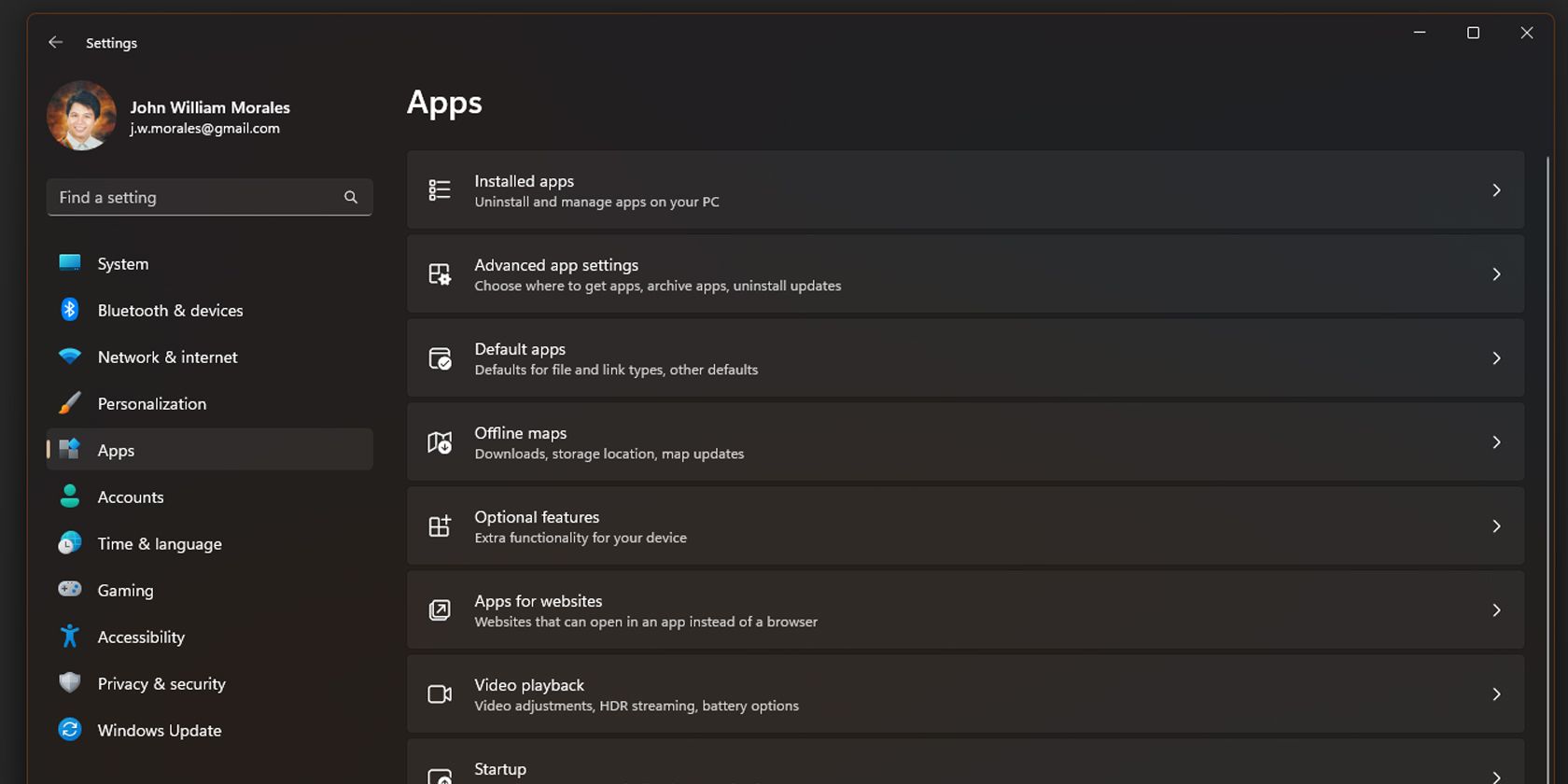
- Найдите приложение в списке или воспользуйтесь строкой поиска.
- Нажмите на три точки рядом с приложением и выберите «Удалить».
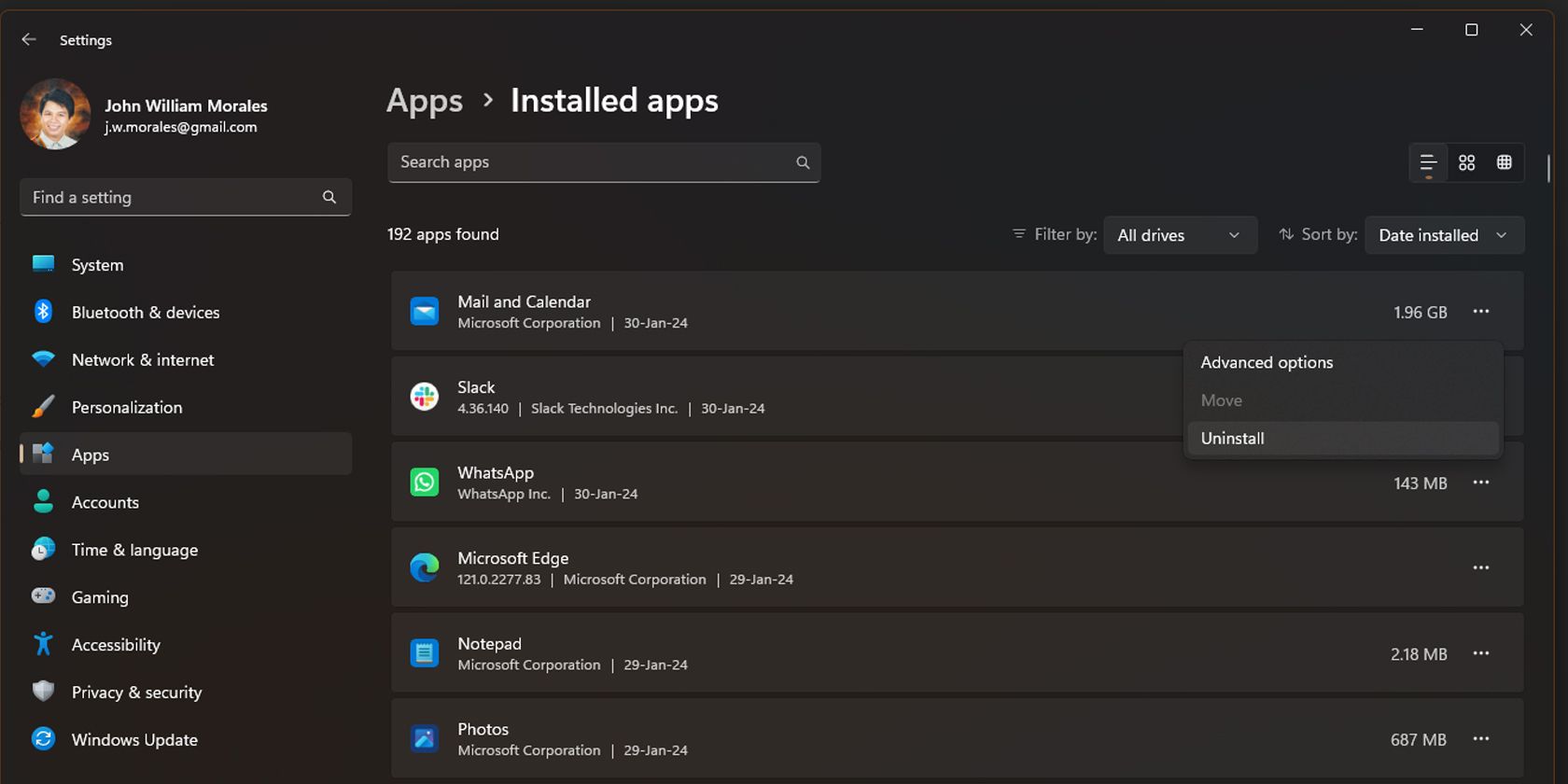
- Подтвердите действие во всплывающем окне.
Примечания:
- Некоторые системные приложения (например, Microsoft Store, Фотографии) нельзя удалить таким способом.
- После удаления окно «Установленные приложения» остаётся открытым — удобно для серийного удаления.
Удаление предустановленных приложений через меню «Пуск»
Если нужно убрать лишь несколько программ, это быстрее:
- Откройте «Пуск» и нажмите «Все приложения».
- Найдите нужное приложение, кликните по нему правой кнопкой и выберите «Удалить».
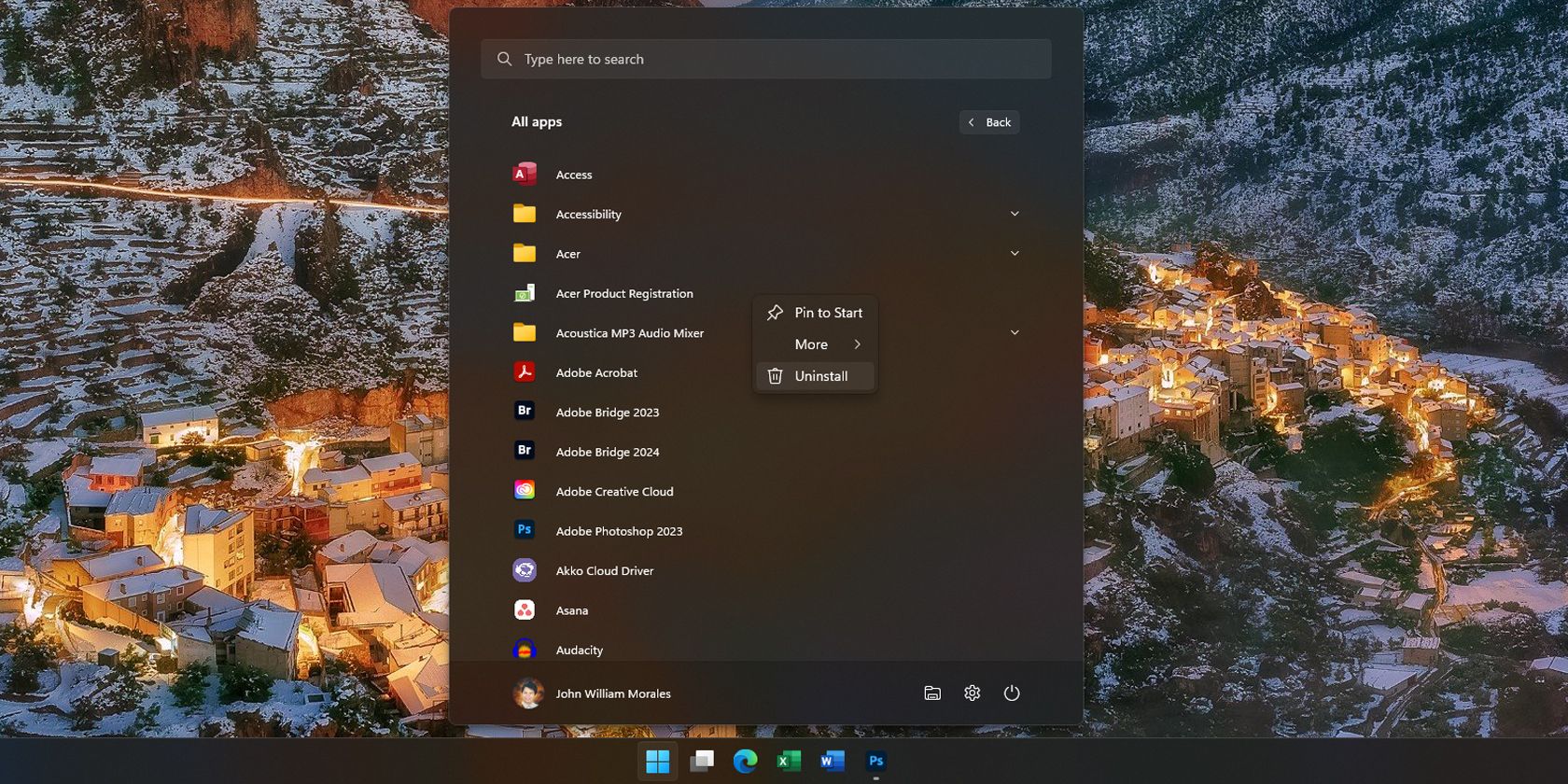
- Подтвердите удаление.
Этот метод удобен для быстрого удаления одной-двух программ, когда вы их заметили в списке «Пуск».
Удаление с помощью Win11Debloat (автоматизация)
Win11Debloat — сторонний скрипт, который автоматизирует массовое удаление предустановленных приложений. Подходит, если нужно очистить множество машин или быстро убрать набор ненужных пакетов.
Шаги установки и запуска:
- Скачайте Win11Debloat с GitHub (проверяйте репозиторий и рейтинг вкладки Issues/Commits для оценки актуальности).
- Распакуйте ZIP в папку.
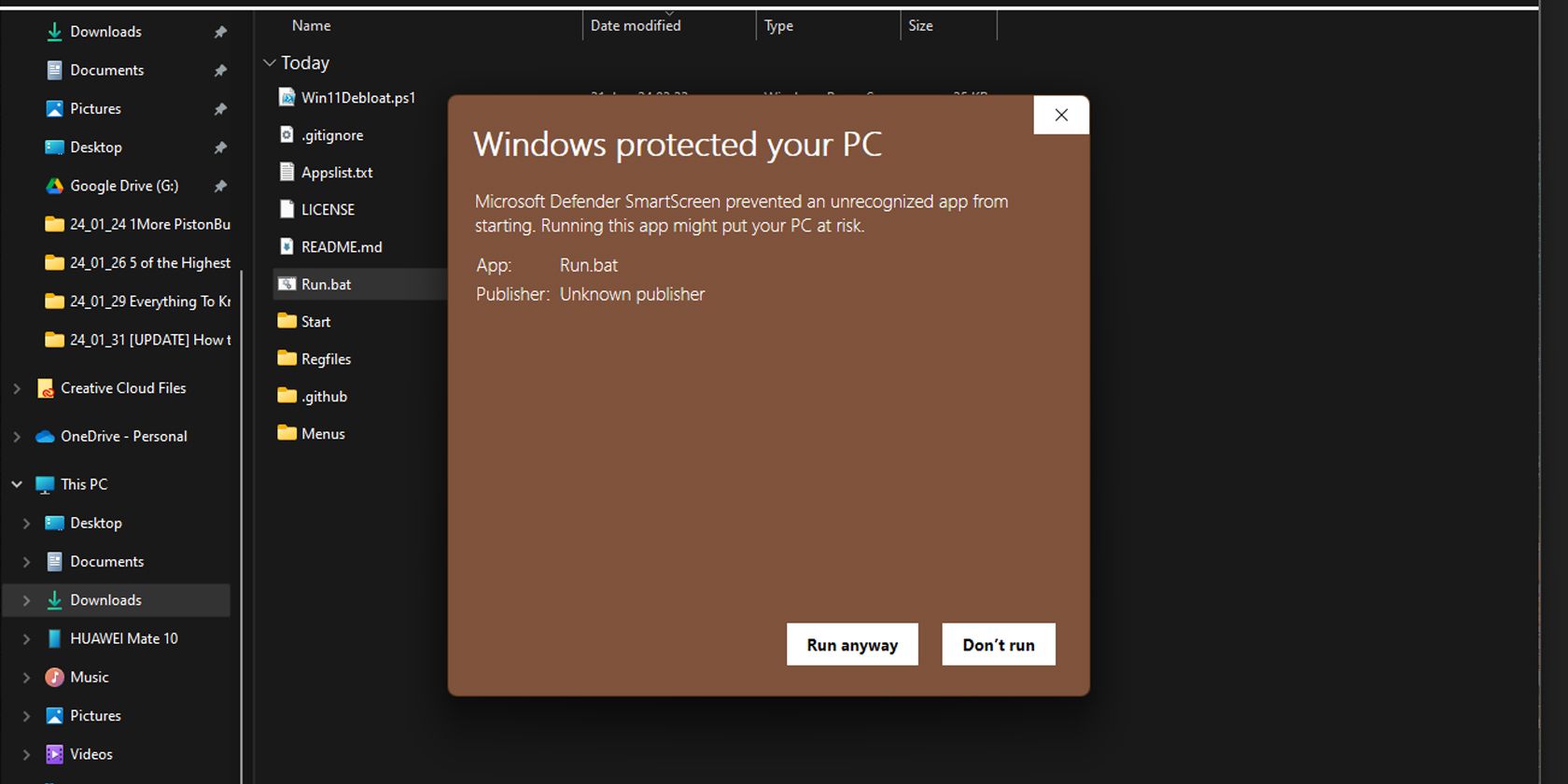
- Откройте папку и запустите Run.bat (двойной клик).
- Если Windows Defender предупреждает, выберите «Подробнее», затем «Всё равно запустить».
- Подтвердите запрос контроля учётных записей (UAC) — «Да».
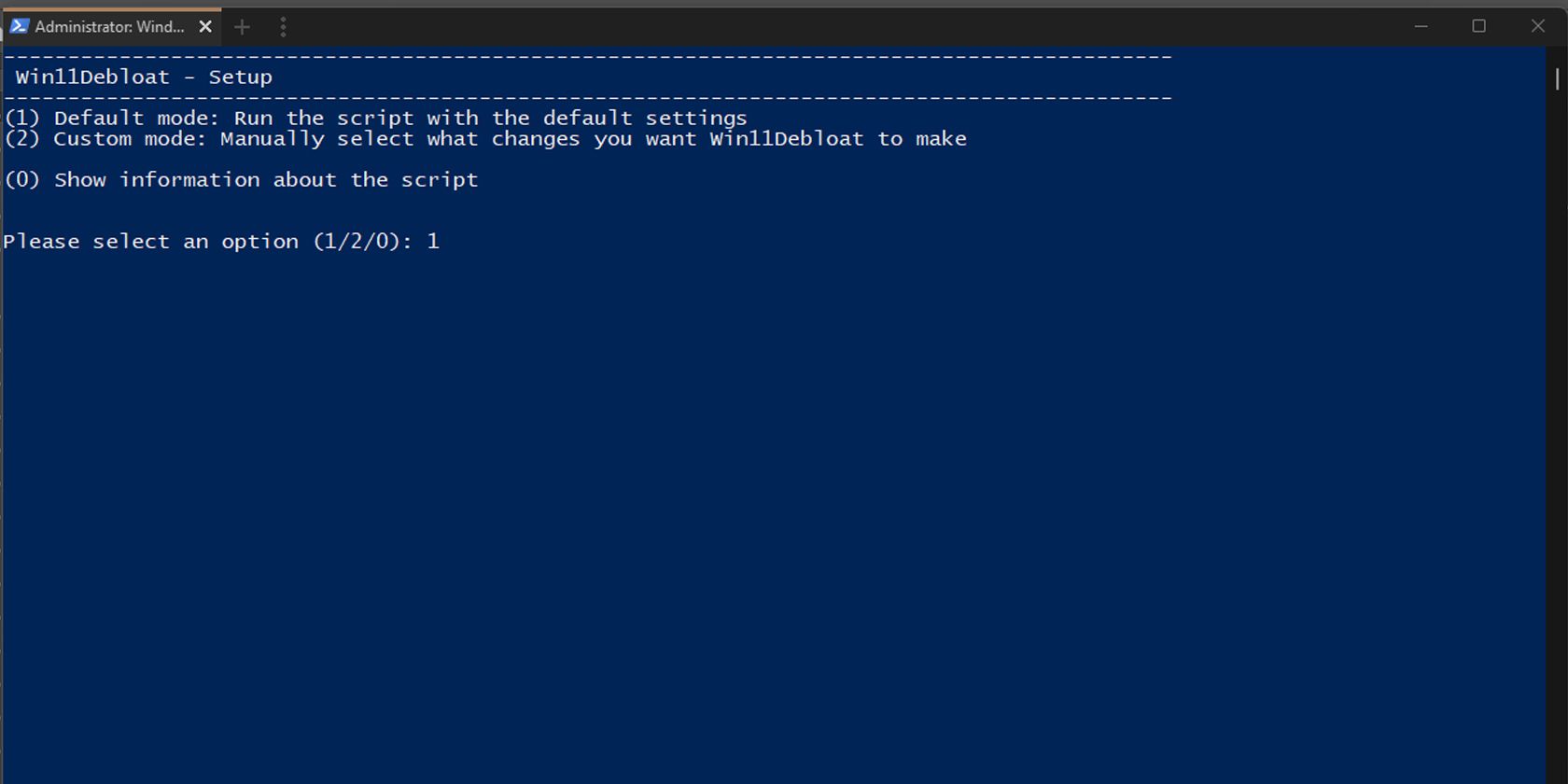
- В окне PowerShell выберите вариант удаления (обычно «1» или «2») и следуйте подсказкам.
Важно:
- Скрипт изменяет системные пакеты. Применяйте только после создания точки восстановления или полного резервного образа.
- Читайте README репозитория: там перечислены пакеты, которые будут удалены, и есть варианты «консервативного» и «агрессивного» удаления.
- Не используйте неопознанные скрипты с непроверенных источников на рабочих машинах без тестирования.
Альтернативы Win11Debloat:
- O&O AppBuster — GUI-утилита для выборочного удаления Appx-пакетов.
- Winget + PowerShell-скрипты для автоматизированной установки/удаления сторонних программ.
Команды PowerShell для продвинутых пользователей
Если вы комфортно работаете с PowerShell, можно удалить системные Appx-пакеты вручную. Пример: удалить Xbox и игровые компоненты.
Пример удаления пакета для текущего пользователя:
Get-AppxPackage *xbox* | Remove-AppxPackageПример удаления для всех пользователей (требует прав администратора):
Get-AppxPackage -AllUsers *office* | Remove-AppxPackageВосстановление встроенных пакетов (если ошибочно удалили):
Get-AppxPackage -AllUsers | Foreach {Add-AppxPackage -DisableDevelopmentMode -Register "$($_.InstallLocation)\AppXManifest.xml"}Предупреждение: эти команды затрагивают встроенные пакеты и могут повлиять на обновления и работу учетных записей. Всегда создавайте резервную копию.
Чистая установка Windows 11
Если ПК сильно заполнен сторонним ПО от OEM, чистая установка вернёт систему к базовому состоянию.
Шаги через «Сбросить этот компьютер»:
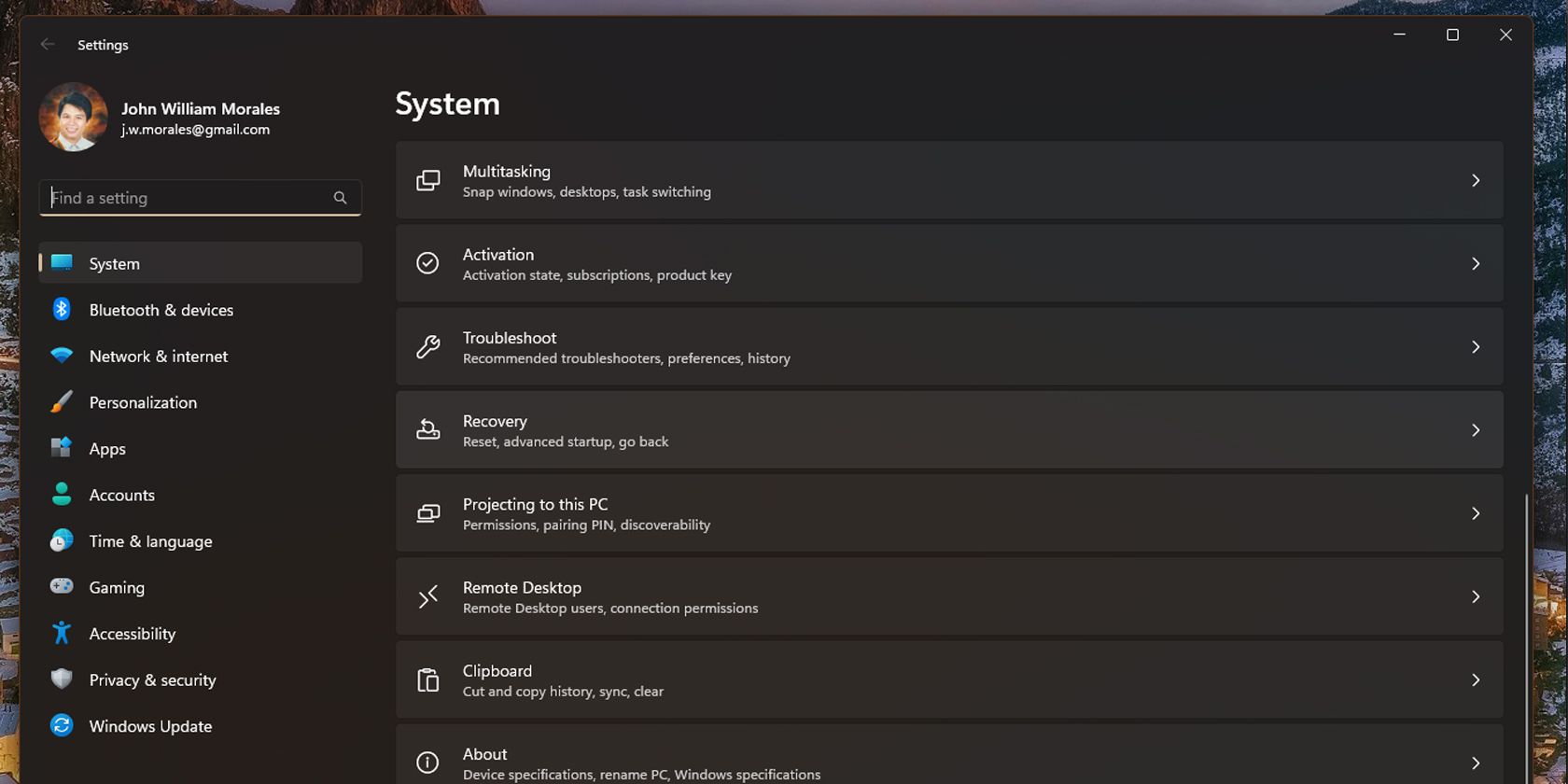
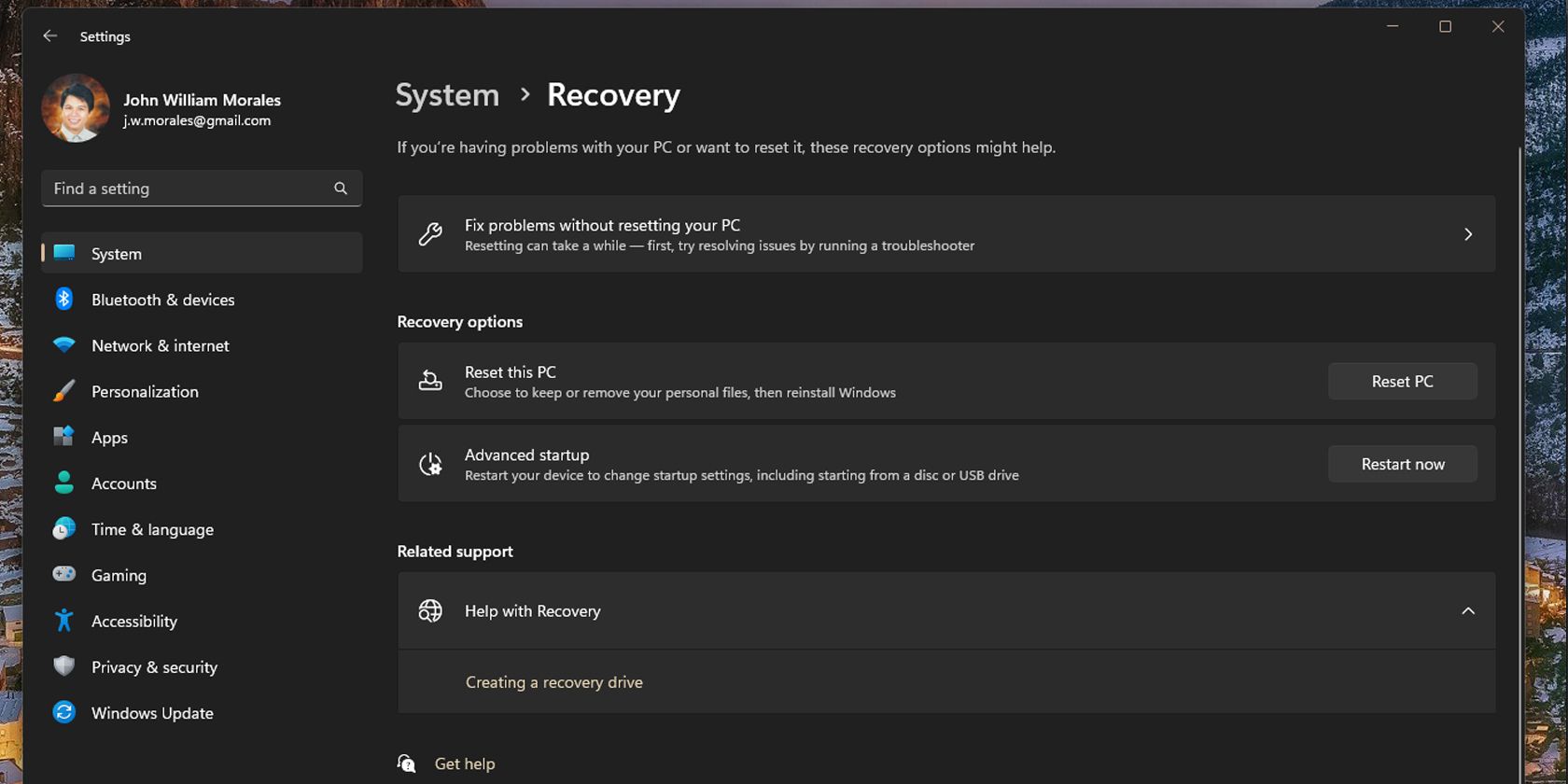
- Откройте «Параметры» → «Система» → «Восстановление».
- Нажмите «Сбросить компьютер».
- Выберите «Удалить все», затем «Загрузка из облака» (если есть стабильный интернет) или «Локальная переустановка».
- В «Дополнительных параметрах» укажите «Удалить файлы со всех дисков», если нужно очистить подключённые внутренние диски. Будьте осторожны с внешними накопителями.
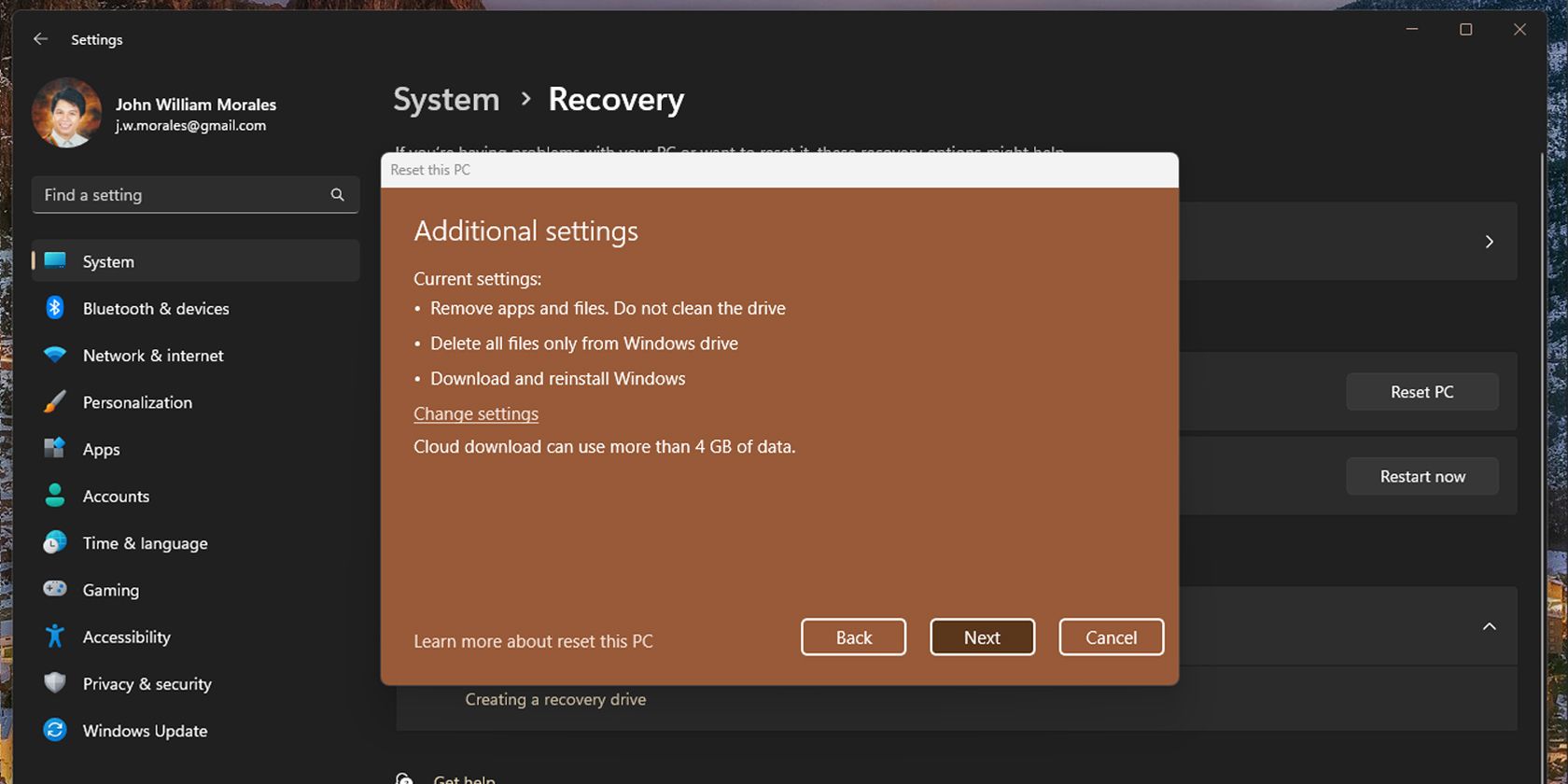
- Подтвердите и выполните сброс.
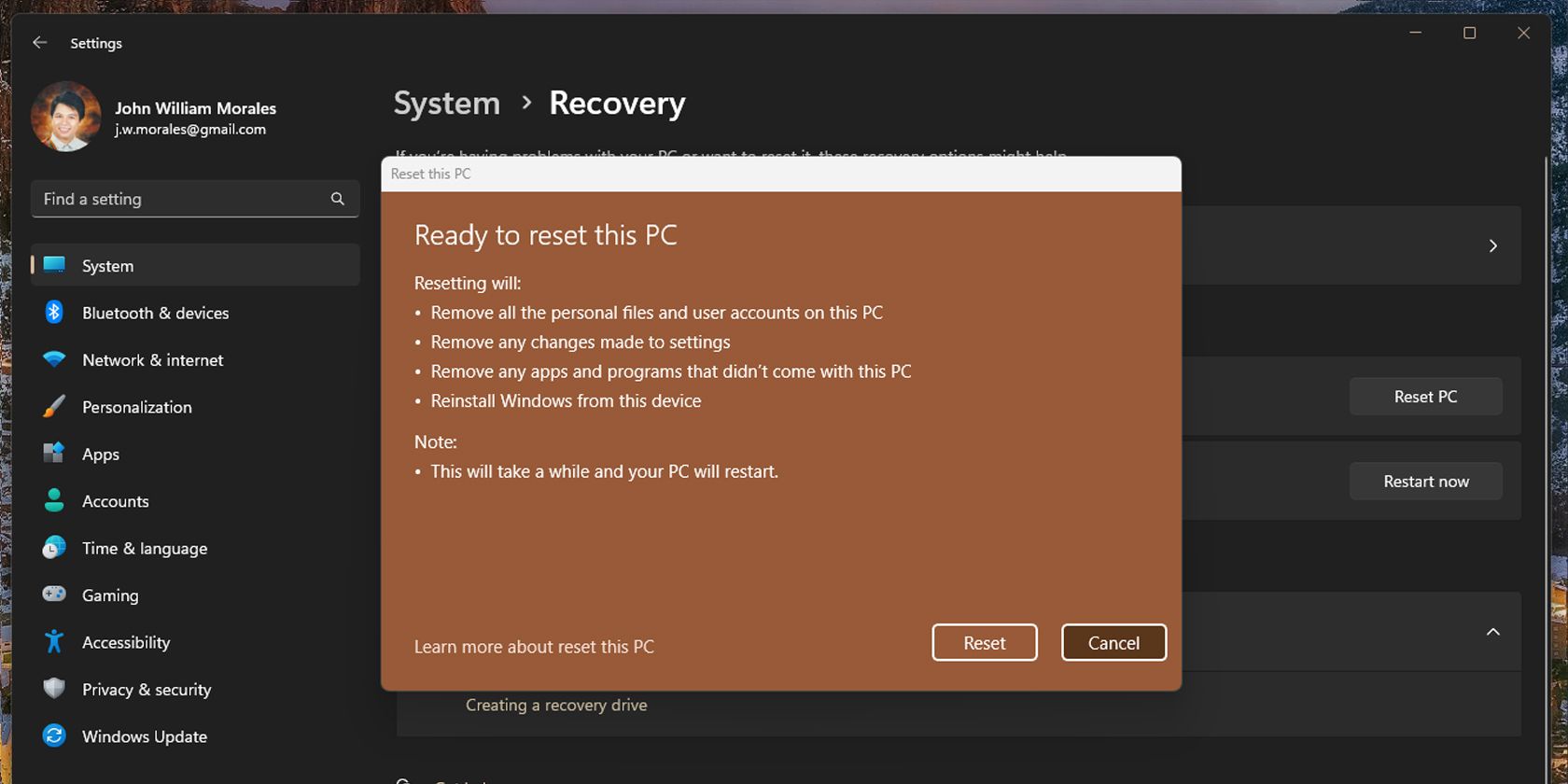
Альтернатива: чистая установка с ISO через загрузочную флешку создаст максимально «чистую» систему.
Когда стоит выбрать чистую установку:
- Много стороннего ПО от производителя.
- Вы хотите обеспечить единообразие образа для нескольких машин.
- Система свежая и вы ещё не установили важные приложения.
Когда автоматизация и удаление не помогут (примеры)
- Если приложение заменяет функциональность прошивки или драйверов (OEM-утилиты для клавиш Fn), удаление может ухудшить работу оборудования.
- Если программа встроена в корпоративный образ, удаление может нарушить политики и обновления.
- Некоторые интерфейсы и функции Windows (например, определённые интеграции с Microsoft Account) могут зависеть от предустановленных компонентов.
Чек-листы и роли: кто делает что
Чек-лист для домашнего пользователя:
- Сделать резервную копию важных файлов.
- Просмотреть список предустановленных приложений.
- Удалить неиспользуемые приложения через «Параметры» или «Пуск».
- Отключить автозапуск лишних программ в «Диспетчере задач» → «Автозагрузка».
- Проверить работу системы и установить нужные приложения заново.
Чек-лист для IT-администратора при подготовке образа:
- Подготовить стандартный установочный образ без OEM-бундлов.
- Тестировать Win11Debloat или скрипты в изолированной среде.
- Создать инструкцию отката и образ восстановления.
- Документировать список удалённых компонентов.
Резервные стратегии и откат:
- Создавайте точку восстановления или образ диска перед массовым удалением.
- Для компаний поддерживайте актуальные образы и систему отката.
SOP: быстрая последовательность действий для безопасного удаления
- Оцените набор предустановленных программ (список).
- Сделайте резервную копию файлов и точку восстановления.
- Удалите безопасные пользовательские приложения через «Параметры».
- Для массового удаления протестируйте скрипт на 1–2 машинах.
- Задокументируйте изменения и создайте образ для развёртывания.
Критерии приёмки:
- Приложения, перечисленные в списке удаления, исчезли из «Пуск» и «Установленных приложений».
- Система корректно загружается без ошибок и с приемлемой производительностью.
- Наличие рабочей точки восстановления/образа на случай отката.
Тест-кейсы после удаления
- Запуск системы после перезагрузки: система загружается за нормальное время.
- Проверка учётных записей Microsoft и магазина: Microsoft Store открывается и обновляется.
- Работа драйверов и OEM-функций: тест всех аппаратных кнопок и сенсоров.
- Безопасность: антивирусная защита активна (Windows Defender), фаервол включён.
Безопасность и конфиденциальность
Важно не удалять компоненты безопасности: например, Microsoft Defender и встроенный фаервол обеспечивают базовый уровень защиты. Удаление телеметрии и сервисов по приватности может нарушить работу обновлений и диагностики.
Совет по GDPR и приватности:
- Удаление приложений не освобождает от обязанностей по обработке персональных данных, если устройство используется в компании. Документируйте действия и сообщайте ответственным за безопасность.
Модель принятия решения (mental model)
Простая эвристика: если приложение не выполняет критичную функцию, не запускается автоматически и занимает ресурсы — можно удалить. Для каждого шага держите план отката.
Mermaid-диаграмма принятия решения:
flowchart TD
  A[Новая или свежая система?] -->|Да| B[Хочу чистую систему?]
  A -->|Нет| C[Сохранить настройки и приложения]
  B -->|Да| D[Выполнить чистую установку]
  B -->|Нет| E[Удалять выборочно]
  E --> F{Приложение критично?}
  F -->|Да| C
  F -->|Нет| G[Удалить вручную или через скрипт]
  G --> H[Проверить и создать точку восстановления]
Советы по совместимости и миграции
- Не удаляйте Microsoft Store, если вы планируете переустановить UWP-приложения через магазин.
- Если используете фирменные утилиты для управления питанием на ноутбуках, тестируйте их замену перед удалением.
- При массовом развёртывании проверяйте совместимость с корпоративными политиками и SCCM/Intune.
Ошибки и восстановление
Если после удаления что-то перестало работать:
- Восстановите систему из точки восстановления.
- Если точка восстановления отсутствует — используйте образ диска или выполните чистую установку.
- Для отдельных Appx-пакетов попробуйте команду перерегистрации (см. раздел PowerShell выше).
Краткое объявление (100–200 слов)
Если вы купили новый ПК и в нём много предустановленных приложений, это нормально — но не обязательно удобно. В этой инструкции показаны безопасные способы очистки Windows 11: ручное удаление через «Параметры» и меню «Пуск», массовая автоматизация с помощью Win11Debloat и радикальная мера — чистая установка. Перед любыми изменениями делайте резервную копию и не удаляйте компоненты безопасности. Для корпоративных сценарииев тестируйте скрипты в лаборатории и документируйте откат. Следуя чек-листам и SOP в статье, вы сможете вернуть системе производительность и порядок, сохранив при этом возможность быстро восстановить прежнее состояние.
Важно: всегда проверяйте источники скриптов и не применяйте агрессивные удаления на рабочих машинах без тестирования.
Summary (подробные выводы и рекомендации):
- Удаляйте только то, в чём уверены; сначала попробуйте отключение автозапуска.
- Для массовой очистки используйте проверенные инструменты и тестовые стенды.
- Чистая установка — крайняя мера, но она даёт самый «чистый» результат.
- Держите план отката: точки восстановления, образ системы или резервную копию.
[Конец статьи]

Похожие материалы

Несколько аккаунтов Skype: Multi Skype Launcher

Журнал для работы: повысить продуктивность

Персональные звуки уведомлений на Android

Скачивание шоу Hulu для офлайн‑просмотра

Microsoft Start: персонализированная новостная лента
