
Как быстро удалить все изображения из документа Word

Быстрые ссылки
- Как работает этот метод удаления изображений
- Как удалить все изображения из документа Word
Как работает этот метод удаления изображений
В Microsoft Word есть функция «Найти и заменить». Её можно использовать не только для текста: специальный код ^g обозначает «графический объект». Если в поле «Найти» ввести ^g и выполнить «Заменить все», Word найдёт и удалит все графические объекты в документе — изображения, встроенные рисунки, диаграммы и графики.
Важно: код ^g захватывает и диаграммы с визуализациями. Если вам нужно сохранить диаграммы, не используйте этот метод — примените выборочное удаление.
Как удалить все изображения из документа Word — пошагово
- Откройте документ в Microsoft Word.
- На вкладке «Главная» нажмите «Заменить» в секции редактирования (Editing).
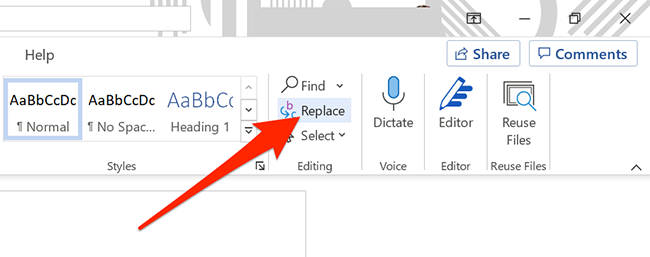
- В окне «Найти и заменить» кликните в поле «Найти».
- Введите или вставьте этот код:
^g(Альтернатива: нажмите «Дополнительно», затем «Специальный» → «Графический объект», и Word вставит ^g автоматически.)
- Нажмите «Заменить все».
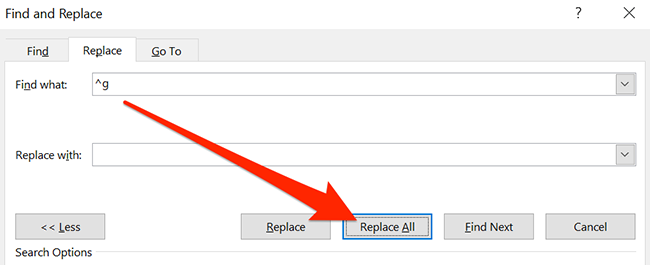
Все графические элементы удалятся. Если вы удалили что-то по ошибке, отмените действие: Ctrl+Z на Windows или Command+Z на Mac.
Когда этот метод не подходит (кратко)
- Если нужно сохранить отдельные изображения или диаграммы — метод удаляет всё подряд.
- Фоновые изображения, водяные знаки, изображения в колонтитулах и некоторых встроенных элементах могут не удалиться стандартным ^g; их придётся удалить вручную.
- Word Online (в браузере) может не поддерживать набор всех специальных операций или интерфейс отличается.
Альтернативные подходы
- Удалять изображения вручную: щёлкнуть по каждому рисунку → Delete. Подходит при небольшом числе изображений.
- Использовать VBA-скрипт для тонкой фильтрации (удалить только встроенные или только плавающие изображения). Пример скрипта:
Sub RemoveAllPictures()
  Dim shp As InlineShape
  For Each shp In ActiveDocument.InlineShapes
    shp.Delete
  Next shp
  Dim s As Shape
  For Each s In ActiveDocument.Shapes
    s.Delete
  Next s
End Sub- Продвинутый: переименовать .docx в .zip, открыть и удалить содержимое папки word/media, затем собрать обратно. Это удалит все файлы медиа из документа и подходит для пакетной очистки, но требует резервной копии.
Ментальные модели и проверка риска
- «Найти = берег» — если вы не уверены, сначала сохраните копию; операция массовая и необратима без Undo.
- «Графика = ^g» — запомните код как ярлык: ^g = любой графический объект.
SOP: Пошаговая инструкция для редактора
- Сделайте резервную копию: Файл → Сохранить как → имя_файла_copy.docx.
- Откройте копию в Word.
- Выполните шаги Найти и заменить с ^g.
- Просмотрите документ: проверьте заголовки, колонтитулы, таблицы и форматирование.
- Если что-то пошло не так, нажмите Ctrl+Z/Command+Z или используйте исходный файл.
Критерии приёмки
- Все встроенные изображения и графики удалены.
- Нет повреждений текста или стиля абзацев.
- Колонтитулы и номера страниц сохранены.
Отмена и откат
- Немедленно нажмите Ctrl+Z (Windows) или Command+Z (Mac).
- Если вы закрыли файл — откройте резервную копию.
Ролевые чек-листы
Редактор:
- Сохранить копию перед изменениями.
- Проверить наличие важных изображений (таблицы, схемы).
- Прогнать «Найти» с ^g в тестовом документе.
ИТ/администратор:
- Обучить пользователей процедуре и политике резервного копирования.
- Предоставить макросы через защищённый каталог.
Технические замечания и совместимость
- Windows и Mac: команда «Найти и заменить» есть в обеих версиях. Комбинации клавиш для отмены различаются.
- Word Online: интерфейс упрощён, и доступ к «Специальным» символам может быть ограничен.
- Формат .docx: медиа хранятся в папке word/media внутри архива .zip; можно удалять вручную при необходимости.
Тестовые сценарии
- Тест 1: Документ с 1–3 изображениями → все удаляются, текст сохранён.
- Тест 2: Документ с диаграммами → диаграммы удаляются (ожидаемо).
- Тест 3: Документ с водяными знаками и изображениями в колонтитулах → водяные знаки остаются; изображения в теле удалены.
Часто задаваемые вопросы
Удаляет ли ^g водяные знаки?
Нет. Водяные знаки и фоновые изображения часто привязаны к колонтитулам или оформлению и не всегда распознаются как обычный графический объект. Их удаляют вручную через «Колонтитулы» или параметры оформления страницы.
Можно ли вернуть изображения после «Заменить все»?
Да — сразу нажмите Ctrl+Z (Windows) или Command+Z (Mac). Если вы закрыли файл и сохранили изменения, восстановите из копии.
Поможет ли этот метод удалить только растровые изображения и сохранить диаграммы?
Нет. ^g охватывает широкий класс графических объектов, включая диаграммы. Для выборочной очистки используйте VBA-скрипт и фильтры.
Короткое резюме
Метод «Найти и заменить» с кодом ^g — быстрый способ удалить все изображения и графику из документа Word. Сохраните копию перед операцией, проверьте результат и используйте Undo при необходимости. Для тонкой фильтрации применяйте макросы или удаление внутри .docx как архива.

Похожие материалы

Несколько аккаунтов Skype: Multi Skype Launcher

Журнал для работы: повысить продуктивность

Персональные звуки уведомлений на Android

Скачивание шоу Hulu для офлайн‑просмотра

Microsoft Start: персонализированная новостная лента
