
Переназначение клавиш в Windows 10 с помощью PowerToys

Что такое Keyboard Manager в PowerToys
Keyboard Manager — модуль PowerToys, который позволяет переназначать отдельные клавиши и сочетания клавиш. Небольшое определение: переназначение (remap) — это замена поведения одной клавиши на поведение другой.
Важно: переназначения работают только пока запущен PowerToys. Если приложение не запущено, поведение клавиш вернётся к стандартному.
Быстрая пошаговая инструкция
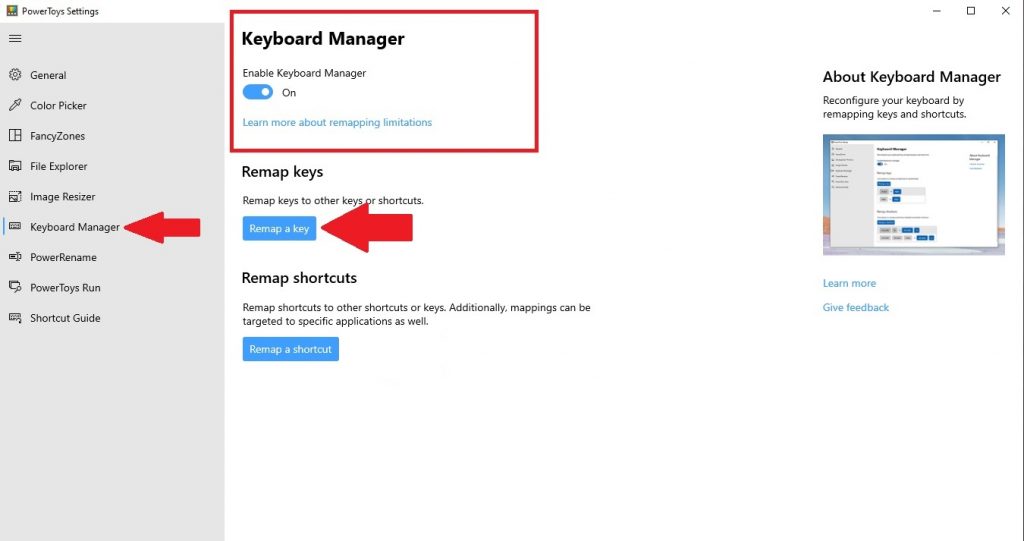
- Откройте PowerToys.
- Включите Keyboard Manager.
- Нажмите Remap a key.
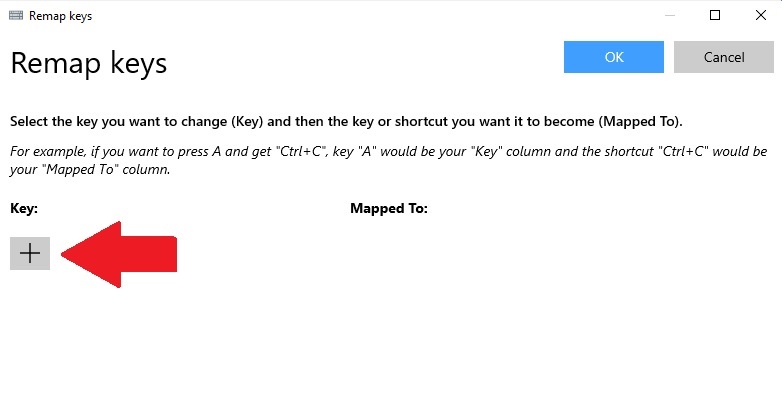
- Нажмите кнопку плюс (+), чтобы добавить новое переназначение.
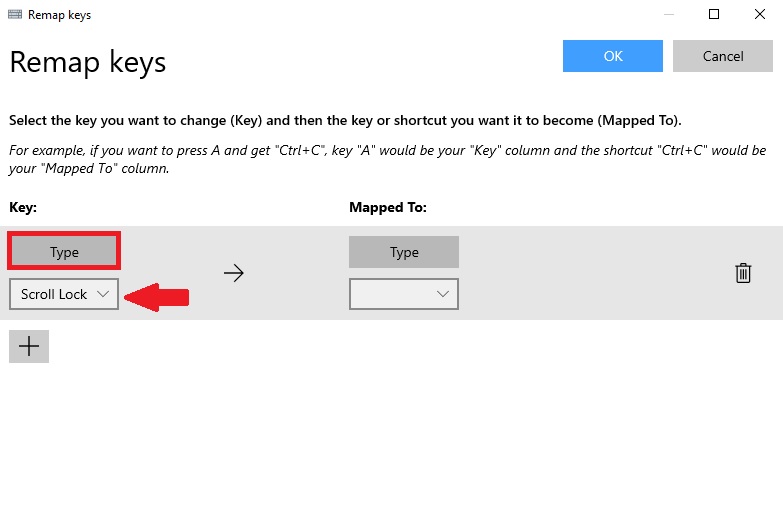
- В поле «Key» выберите клавишу, которую хотите заменить, либо нажмите Type и физически нажмите нужную клавишу.
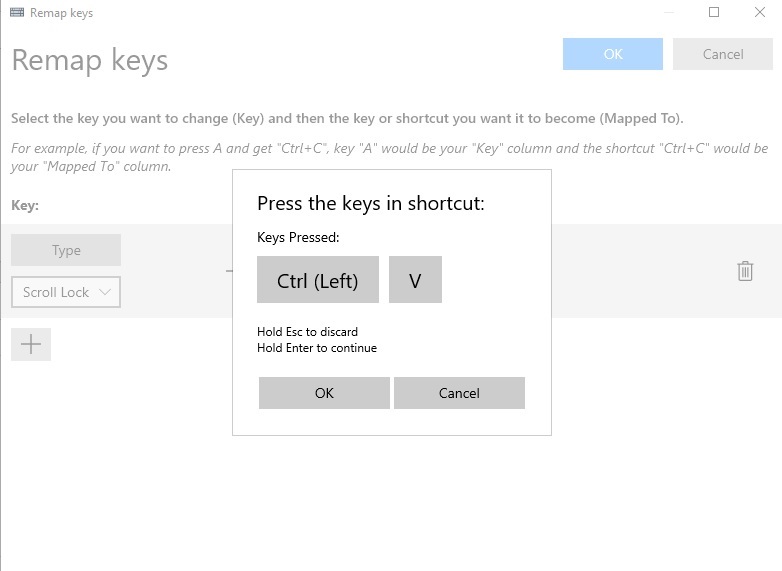
- В поле «Mapped To» задайте поведение — отдельную клавишу или сочетание (например, Ctrl + V для вставки).
- Нажмите OK, затем подтверждите действие через Continue Anyway в появившемся окне.
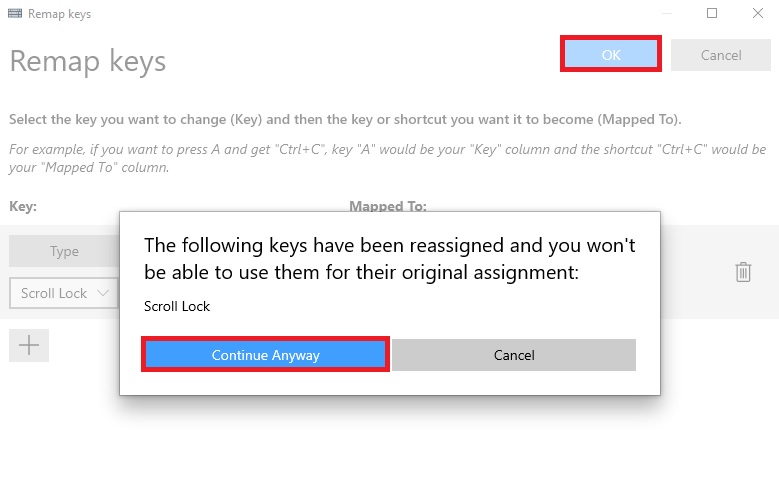
После этого, пока PowerToys запущен, выбранная клавиша будет вести себя как заданное сочетание. В списке переназначений вы увидите созданное правило.
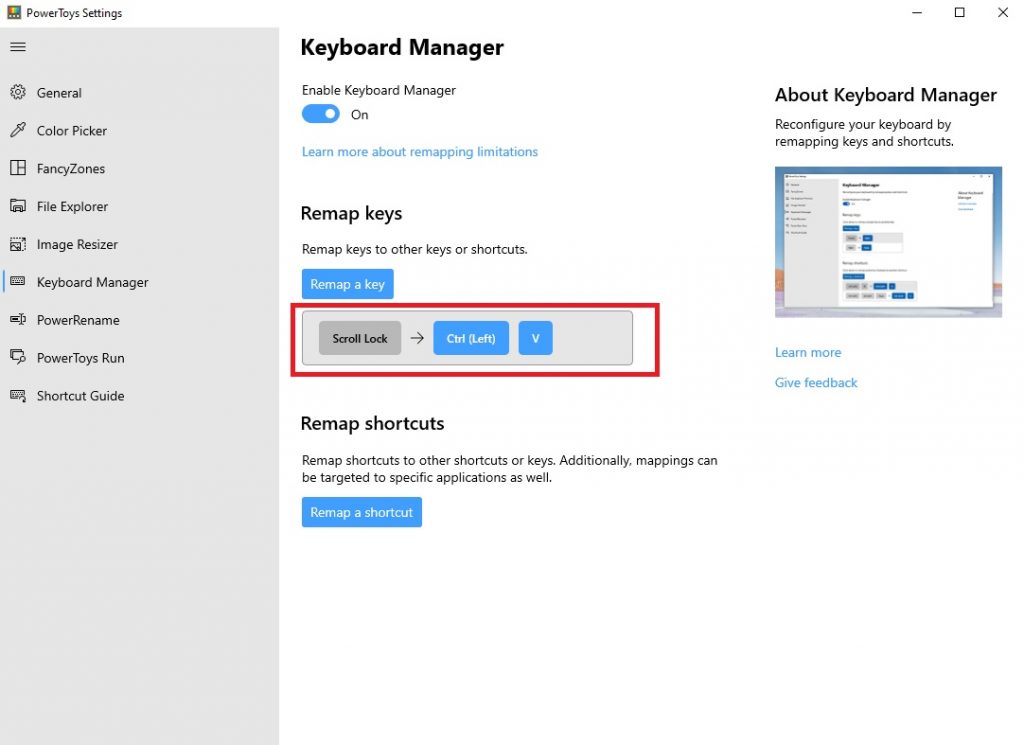
Удаление переназначения
Чтобы удалить правило:
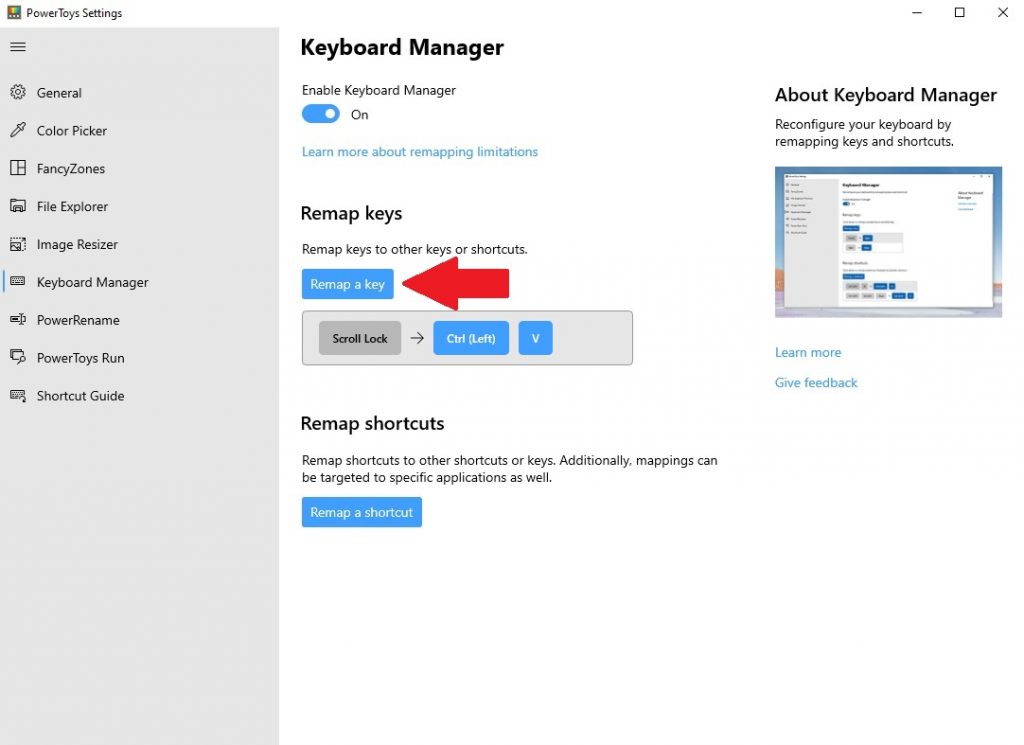
- Откройте Keyboard Manager и нажмите Remap a key.
- Нажмите значок корзины рядом с правилом и подтвердите нажатием OK.
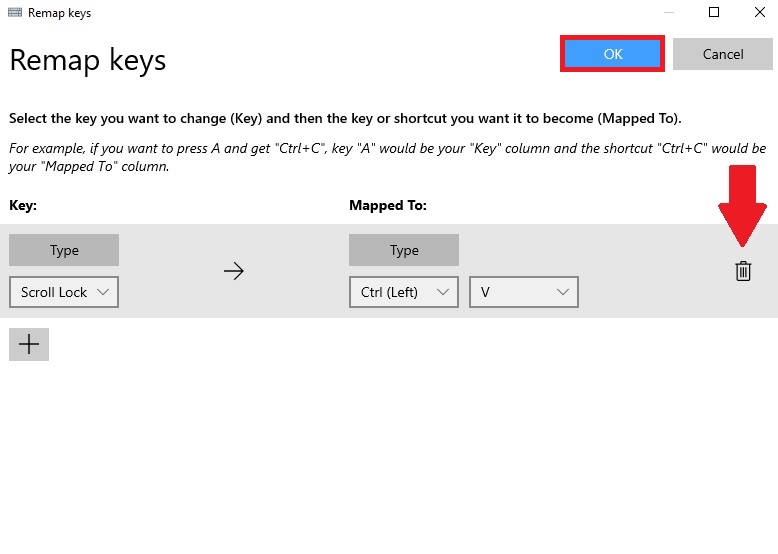
Правило будет удалено, и клавиша вернёт стандартное поведение.
Советы и распространённые проблемы
- Проверьте, запущен ли PowerToys: переназначения не работают, если приложение закрыто.
- Некоторые сочетания уже используются системой или приложениями. В таких случаях поведение может быть непредсказуемым.
- Сочетания уровня администратора: если приложение, которому вы хотите переназначить сочетание, запущено с правами администратора, убедитесь, что PowerToys запущен с теми же правами, чтобы переназначение корректно применялось.
- Если правило не срабатывает, перезапустите PowerToys и протестируйте в простом текстовом редакторе.
Альтернативы: если нужно более сложное поведение (условные макросы, скрипты, последовательности), рассмотрите AutoHotkey. Для простого постоянного переназначения клавиш на уровне реестра можно использовать SharpKeys (ограничено для одиночных клавиш).
Короткая методика планирования переназначений
- Определите цель: какую проблему решает переназначение?
- Выберите минимальное изменение (одна клавиша или одно сочетание).
- Проверьте отсутствие конфликтов с системными сочетаниями.
- Создайте правило, протестируйте и при необходимости откатите.
Роли и чек-лист
- Обычный пользователь:
- Сделать одно простое переназначение.
- Проверить работу в текстовом редакторе.
- Продвинутый пользователь:
- Создать несколько правил, сгруппировать по назначению.
- Сохранить конфигурацию PowerToys для резервного копирования.
- IT-администратор:
- Оценить влияние на рабочие станции перед массовым развёртыванием.
- Документировать все изменения и инструкции по откату.
Критерии приёмки
- Нажатие переназначенной клавиши вызывает ожидаемое действие.
- Правило отображается в списке переназначений PowerToys.
- Поведение повторяется после перезапуска приложения (если PowerToys запущен).
Совместимость и миграция
PowerToys поддерживается на Windows 10 и Windows 11. Если вы переносите настройки между машинами, экспортируйте конфигурацию PowerToys или вручную задокументируйте правила.
Когда не использовать PowerToys
- Если требуется полнофункциональный макро-движок с условиями, логикой и таймерами — лучше AutoHotkey.
- Если нужно переназначить клавиши на уровне BIOS/UEFI или аппаратно — меняйте настройки клавиатуры/прошивки.
Краткое резюме
PowerToys — удобный инструмент для быстрых и простых переназначений клавиш в Windows 10. Он подходит для большинства повседневных задач: менять неудобные клавиши, добавлять альтернативные сочетания или временно отключать ненужные клавиши. Для сложных сценариев рассмотрите более мощные утилиты.
Часто задаваемые вопросы
Q: Нужно ли иметь права администратора для переназначения?
A: В большинстве случаев нет, но если целевое приложение запущено с правами администратора, может потребоваться запуск PowerToys с теми же правами.
Q: Сохраняются ли переназначения после перезагрузки?
A: Да, если PowerToys настроен на автозапуск. Если приложение не запущено после перезагрузки, переназначения не будут работать.
Q: Могу ли я переназначить мультимедийные клавиши или Fn?
A: Некоторые аппаратные клавиши и комбинации Fn управляются на уровне производителя и могут быть недоступны для переназначения.
Пользуетесь ли вы другими утилитами PowerToys в Windows 10? Напишите в комментариях о своих сценариях и лайфхаках.

Похожие материалы

Несколько аккаунтов Skype: Multi Skype Launcher

Журнал для работы: повысить продуктивность

Персональные звуки уведомлений на Android

Скачивание шоу Hulu для офлайн‑просмотра

Microsoft Start: персонализированная новостная лента
