
Как быстро перезагрузиться из Windows в другую ОС
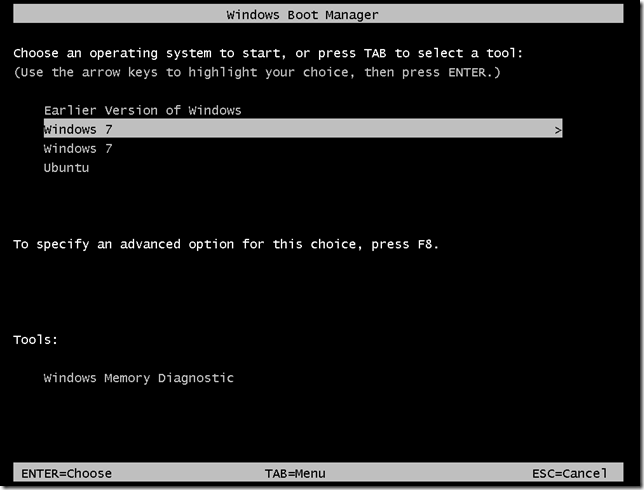
Быстрые ссылки
- Использование iReboot
- Когда это не работает
- Альтернативы и советы
- Чек‑лист перед установкой
- Итог
Использование iReboot
iReboot — простая утилита, которая позволяет выбрать ОС и тут же перезагрузиться в неё, минуя стандартное меню загрузчика. Принцип работы: приложение устанавливается в Windows, определяет записи загрузчика и при выборе одной из них помечает систему для однократной загрузки при следующем перезапуске.
Короткая инструкция:
- Скачайте iReboot с сайта разработчика (neosmart.net). Соблюдайте осторожность: скачивайте программы только с официальных источников.
- Запустите инсталлятор и выберите стандартную конфигурацию.
- После установки iReboot появится в области уведомлений (трей).
- Правой кнопкой мыши кликните по иконке iReboot и выберите нужную ОС.
- При желании включите опцию “Reboot on Selection”, чтобы выбранная ОС загружалась сразу.
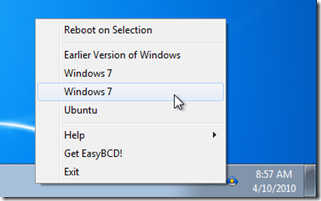
Выбор ОС помечается галочкой.
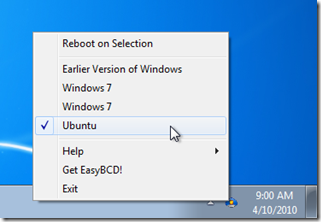
После перезагрузки система автоматически загрузит выбранную запись и пропустит меню Windows Boot Manager. Если требуется часто переключаться между Windows, установите iReboot в каждую установленную Windows и используйте программу из любой из них.
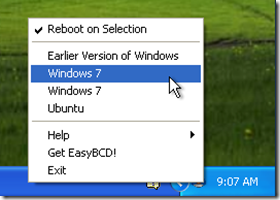
Обратите внимание: iReboot не работает в Linux. Чтобы попасть в Windows из Linux, нужно перезагружаться стандартным способом и затем выбрать Windows в загрузчике.
Совместимость и ограничения
- Поддерживаемые системы: Windows XP, Windows Vista и Windows 7, включая 64‑битные версии.
- iReboot запускается только в Windows и не устанавливается в Linux.
- Программа не переписывает загрузчик навсегда — она выполняет одноразовую загрузку выбранной записи.
Важно: если у вас современный компьютер с UEFI и защищенной загрузкой (Secure Boot), поведение загрузчика может отличаться. В таких системах ручная проверка совместимости и тестирование на неважных машинах рекомендуются.
Когда это не работает
- Если записи загрузчика повреждены или удалены, iReboot не сможет корректно переключить систему.
- На системах с нестандартной конфигурацией загрузчика (настройки мультизагрузки вручную, сторонние загрузчики) возможны сбои.
- На UEFI‑системах с включённым Secure Boot iReboot может не работать как в классическом BIOS‑окружении.
Советы при ошибках:
- Проверьте целостность записей загрузчика (boot manager).
- Сделайте резервную копию загрузочной конфигурации (BCDEdit для Windows).
- Попробуйте включить/отключить опции BIOS/UEFI, связанные с Legacy/CSM, если у вас гибридная система.
Альтернативные подходы
- Управление загрузкой через сам загрузчик: настроить время ожидания и выбор по умолчанию в Windows Boot Manager (bcdedit).
- Использовать специализированные менеджеры загрузки (например, GRUB), если вы преимущественно работаете с Linux и хотите гибкий выбор ОС.
- Сценарии автоматизации: писать скрипты, которые меняют загруженную запись перед перезагрузкой (только для опытных пользователей).
Плюсы iReboot: простота и скорость. Минусы: ограничение — работает только в Windows и зависит от корректности записей загрузчика.
Чек‑лист перед установкой (роль: домашний пользователь / системный администратор)
Для домашнего пользователя:
- Сохранить важные данные и создать точку восстановления Windows.
- Скачивать программу только с neosmart.net.
- Проверить, что в системе есть мультизагрузка и несколько записей ОС.
- Убедиться, что у вас есть доступ к системному администратору или носителю восстановления на случай проблем.
Для системного администратора:
- Проверить совместимость с UEFI/Secure Boot.
- Сделать резервную копию BCD (bcdedit /export).
- Протестировать в контролируемой среде на эталонной машине.
- Документировать процедуру отката.
Мини‑методология тестирования (быстрая проверка перед вводом в эксплуатацию)
- Установите iReboot на тестовой машине с таким же профилем загрузчика.
- Выберите альтернативную ОС и перезагрузитесь. Убедитесь, что происходит однократная загрузка в выбранную систему.
- Перезагрузитесь ещё раз и проверьте, что настройки загрузчика вернулись к стандартному состоянию.
- Проверьте работу восстановления загрузчика и наличие резервных копий.
Риски и меры предосторожности
- Риск: повреждение загрузочной конфигурации. Мера: резервное копирование BCD и создание загрузочного USB.
- Риск: несовместимость с UEFI/Secure Boot. Мера: тестирование и документирование настроек UEFI.
- Риск: загрузчик сторонней ОС не распознан. Мера: ручная настройка записей или использование загрузочного менеджера, совместимого с вашей системой.
Краткий глоссарий
- Загрузчик: программа, выбирающая и запускающая ОС при старте компьютера.
- BIOS/UEFI: базовая прошивка платы, которая инициализирует аппарат и запускает загрузчик.
- Dual‑boot: установка более одной ОС на одном компьютере для выбора при загрузке.
- BCD: база конфигурации загрузки Windows (Boot Configuration Data).
Критерии приёмки
- Установка прошла без ошибок.
- iReboot определил все записи загрузчика.
- Однократный выбор ОС успешно загружает требуемую систему.
- После перезагрузки настройки загрузчика возвращаются к исходным.
Заключение
iReboot — удобный инструмент для тех, кто часто переключается между Windows и другими системами. Он упрощает один из самых раздражающих шагов при мультизагрузке: ждать меню загрузчика. Однако перед использованием стоит сделать резервные копии и протестировать программу в безопасной среде, особенно на системах с UEFI и Secure Boot.
Примечание редактора: Мы в How-To Geek лично не тестировали этот софт, но Neosmart известен своими утилитами. Рекомендуется сначала опробовать iReboot на тестовой машине. Если у вас есть опыт работы с программой, поделитесь им в комментариях.
Итог: iReboot подходит для быстрого переключения из Windows в другую ОС, если ваш загрузчик в порядке и вы готовы к предварительному тестированию.

Похожие материалы

Несколько аккаунтов Skype: Multi Skype Launcher

Журнал для работы: повысить продуктивность

Персональные звуки уведомлений на Android

Скачивание шоу Hulu для офлайн‑просмотра

Microsoft Start: персонализированная новостная лента
