
PageZipper — быстрая навигация по многостраничным статьям

Что такое PageZipper
PageZipper — это bookmarklet (закладка с Javascript), а также расширение для браузеров Chrome и Firefox. Оно сканирует текущую страницу на наличие ссылок «Далее/Next» и автоматически подгружает содержимое следующих страниц, объединяя их в одну непрерывную ленту. Кратко: меньше кликов, более гладкое чтение.
1-line glossary: Bookmarklet — закладка, которая запускает небольшой JavaScript-код при клике.
Зачем это нужно
Многие сайты дробят длинные статьи и галереи на отдельные страницы. Это замедляет чтение: нужно скроллить вниз, искать кнопку «Далее» и по клику ждать загрузки новой страницы. PageZipper экономит время и внимание, показывая следующий контент сразу под текущим.
Важно: в Safari достаточно включить Reading View — дополнительный инструмент не обязателен.
Установка и добавление закладки
- Перейдите на сайт PageZipper.
- Перетащите ссылку «PageZipper» на панель закладок в Chrome или Firefox.
Как активировать PageZipper на странице
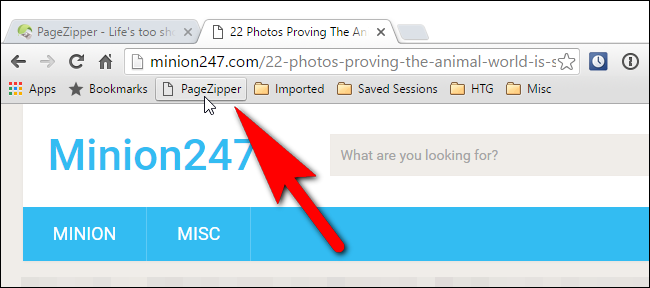
Когда вы находитесь на странице, где статья или галерея разделены по страницам, нажмите закладку «PageZipper» на панели закладок.
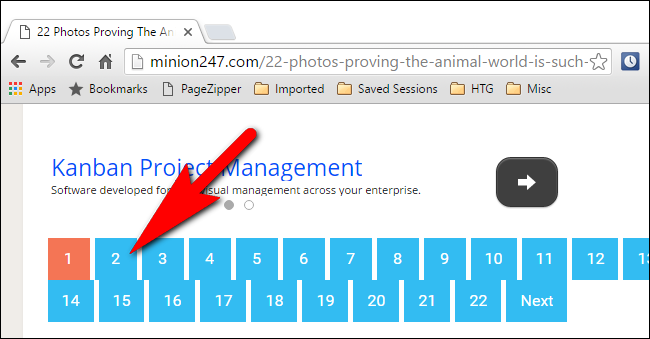
Обычный сценарий без PageZipper — прокрутить страницу до низа и кликать номер следующей страницы или кнопку «Далее».
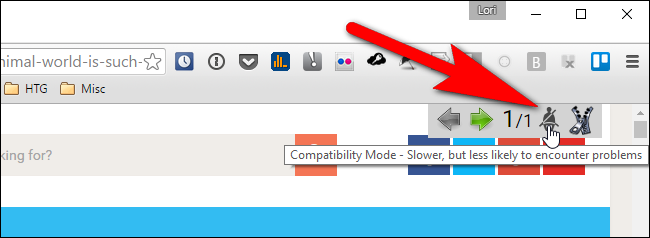
PageZipper добавляет небольшой тулбар в правом верхнем углу страницы: стрелки для перехода, кнопка совместимости и другие элементы управления.
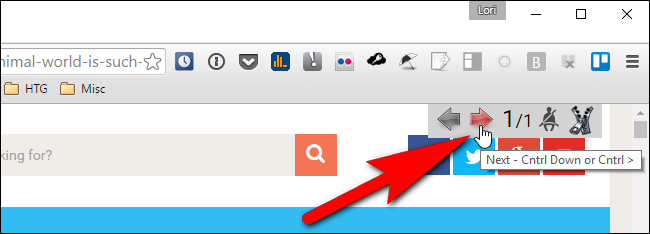
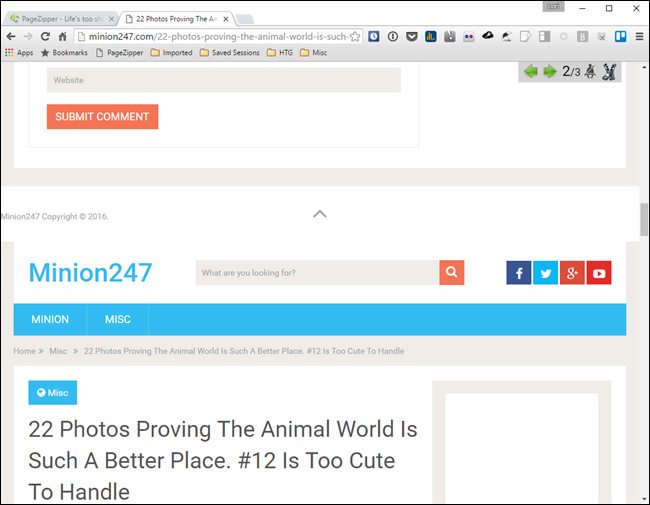
Нажатие правой стрелки перемещает на следующую подгруженную часть. Но самый удобный режим — просто продолжать скроллить: PageZipper автоматически подгружает «следующие» страницы и объединяет их в одну.
Если PageZipper работает некорректно на конкретном сайте, используйте кнопку “Compatibility Mode” на тулбаре — иногда это решает проблему.
Ограничения и когда PageZipper не подойдёт
- PageZipper не работает на сайтах, где содержимое подгружается динамически через JavaScript (AJAX) без явных ссылок на следующую страницу.
- Если ссылка «Next/Следующая» скрыта или выражена странным образом, алгоритм может не распознать её.
Если вы обнаружили страницу, где PageZipper не справляется, авторы (PrintWhatYouLike) просят добавить URL в их форум поддержки — это помогает улучшать точность.
Альтернативные подходы
- Reader / Reading View (встроенная функция браузера) — удобна для статей, но не всегда корректно отображает сложные макеты.
- Кнопка «View All» или «Print» на сайте — иногда возможный быстрый обход.
- Другие расширения для объединения страниц/скролла по ссылкам — поиск в магазине расширений браузера.
Быстрые эвристики (mental models)
- Если на странице есть явная нумерация страниц или «Next», скорее всего PageZipper справится.
- Если контент загружается без изменения URL — это признак AJAX; PageZipper может не подхватить.
- Всегда пробуйте Compatibility Mode перед тем как отказываться от инструмента.
Роль‑ориентированные чеклисты
Для обычного читателя:
- Установить закладку;
- Активировать на первой странице;
- Просто скроллить дальше.
Для опытного пользователя:
- Сравнить поведение с Reader View;
- Проверить работоспособность на 3–5 популярных сайтах;
- Сообщить нерабочие URL в форум разработчиков.
Для администратора сети/IT:
- Убедиться, что политика безопасности (CSP) не блокирует bookmarklet;
- При необходимости предоставить инструкции пользователям о том, как добавлять закладки вручную.
Мини‑методология тестирования (как проверить, что всё работает)
- Выберите сайт с многостраничной статьёй.
- Активируйте PageZipper.
- Прокрутите страницу: проверьте, что следующий контент подгрузился без перезагрузки страницы.
- Включите Compatibility Mode, если подгрузка не произошла.
Критерии приёмки: при тесте не должно быть пропусков между частями статьи, ссылки «Next» должны корректно заменяться на плавный скролл.
Когда не использовать PageZipper
- Когда сайт требует аутентификацию на каждой странице и есть риск нарушения сессии.
- Когда важна точная навигация по страницам (например, если номера страниц важны для ссылки).
Короткое объявление (для рассылки или блога, 100–200 слов)
PageZipper упрощает чтение длинных статей и галерей, объединяя разбитый контент в одну непрерывную ленту. Установите закладку в Chrome или Firefox: просто перетащите ссылку «PageZipper» на панель закладок и активируйте её на нужной странице. Инструмент подгружает следующие страницы автоматически, а удобный тулбар позволяет прыгать вперёд и назад. Если сайт использует динамическую подгрузку контента, попробуйте Compatibility Mode или используйте встроенный Reading View в Safari. PageZipper также доступен как расширение для Firefox и Chrome. Если вы нашли сайт, где инструмент не справляется, добавьте URL в форум поддержки — так разработчики улучшают точность распознавания ссылок.
Резюме
- PageZipper экономит время при чтении многостраничных статей и галерей.
- Простая установка: перетащите ссылку на панель закладок.
- Работает лучше на сайтах с явными ссылками «Next»; не подходит для некоторых AJAX‑динамических сайтов.
- Есть режим совместимости и расширения для Chrome/Firefox.
Кратко: если вы часто натыкаетесь на разбитые статьи, PageZipper стоит попробовать — это простой способ избавиться от лишних кликов и ускорить чтение.

Похожие материалы

Несколько аккаунтов Skype: Multi Skype Launcher

Журнал для работы: повысить продуктивность

Персональные звуки уведомлений на Android

Скачивание шоу Hulu для офлайн‑просмотра

Microsoft Start: персонализированная новостная лента
