
Как временно отключить уведомления на iPhone и iPad
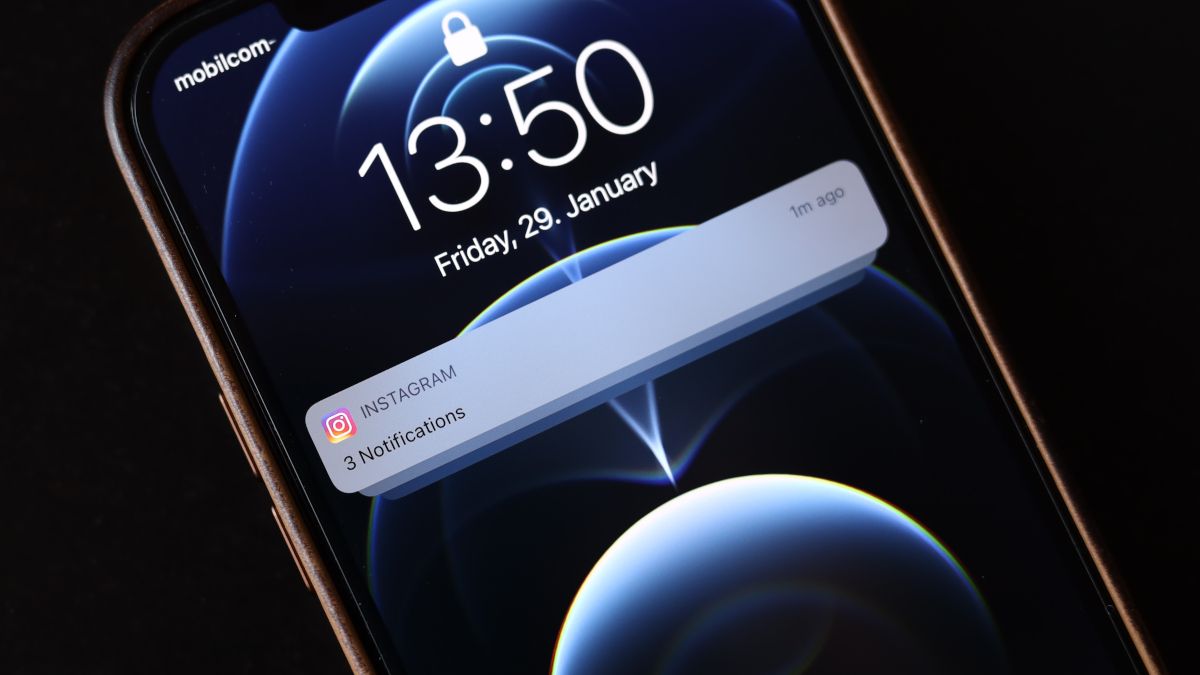
Что изменилось в iOS 15
Начиная с iOS 15 и iPadOS 15, Apple убрала функцию Delivery Quietly и ввела более понятную функцию «Отключить звук». Это упрощает временное подавление звуков и вибрации для конкретного приложения, сохраняя уведомления видимыми в Центре уведомлений.
Краткое определение: «Отключить звук» — временная настройка, которая подавляет звук и вибрацию уведомлений от конкретного приложения, но не удаляет сами уведомления.
Когда это полезно
- Групповой чат отправляет много сообщений.
- Приложение начало массово присылать ненужные оповещения.
- Нужно быстро заглушить всё ненадолго, но сохранить уведомления для последующего просмотра.
Важно: «Отключить звук» не блокирует уведомления полностью — они останутся в Центре уведомлений.
Как временно отключить уведомление — шаг за шагом
- Откройте экран блокировки или проведите вниз от верхней части экрана, чтобы открыть Центр уведомлений.
- Найдите беспокоящее уведомление.
- Проведите по уведомлению влево.
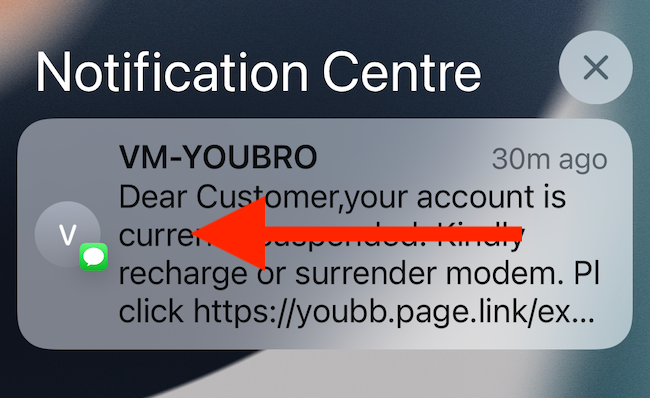
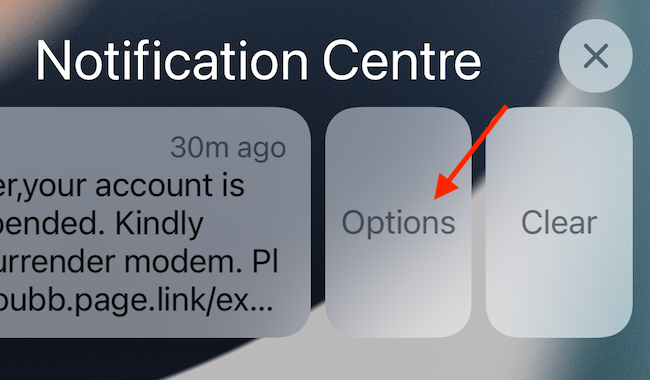
- Нажмите кнопку «Параметры».
- Выберите «Отключить звук на 1 час» или «Отключить звук на сегодня» в зависимости от потребности.
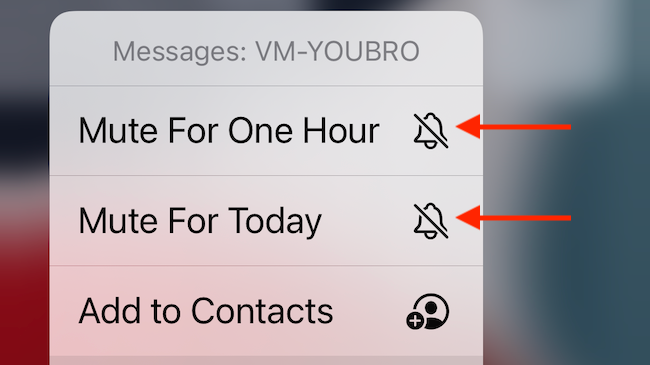
После этого приложение больше не будет воспроизводить звук или вибрировать при новых уведомлениях в выбранный период. Уведомления будут накапливаться в Центре уведомлений.
Как снова включить звук для приложения
- Откройте Центр уведомлений и найдите одно из уведомлений от приложения, у которого звук отключён.
- Проведите по уведомлению влево и нажмите «Параметры».
- Выберите «Включить звук».
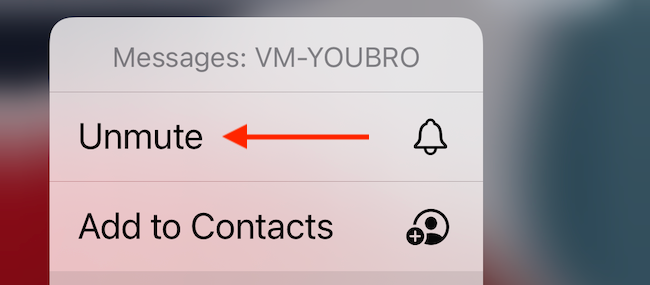
После этого вы снова будете получать уведомления с обычным звуком и вибрацией.
Альтернативные подходы
- Использовать режим Фокус (ранее — Не беспокоить), чтобы временно блокировать уведомления от всех или выбранных приложений.
- Полностью отключить уведомления для приложения в Настройках > Уведомления, если вы не хотите получать их вообще.
- Для критичных и рабочих приложений настроить каналы уведомлений внутри самого приложения (если поддерживается).
Когда функция не подходит (контрпримеры)
- Нужны строгие правила для команды — «Отключить звук» — пользовательская настройка, не управляемая централизованно.
- Требуется скрыть уведомления полностью (требуется отключение в Настройках или удаление приложения).
- Если вы не видите кнопку «Параметры», возможно, уведомление старое или интерфейс приложения отличается.
Быстрый план действий (Playbook)
- Шаг 1: Откройте Центр уведомлений.
- Шаг 2: Найдите уведомление от надоедливого приложения.
- Шаг 3: Проведите влево → «Параметры» → «Отключить звук на 1 час» или «Отключить звук на сегодня».
- Шаг 4: При необходимости верните звук тем же способом, выбрав «Включить звук».
Рекомендации для разных ролей
- Обычный пользователь: используйте «Отключить звук на 1 час», когда нужно срочно сосредоточиться.
- Рабочий: применяйте режим Фокус для разделения рабочих и личных уведомлений.
- IT-администратор: обучите сотрудников, как использовать Фокус и политики MDM для управляемых устройств.
Факто-бокс: ключевые моменты
- Доступные варианты: «Отключить звук на 1 час», «Отключить звук на сегодня».
- Уведомления остаются в Центре уведомлений даже при отключённом звуке.
- Единственный способ снять временное отключение — через Центр уведомлений (не через Настройки).
Критерии приёмки
- Уведомления от приложения не воспроизводят звук и не вибрируют в течение выбранного периода.
- Уведомления видны в Центре уведомлений и доступны для чтения.
- После выбора «Включить звук» уведомления восстанавливают обычное поведение.
Краткое резюме
Используйте функцию «Отключить звук», если нужно быстро заглушить одно приложение на час или на день, сохраняя уведомления для последующего просмотра. Для более гибкого контроля используйте Фокус или полное отключение уведомлений в Настройках.
Важно: если вам нужно навсегда прекратить уведомления от приложения, лучше отключить их в Настройках > Уведомления.
Если хотите, могу подготовить короткую памятку для печати или изображение с пошаговыми иконками для внутреннего обучения.

Похожие материалы

Несколько аккаунтов Skype: Multi Skype Launcher

Журнал для работы: повысить продуктивность

Персональные звуки уведомлений на Android

Скачивание шоу Hulu для офлайн‑просмотра

Microsoft Start: персонализированная новостная лента
