
Запуск Bash в папке из Проводника Windows 10
Быстрые ссылки
- Лёгкий способ: использовать адресную строку
- Способ через правый клик: добавить пункт контекстного меню, отредактировав реестр
- Готовое решение: наш .reg-файл в один клик
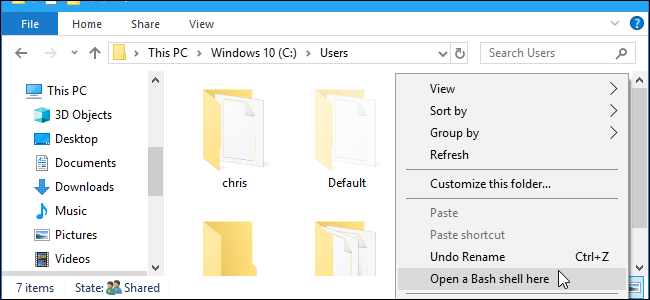
Запуск Bash в Windows 10 по умолчанию открывает домашнюю папку вашей UNIX-учётной записи. Вместо того чтобы применять cd для перехода в другую папку, можно запустить Bash прямо из выбранной папки в Проводнике.
Это можно сделать без правки реестра — функция просто скрыта. Если хотите удобства, можно внести запись в реестр и получить пункт в контекстном меню. Ниже описаны два рекомендуемых варианта: быстрый (без реестра) и долговременный (через реестр), а также готовые варианты и рекомендации по безопасности.
Важно: прежде чем вносить изменения в реестр, сделайте резервную копию и убедитесь, что понимаете, что делаете. Неправильные правки реестра могут повредить систему.
Лёгкий способ: использовать адресную строку
Когда нужно запустить bash в конкретной папке, просто перейдите в эту папку в Проводнике. Кликните по адресной строке, введите
bashи нажмите Enter.

Откроется окно Bash, в котором рабочая директория будет соответствовать выбранной папке.
Например, если вы введёте “bash” в корне диска C:, Bash откроется с директорией
/mnt/c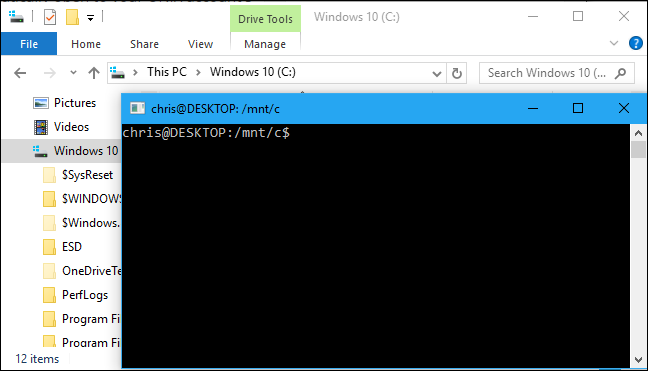
Совет: если у вас установлено несколько Linux-сред, команда wslconfig позволяет выбрать среду по умолчанию, которая запускается при вводе
bashСпособ через правый клик: добавить пункт контекстного меню через реестр
Если вы хотите пункт в контекстном меню (напоминающий «Открыть окно команд здесь»), его можно добавить через Редактор реестра. Ниже — пошаговая инструкция. Если не хотите редактировать реестр вручную, используйте секцию с .reg-файлом ниже.
Что это делает и почему
Добавление ключа в ветку HKEY_CLASSES_ROOT\Directory\Background\shell создаёт пункт меню при правом клике внутри свободного пространства папки в Проводнике. Пункт вызывает bash.exe и открывает оболочку с рабочей директорией, соответствующей папке, в которой был сделан правый клик.
Пошагово
- Откройте Редактор реестра: нажмите клавишу Windows, введите regedit и нажмите Enter.

- Перейдите к ключу:
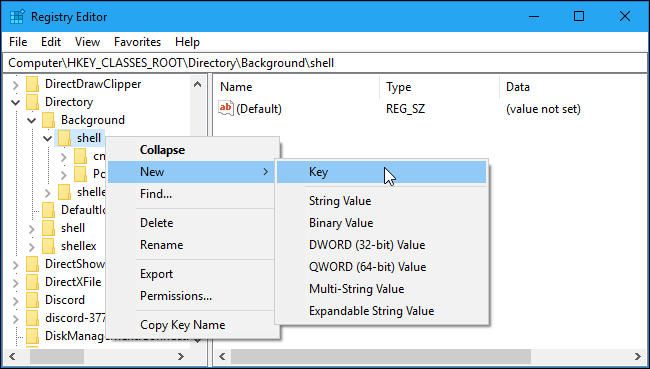
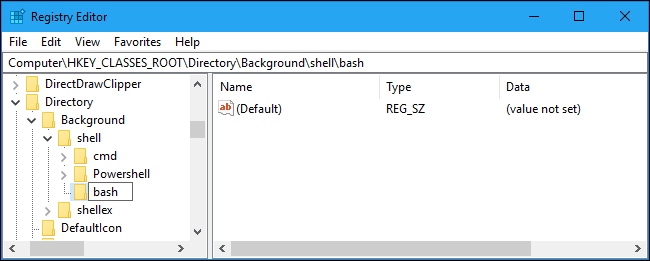
HKEY_CLASSES_ROOT\Directory\Background\shell- Правый клик по ключу shell → New → Key и задайте имя, например bash. Имя служит только внутренней меткой и не отображается в меню.
- Выберите созданный ключ (bash). В правой панели дважды кликните (Default) и введите метку, которая будет видна в меню проводника, например “Открыть Bash здесь” или просто “Bash”.
- Правый клик на ключе bash → New → Key и назовите его command.
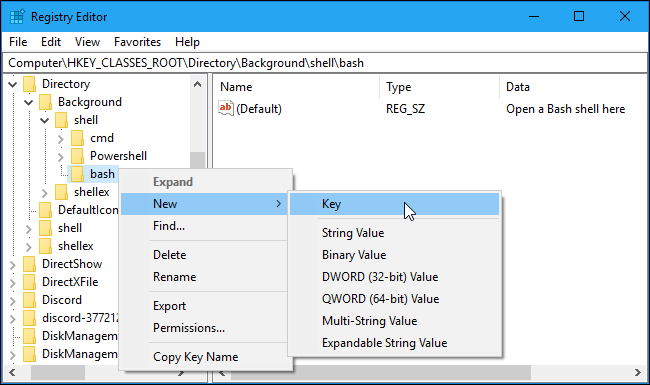
- Выберите command. В правой панели дважды кликните (Default) и установите значение:
C:\Windows\System32\bash.exe
После этого при правом клике внутри папки вы увидите выбранную надпись и сможете открыть Bash в этой папке. Пункт появится сразу — выход и вход в систему не требуются.
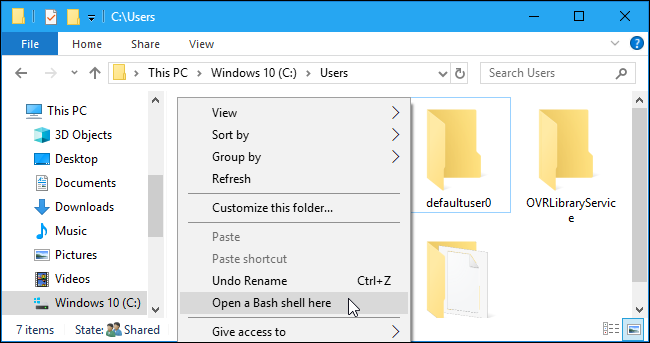
Готовое решение: один .reg-файл
Если не хотите вручную выполнять все шаги, можно скачать готовый .reg-файл, который создаст упомянутые ключи. В архиве обычно есть два файла: один добавляет пункт, другой — удаляет его.
- Запустите Add Bash to Your Context Menu.reg и подтвердите добавление в реестр.
- Для удаления запустите Remove Bash From Your Context Menu.reg.

Важно: запускайте .reg-файлы только из доверенных источников. Чтобы посмотреть, что делает .reg-файл, правый клик → Редактировать — и вы увидите текст, который будет добавлен или удалён.
Когда это не сработает
- WSL (Windows Subsystem for Linux) не установлен. Убедитесь, что WSL включён в компонентах Windows и установлена хотя бы одна дистрибуция.
- В новых сборках Windows вместо bash.exe рекомендуется использовать wsl.exe. Если в вашей системе отсутствует bash.exe, попробуйте заменить путь на C:\Windows\System32\wsl.exe и при необходимости передать параметры.
- Если у вас несколько дистрибутивов, запуск просто bash или wsl может открывать не ту среду — используйте wslconfig для выбора дефолтной или укажите явно через wsl -d
. - Ограничения прав: если у вас нет прав на редактирование реестра, воспользуйтесь адресной строкой или попросите администратора внести ключи.
Альтернативные подходы
- Создать ярлык на рабочем столе, в свойствах указать рабочую папку и путь к bash.exe или wsl.exe.
- Использовать терминалы третьих сторон (Windows Terminal, ConEmu) с профилями, в которых задана рабочая папка.
- Написать скрипт PowerShell, который принимает путь и запускает wsl.exe –cd <путь-UNIX>, затем добавить этот скрипт в контекстное меню.
Мини‑методология: безопасное внесение изменений в реестр
- Сделайте точку восстановления системы.
- Экспортируйте ветку реестра, в которую будете вносить изменения (File → Export в Regedit).
- Внесите изменения вручную или запустите доверенный .reg-файл.
- Проверьте поведение; при ошибке восстановите экспортированную ветку или точку восстановления.
Контрольные списки по ролям
Для обычного пользователя:
- Откройте папку в Проводнике.
- Введите bash в адресной строке.
- Готово.
Для продвинутого пользователя/разработчика:
- Убедитесь, что WSL установлен и настроен.
- При необходимости настройте wslconfig для выбора дефолтной дистрибуции.
- Рассмотрите интеграцию с Windows Terminal.
Для администратора:
- Проверьте политику безопасности о запуске .reg-файлов и прав на редактирование реестра.
- При массовом развёртывании используйте Group Policy или скрипты для внесения ключей.
Критерии приёмки
- При выборе адресной строки ввод bash открывает окно Bash с текущей директорией.
- Пункт контекстного меню появляется при правом клике в свободной области папки и запускает Bash в этой папке.
- При удалении .reg-файла или удаления ключей пункт исчезает без побочных эффектов.
Безопасность и приватность
- Не запускайте .reg-файлы из недоверенных источников. Перед запуском откройте файл в текстовом редакторе и проверьте, какие ключи и значения он меняет.
- Резервные копии и точки восстановления помогут вернуть систему в рабочее состояние при ошибках.
- Если вы работаете с корпоративной машиной, согласуйте изменения с отделом ИТ.
Краткий словарь
- WSL — Windows Subsystem for Linux, подсистема для запуска Linux-пользовательских сред в Windows.
- bash.exe — старая точка входа для запуска Bash через WSL (в некоторых сборках заменена на wsl.exe).
- wsl.exe — современная утилита управления WSL и запуска команд/дистрибуций.
- regedit — редактор реестра Windows.
Частые вопросы и советы
- Можно ли запускать Bash из любой папки без правки реестра? Да — ввод bash в адресной строке Проводника.
- Если в системе нет bash.exe, что делать? Попробуйте wsl.exe или установите/обновите WSL через компоненты Windows.
- Нужен ли перезапуск после правки реестра? Обычно нет — новый пункт появляется сразу.
Резюме
Добавить возможность запускать Bash прямо из папки Проводника можно двумя простыми способами: ввод команды в адресной строке или добавление пункта в контекстное меню через реестр (ручная правка или .reg‑файл). Первый способ быстрый и безопасный; второй — удобный для постоянного использования. Всегда делайте резервные копии перед правкой реестра.

Похожие материалы

Несколько аккаунтов Skype: Multi Skype Launcher

Журнал для работы: повысить продуктивность

Персональные звуки уведомлений на Android

Скачивание шоу Hulu для офлайн‑просмотра

Microsoft Start: персонализированная новостная лента
