
Как создать ярлык на домашнем экране Android, чтобы быстро услышать время в пути до работы
Зачем это нужно
Проверять трафик каждый раз в Google Maps неудобно. Ярлык на домашнем экране экономит время: достаточно касания, и вы сразу слышите актуальное время в пути — оттуда, где вы сейчас находитесь.
Важно: эта инструкция подходит только для устройств Android и приложения Google Home. На iPhone или iPad создание такого ярлыка не поддерживается.
Что потребуется
- Телефон или планшет под Android; приложение Google Home установлено и настроено.
- Адрес работы (опционально: добавленный как «Work» в Google Maps) или любое другое место в ваших Контактах/Картах.
Пошаговая инструкция
1. Откройте Google Home и выберите «Рутин»
Откройте приложение Google Home на Android. На главном экране тапните «Routines» (Рутины) в верхней части.

2. Создайте новую рутину
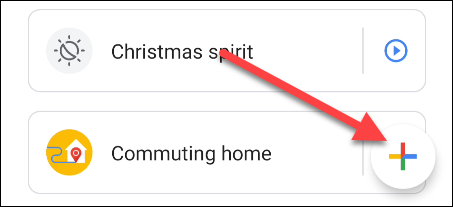
Нажмите плавающую кнопку “+” для создания новой рутины.
3. Выберите триггер (Starter)
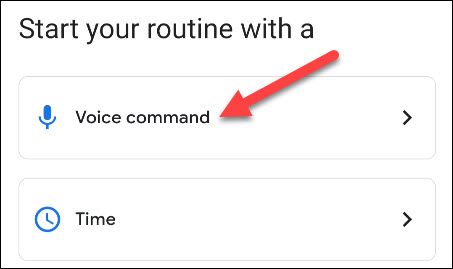
Тапните «Add Starter» (Добавить старт). Затем выберите «Voice command» (Голосовая команда).
Введите любую фразу, которую вы могли бы сказать ассистенту, например: «Сколько минут до работы». Эта голосовая команда не обязательно должна запускать рутину: она нужна для удобства, если вы захотите запускать ту же рутину голосом.
4. Добавьте действие
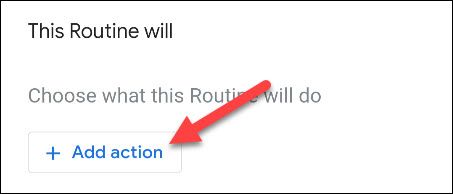
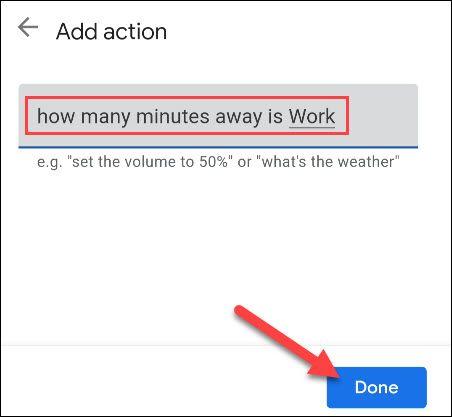
Тапните «Add action» (Добавить действие). Прокрутите и выберите «Try adding your own» (Попробуйте добавить свою команду).
В поле действия введите фразу, которую вы обычно говорите Ассистенту, например:
- how many minutes away is [название места работы]
Если вы добавили своё место работы в Google Maps и пометили его как «Work», можно использовать просто «how many minutes away is Work». Нажмите «Done» (Готово).
5. Сохраните рутину
Нажмите «Save» (Сохранить), чтобы завершить настройку.
6. Создайте ярлык на домашнем экране
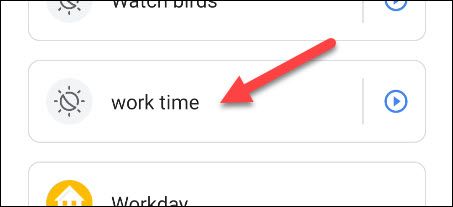
Выберите только что созданную рутину в списке рутин. В правом верхнем углу нажмите иконку телефона, чтобы создать ярлык.
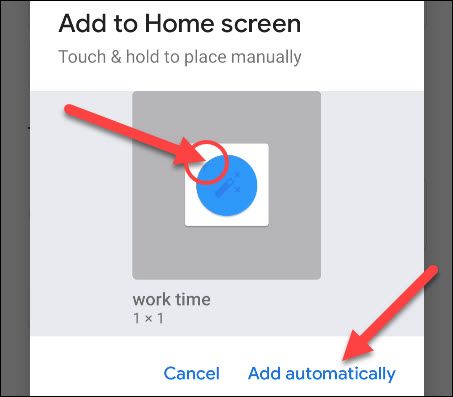
Появится всплывающее окно с иконкой ярлыка. Удерживая и перетаскивая, можно поместить иконку на нужное место домашнего экрана, либо нажать «Add Automatically» (Добавить автоматически).
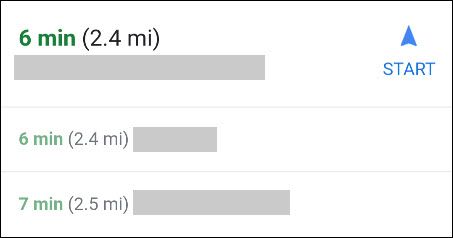
Теперь ярлык появится на домашнем экране. Один тап — и Google Ассистент озвучит время в пути до работы от текущего местоположения.
Советы и улучшения
- Если Google не называет нужное место, проверьте, правильно ли задан адрес работы в Google Maps.
- Добавьте вторую рутину для обратного пути: «how many minutes away is Home». Тогда у вас будут два ярлыка: «До работы» и «До дома».
- Для более подробного прогноза добавьте действие, в котором ассистент открывает Google Maps с маршрутом.
Когда это может не сработать
- Если на устройстве отключен доступ к местоположению, ассистент не сможет определить текущее место.
- Если в настройках аккаунта нет сохранённого адреса «Work» и вы используете некорректную фразу, ассистент может не найти нужную точку.
- Рутинa в Google Home может работать иначе в разных версиях приложения; проверьте обновления.
Альтернативные способы
- Открывать Google Maps и смотреть прогноз маршрута вручную.
- Использовать Google Assistant напрямую голосом: «Hey Google, how long to work». Это удобно, если вы не хотите ярлыки.
- Установить виджет навигации на домашний экран (если доступен в вашей версии Android/Maps).
Краткая инструкция (чеклист)
- Установить и обновить Google Home.
- Проверить доступ к местоположению и аккаунту Google.
- Создать рутину: добавить старт и действие с командой ассистенту.
- Сохранить рутину.
- Добавить ярлык на домашний экран.
Критерии приёмки
- Ярлык отображается на домашнем экране.
- По нажатию запускается Google Ассистент и озвучивает время в пути до указанного места.
- Ассистент использует текущее местоположение, а не только домашний адрес.
Частые вопросы
Q: Работает ли это на iPhone?
A: Нет. Создание ярлыков рутин через Google Home для домашнего экрана доступно только на Android.
Q: Нужно ли добавлять место работы в Google Maps?
A: Не обязательно, но если вы пометите место как «Work», ассистент легче распознает команду «Work».
Q: Можно ли скрыть ярлык или переименовать его?
A: Имя и иконка ярлыка зависят от Google Home. На некоторых лаунчерах Android можно переименовать ярлык после добавления.
Итог
Создание ярлыка — быстрый способ получать актуальное время в пути одним нажатием. Это экономит время по утрам и помогает планировать выезд в зависимости от трафика.
Краткий чеклист повторно:
- Создайте рутину в Google Home.
- Добавьте голосовой или текстовый триггер и действие с фразой ассистенту.
- Сохраните и добавьте ярлык на домашний экран.
Сделайте ярлыки для «До работы» и «До дома», чтобы всегда иметь под рукой актуальное время в пути.

Похожие материалы

Несколько аккаунтов Skype: Multi Skype Launcher

Журнал для работы: повысить продуктивность

Персональные звуки уведомлений на Android

Скачивание шоу Hulu для офлайн‑просмотра

Microsoft Start: персонализированная новостная лента
