
Как быстро найти нужные настройки в Windows 10

Быстрые ссылки
- Отличие: Параметры и Панель управления
- Поиск через меню «Пуск»
- Поиск внутри приложения «Параметры»
- Поиск внутри «Панели управления»
Ищете конкретную системную настройку в Windows 10 и не знаете, где она находится? Ниже — пошаговые инструкции, советы по ускорению поиска и сценарии, когда стандартный поиск может не помочь.
Отличие: Параметры и Панель управления
Windows 10 включает два инструмента для настройки системы: новое приложение “Параметры” и устаревшую “Панель управления”. “Параметры” появилось в Windows 8 и постепенно заменяет многие элементы «Панели управления», но часть старых опций всё ещё остаётся в ней.
Ключевые моменты:
- Некоторые настройки есть только в “Параметрах”, другие — только в “Панели управления”.
- Поиск через “Пуск” показывает результаты из обоих источников, экономя время.
Важно: если вы не уверены, где искать — начните с поиска через меню “Пуск” (раздел ниже).
Поиск через меню «Пуск»
- Откройте меню “Пуск”.
- Начните вводить одно или два слова, описывающие нужную настройку (например, “клавиатура”, “экран”, “Bluetooth”).
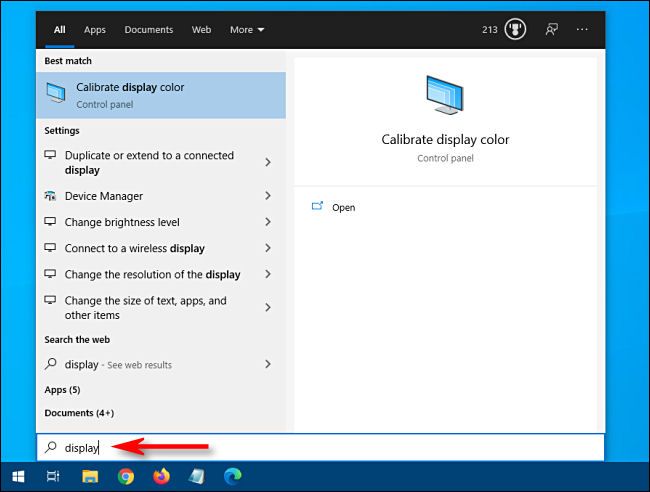
Результаты появятся в левой части меню “Пуск”. Нажмите на тот результат, который ближе всего к тому, что нужно — система откроет соответствующее окно “Параметров” или элемент “Панели управления”.
Если первые результаты не подходят, нажмите заголовок “Параметры” в списке результатов, чтобы увидеть подробный список сопоставленных параметров.
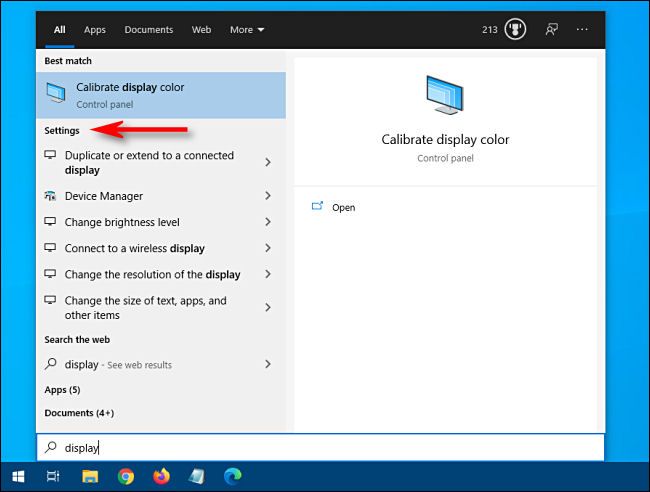
Совет: описание результата часто подскажет, открывает ли элемент “Параметры” или классический апплет “Панели управления”.
Поиск внутри приложения «Параметры»
Откройте “Параметры” либо через меню “Пуск” → значок шестерёнки, либо нажатием Windows+I.
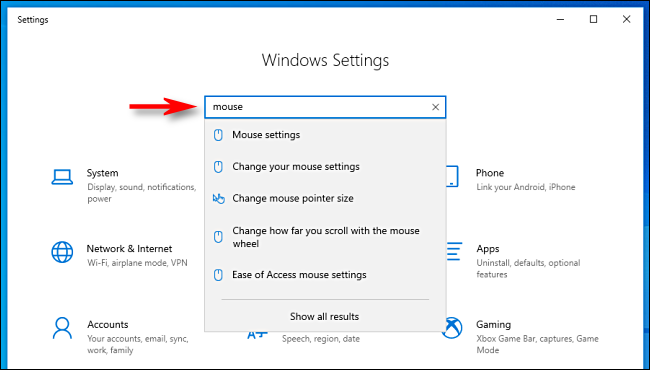
В верхней части окна есть строка поиска с подсказкой “Найти параметр“. Вводите ключевые слова: “мышь”, “сеть”, “Bluetooth”. Результаты всплывают прямо под строкой — удобно и быстро.
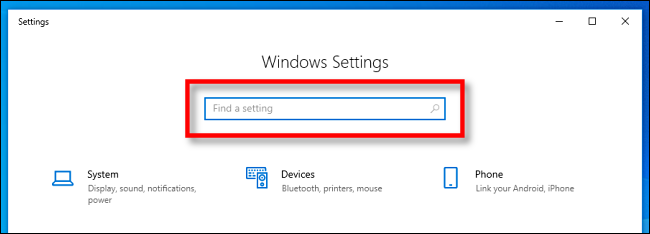
Если результатов мало, выберите “Показать все результаты” — откроется расширенный список.
Совет по скорости: сочетание клавиш Windows+I открывает “Параметры” из любого места в системе.
Поиск внутри «Панели управления»
Если нужной опции нет в “Параметрах”, откройте “Панель управления” через меню “Пуск” (введите “Панель управления” и нажмите Enter).
В правом верхнем углу окна есть строка поиска. Введите ключевое слово — результаты появятся в основном окне.
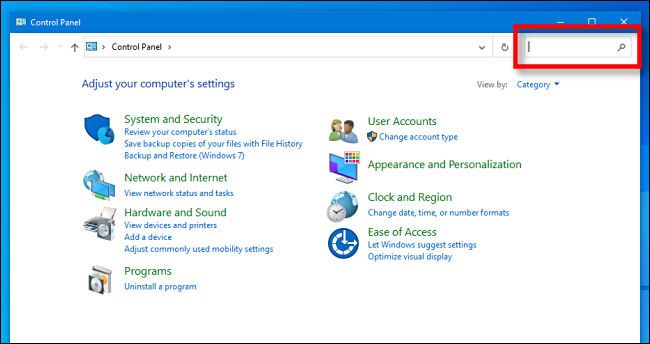
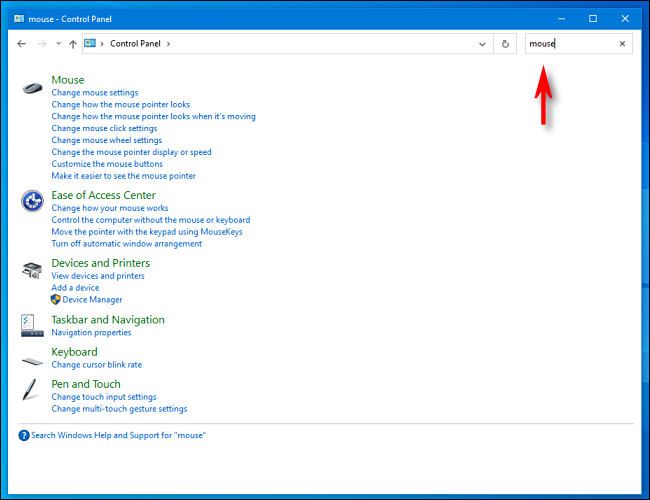
После открытия нужного апплета сделайте изменения и не забудьте нажать “Применить” или “ОК”, чтобы сохранить настройки.
Быстрый чек‑лист: как искать быстрее
- Сначала используйте меню “Пуск” — он ищет сразу в “Параметрах” и “Панели управления”.
- Пробуйте разные ключевые слова (синонимы): например, “экран” и “дисплей”.
- Открывайте “Параметры” сочетанием Windows+I.
- Если поиск ничего не дал — поищите в “Панели управления”.
- Для сетевых и драйверных проблем проверяйте разделы “Диспетчер устройств” и “Сеть и Интернет”.
Когда поиск может не помочь и что делать
Counterexamples — когда стандартный поиск не находит нужную опцию:
- Опция переехала в системный компонент (например, в PowerShell, групповые политики или в меню контекстных настроек). В таких случаях ищите руководство по конкретной задаче.
- Параметр скрыт или доступен только через специальные административные утилиты (например, редактирование реестра или GPO).
- Функция требует обновления Windows или драйвера — тогда она может временно отсутствовать.
Решения:
- Используйте веб‑поиск по точной фразе (например, “как отключить автозапуск Windows 10”), добавляя “Windows 10”.
- Откройте “Диспетчер устройств”, Панель управления -> Оборудование и звук -> Диспетчер устройств.
- Для администрирования используйте PowerShell/Командную строку или оснастки MMC.
Важно: если вы сомневаетесь, прежде чем менять реестр или групповые политики, создайте точку восстановления системы.
Альтернативные подходы
- Cortana/Поиск Windows (если включены) — позволяет задать устную команду или получить расширенные результаты.
- PowerShell и командная строка для продвинутой настройки и автоматизации.
- Сторонние утилиты для централизованной настройки системы (используйте проверенные инструменты и скачивайте только с официальных сайтов).
Ролевые чек‑листы
Для рядового пользователя:
- Открыть меню “Пуск” → ввести ключевое слово.
- Если найдено — открыть и изменить корректно, нажать “Применить”/“ОК”.
- Если не найдено — открыть “Параметры” (Windows+I) и искать там.
Для системного администратора:
- Проверить, не управляется ли настройка GPO.
- Если нужно массовое изменение — подготовить скрипт PowerShell.
- Зафиксировать изменение в документе конфигурации и предупредить пользователей.
Короткая методология поиска (3 шага)
- Попробовать поиск через меню “Пуск” — самый быстрый путь для большинства настроек.
- Искать внутри “Параметров” (Windows+I) и «Панели управления» по очереди.
- Если не найдено — перейти к PowerShell/документации/веб‑поиску.
Глоссарий (одно предложение)
- Параметры — современное приложение Windows для настройки большинства пользовательских и системных опций.
- Панель управления — классический набор апплетов для конфигурации, оставшийся от старых версий Windows.
- Пуск — главное меню Windows, в котором доступен системный поиск.
Краткое резюме
- Меню “Пуск” — ваш первый инструмент для поиска настроек.
- “Параметры” и “Панель управления” оба имеют строки поиска; используйте их по необходимости.
- Для сложных или скрытых опций пригодятся PowerShell, админские оснастки и документация.
Важно: перед редактированием реестра или политик создавайте точку восстановления и документируйте изменения.
Короткое объявление: Если вам нужно руководство для массового развёртывания или чек‑лист для IT‑отдела, этот материал можно расширить под корпоративные процессы.

Похожие материалы

Несколько аккаунтов Skype: Multi Skype Launcher

Журнал для работы: повысить продуктивность

Персональные звуки уведомлений на Android

Скачивание шоу Hulu для офлайн‑просмотра

Microsoft Start: персонализированная новостная лента
