
Как отправить письмо участникам события в Google Календаре

Быстрые ссылки
Email Event Guests on the Google Calendar Site
Email Event Guests in the Google Calendar Mobile App
Отправка письма участникам на сайте Google Календаря
Перейдите на сайт Google Календаря и выберите событие. Отправить письмо гостям можно либо прямо с представления календаря, либо на странице с деталями события.
Связано: How to Check Someone’s Availability in Google Calendar
На календаре откройте событие и нажмите значок Email Guests.
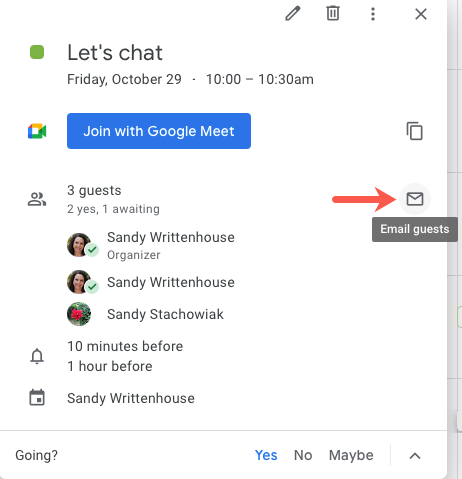
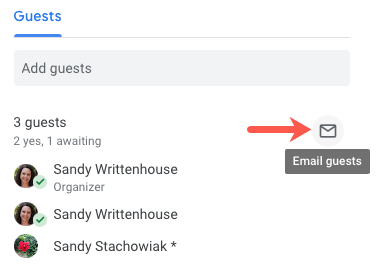
Или на странице деталей события кликните по значку Email Guests в разделе гостей.
Откроется окно создания сообщения с уже заполненными адресами всех гостей. Вверху можно увидеть параметры выбора, кому именно отправлять сообщение (например, только тем, кто ещё не принял приглашение). Отметьте нужные группы, введите текст и нажмите «Send».
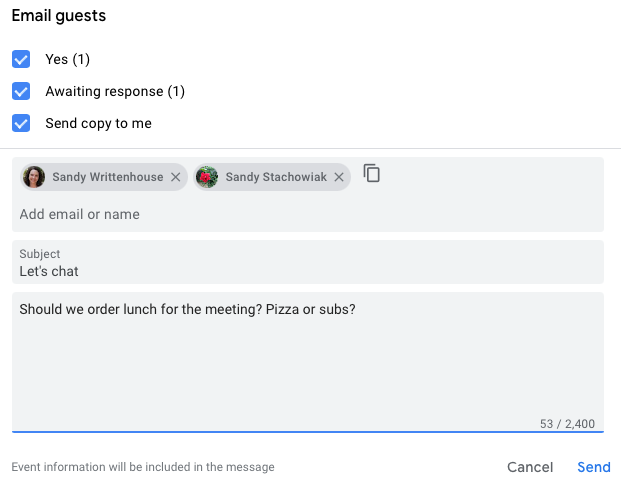
Письмо будет отправлено с подключённого к вашему аккаунту Google через Gmail.
Быстрые шаги (веб)
- Откройте Google Календарь в браузере.
- Нажмите событие → значок Email Guests.
- Выберите, кому отправить (все/приглашённые/неподтвердившие).
- Напишите сообщение и нажмите Send.
Отправка письма участникам в мобильном приложении Google Календарь
Когда вы в пути, удобно отправить сообщение прямо из мобильного приложения. Процесс немного отличается на Android и iOS.
Связано: How to Make Guests Optional for Google Calendar Events
Отправка гостям на Android
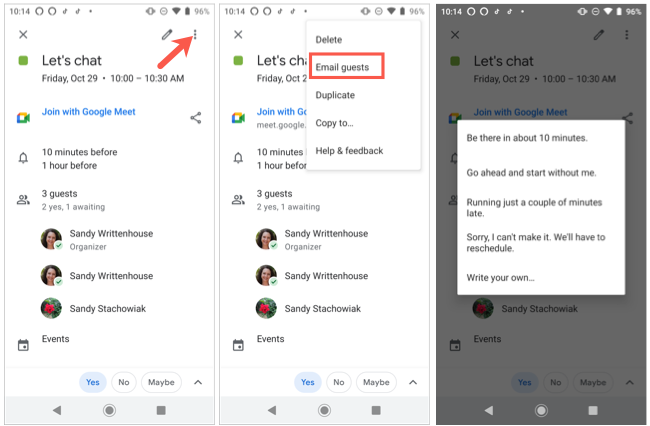
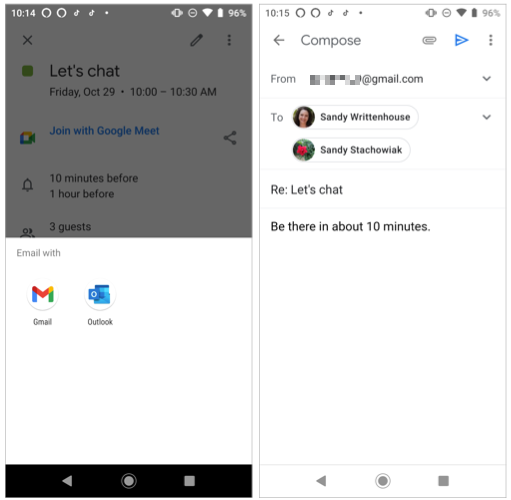
Откройте событие в приложении Google Календарь на Android. Нажмите три точки в правом верхнем углу и выберите “Email Guests”.
Приложение покажет готовые подсказки (например: «Я скоро буду» или «Начните без меня»), которые можно выбрать, либо написать собственный текст.
Если на устройстве установлено несколько почтовых приложений, система попросит выбрать, каким приложением отправить письмо. Выберите приложение, и новое письмо будет создано с адресами гостей. Заполните текст и отправьте.
Отправка гостям на iPhone и iPad
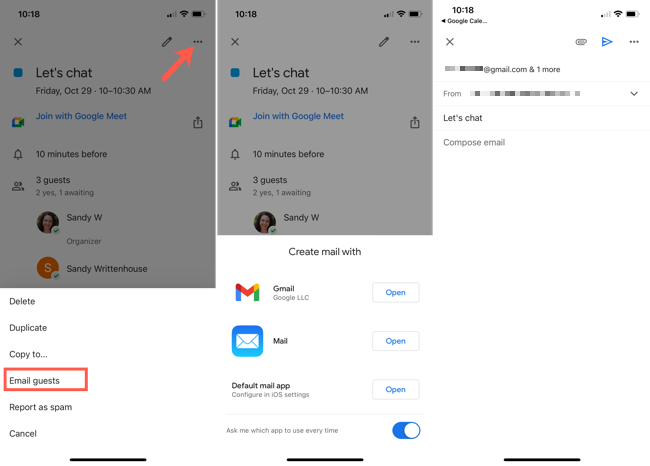
Откройте событие в приложении Google Календарь на iPhone или iPad. Нажмите три точки в правом верхнем углу и выберите “Email Guests”.
При необходимости выберите приложение для почты. На iOS подсказок нет, поэтому просто наберите текст и отправьте — в сообщение автоматически будут подставлены адреса участников.
Когда этот способ особенно полезен
- Нужно быстро оповестить всех участников одной кнопкой.
- Не хочется вручную копировать/вставлять адреса.
- Требуется разослать одну простую заметку (изменение места, напоминание, материалы перед встречей).
Важно: письмо будет отправлено с вашей учётной записи Gmail, поэтому получатели увидят ваш адрес отправителя.
Когда это может не сработать или лучше другие варианты
- Если нужно скрыть список получателей (BCC), встроенный инструмент не всегда позволяет использовать скрытую копию — используйте Gmail напрямую.
- Если организатор использовал стороннюю систему для управления списками рассылки, лучше отправлять через эту систему.
- Если требуется шаблонизированная рассылка с персонализацией, используйте почтовые сервисы или скрипты (например, Google Apps Script).
Альтернативные подходы
- Отправить письмо через Gmail и вставить адреса в BCC для приватности.
- Использовать Google Groups для постоянных рассылок команды.
- Создать шаблон в Gmail (Canned Responses) и вставлять туда список участников при необходимости.
Короткая методика: как действовать организатору (микро‑SOP)
- Откройте событие в календаре (веб/мобильное приложение).
- Нажмите Email Guests.
- Выберите целевых получателей (все/непринявшие и т. п.).
- Вставьте краткий заголовок и тело письма.
- При необходимости прикрепите файлы через Gmail.
- Нажмите Send и при необходимости добавьте последующее напоминание.
Шаблоны писем (готовые тексты)
Шаблон: напоминание за 1 час
Subject: Напоминание: [Название события] — через 1 час
Здравствуйте,
Напоминаю о встрече «[Название события]», которая начнётся через час. Место: [Место] / Ссылка: [ссылка на конференцию].
До встречи, [Ваше имя]
Шаблон: опоздаю
Subject: Опоздание на встречу [название]
Привет всем,
Я опаздываю примерно на [минут] минут. Начинайте без меня; при необходимости свяжусь в чате.
Спасибо, [Ваше имя]
Шаблон: перенести время (предварительное предложение)
Subject: Предложение нового времени для [название]
Всем привет,
Могу предложить перенести встречу на [дата и время]. Если это неудобно, предлагаю альтернативы. Спасибо за обратную связь.
[Ваше имя]
Чек‑листы по ролям
Организатор
- Убедиться, что список гостей актуален.
- Выбрать правильную группу получателей (все/непринявшие).
- Добавить ссылку или файлы при необходимости.
- Отправить и при необходимости поставить напоминание.
Участник (если отвечает организатору)
- Подтвердить присутствие или объяснить отсутствие.
- Проверить время и часовой пояс.
- Сохранить ссылку на встречу.
Глоссарий (1 строка)
Email Guests — встроенная кнопка Google Календаря, создающая письмо с адресами всех гостей события.
Советы по приватности и безопасности
- Если нужно скрыть адреса участников, используйте поле BCC в Gmail.
- Не отправляйте конфиденциальные данные без шифрования.
- Убедитесь, что вы отправляете письмо с правильного аккаунта, особенно если у вас несколько учётных записей Google.
Критерии приёмки
- Все выбранные получатели получили письмо.
- Текст и вложения доставлены корректно.
- Если требовался ответ — получены ответы от ключевых участников.
Краткое резюме
Отправка письма гостям через Google Календарь — это быстрый и удобный способ оповещения участников события без необходимости вручную собирать адреса. Для приватных рассылок и шаблонизации используйте Gmail или специализированные инструменты.
Примечание: если нужно предложить новое время, рассмотрите функцию «Предложить другое время» в Google Календаре вместо массовой рассылки.
Ключевые выводы
- Операция доступна в веб‑версии и мобильных приложениях.
- Адреса подставляются автоматически.
- Для приватности и персонализации лучше использовать Gmail или специализированные сервисы.
Социальный предпросмотр (рекомендация): короткое объявление для поста — «Как быстро отправить письмо всем участникам события в Google Календаре: пошаговая инструкция для веб и мобильных приложений с готовыми шаблонами».

Похожие материалы

Несколько аккаунтов Skype: Multi Skype Launcher

Журнал для работы: повысить продуктивность

Персональные звуки уведомлений на Android

Скачивание шоу Hulu для офлайн‑просмотра

Microsoft Start: персонализированная новостная лента
