
Быстрое редактирование, объединение, транскодирование и фильтры в Avidemux
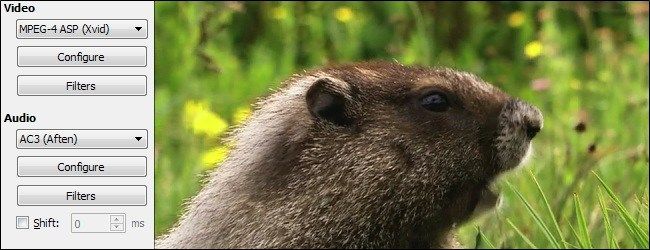
Avidemux — лёгкий и бесплатный видеоредактор для Windows, macOS и Linux. Используйте его для быстрого обрезания клипов, объединения файлов, базового транскодирования и применения простых фильтров без сложных настроек.
Быстрые ссылки
- Начало работы
- Базовое редактирование
- Транскодирование
- Фильтры
- Сохранение видео
Avidemux — лёгкий в использовании, открытый видеоредактор для Windows, macOS и Linux. Он подходит для базовых задач редактирования: обрезка, склейка, простое кодирование и применение фильтров. В отличие от тяжёлых профессиональных пакетов, Avidemux минималистичен и не перегружает интерфейс.
Ниже описаны ключевые рабочие сценарии, быстрые приёмы и контрольные списки для безопасного экспорта. Если вам нужно автоматизировать конвертацию для разных устройств, в конце — варианты и альтернативы.
Начало работы
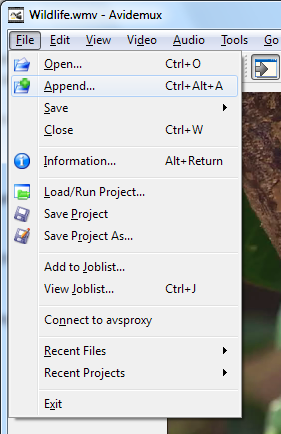
Откройте Avidemux и загрузите видео через меню File (Файл) → Open (Открыть). Чтобы объединить несколько файлов, используйте опцию Append (Добавить). Каждый следующий файл прикрепляется в конец текущего проекта.
Советы:
- Проверяйте, что все видео имеют совместимые контейнеры и частоту кадров — это упрощает склейку без перекодирования.
- Для простого объединения оставьте настройки Video и Audio в Copy.
Базовое редактирование
Для перемещения, копирования или удаления участка сначала выделите его инструментами под видеоплеером: перетяните ползунок, используйте кнопки перемотки или введите точные времена начала/конца. Можно также нажать Play и Stop, чтобы остановиться в нужной точке.
После навигации отметьте текущую позицию как A (начало) или B (конец). A помечает начало выделения, B — конец. Выделение отобразится синим прямоугольником на полосе поиска.
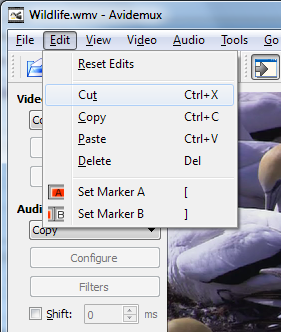
Пункты меню Edit (Правка) действуют на текущее выделение. Доступные операции:
- Cut (Вырезать) — удалить выделение и поместить в буфер.
- Copy (Копировать) — скопировать выделение в буфер.
- Paste (Вставить) — вставить буфер в текущую позицию.
- Delete (Удалить) — полностью убрать выделение.
- Reset Edits (Сбросить правки) — отменить все сделанные изменения в текущем проекте.
Храните оригинальный файл до экспорта, если хотите иметь возможность откатиться.
Транскодирование
По умолчанию Avidemux стремится редактировать без перекодирования — это режим Copy, при котором видео и аудио копируются без потерь качества. Чтобы применить фильтры или изменить кодек, нужно выбрать другой формат в блоках Video и Audio слева от плеера.
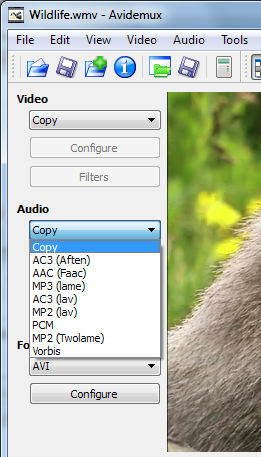
Кнопка Configure (Настроить) в каждом блоке открывает параметры кодировщика. Для большинства задач достаточно настроек по умолчанию, но при необходимости можно изменить битрейт, профиль и другие параметры.
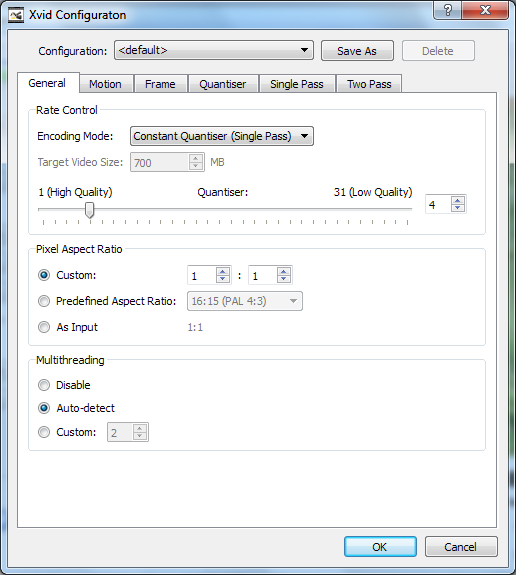
Рекомендации:
- Если вам важна скорость и качество источника, работайте в режиме Copy и избегайте перекодирования.
- Для уменьшения размера файла используйте современный кодек (например, x264/x265) и настройте целевой битрейт.
- При смене контейнера учитывайте поддержку аудио и видеопотоков у конечного плеера.
Фильтры
Фильтры можно применять к аудио или видео — нажмите Filters (Фильтры) в соответствующем блоке.
Аудиофильтры позволяют сдвинуть дорожку для синхронизации, изменить громкость и выполнить базовую обработку.
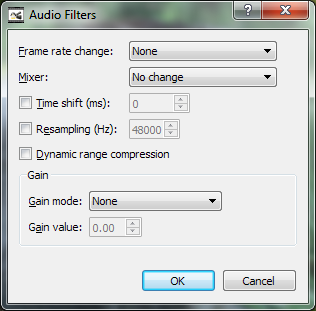
Видео фильтров куда больше: обрезка (crop), масштабирование (resize), градиенты, переходы, размытие, корректировка яркости и контраста и даже забавные эффекты.
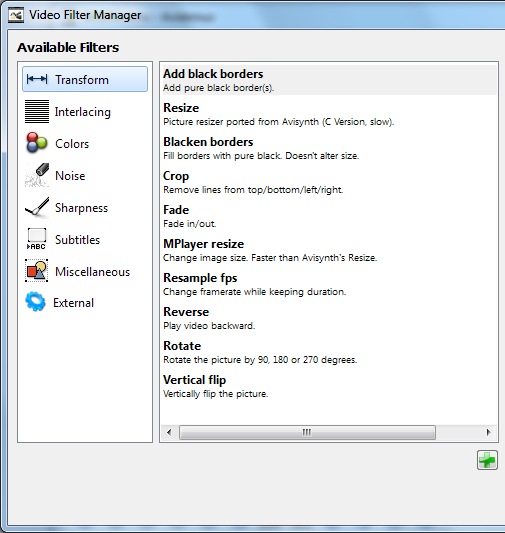
Чтобы добавить фильтр, выберите его и нажмите кнопку Add (Добавить). После этого откроются параметры выбранного фильтра.
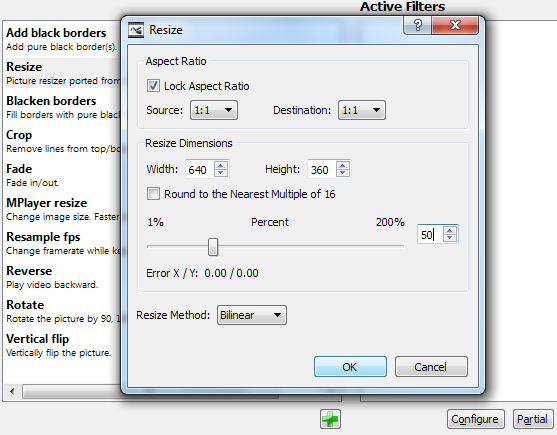
Активные фильтры отображаются в списке Active Filters (Активные фильтры). Если нужно применить фильтр только к части видео, выделите фильтр и нажмите Partial (Частично) — это позволит задать границы применения (например, плавный затухающий переход на отрезке).
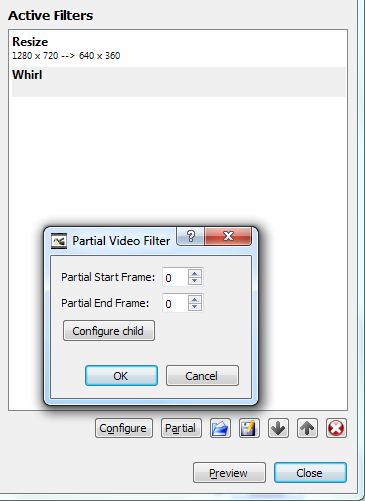
Фильтры не применяются немедленно — они активируются при экспорте.
Сохранение видео
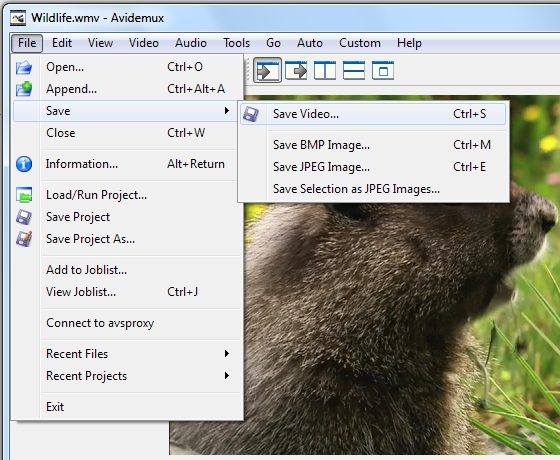
Для экспорта используйте File → Save → Save Video. Avidemux перекодирует (если задано) и сохранит результат на диск.
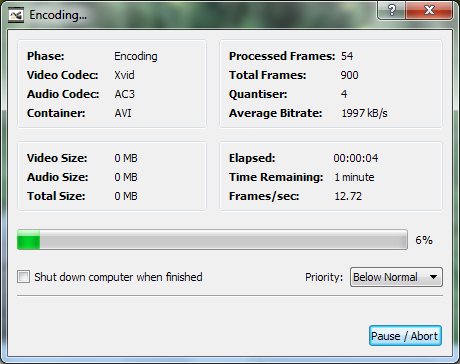
Процесс кодирования отображается прогресс-баром. После завершения файл будет готов для воспроизведения или загрузки.
Контрольный список перед экспортом
- Проверьте, что Video и Audio не стоят в Copy, если вы применяли фильтры и ожидаете изменений.
- Убедитесь, что контейнер поддерживает выбранные кодеки (MP4 для H.264, MKV для разных дорожек и т.п.).
- Прогоните короткий участок с фильтрами, чтобы убедиться в корректности параметров.
- Дублируйте исходный файл перед массовыми изменениями.
Критерии приёмки
- Видео воспроизводится в целевом плеере без ошибок.
- Звук синхронизирован с изображением на протяжении всего ролика.
- Отсутствуют артефакты в ключевых сценах после перекодирования.
- Размер файла и качество соответствуют требованиям (например, для веба или архивации).
Когда Avidemux не подходит
- Если нужен нелинейный монтаж с таймлайном, многодорожечной аудиоредакцией и сложными переходами — выбирайте DaVinci Resolve, Premiere Pro или Kdenlive.
- Для цветокоррекции и эффектов уровня VFX Avidemux ограничен.
- Для пакетной обработки большого объёма видео лучше использовать скрипты FFmpeg.
Альтернативные подходы
- FFmpeg — идеален для автоматизации, пакетных конвертаций и тонкого управления кодеками. Требует командной строки.
- Shotcut/Kdenlive — бесплатные GUI-редакторы с расширенным набором функций.
- HandBrake — удобен для массового перекодирования с готовыми пресетами устройств.
Быстрая методика: от источник к готовому файлу (шаги)
- Откройте исходник и оцените контейнер, кодеки и частоту кадров.
- Если нужно склеить — используйте Append. Для простого объединения оставьте Copy.
- Отметьте участки A/B и выполните базовое редактирование (вырез, копирование).
- Добавьте необходимые фильтры; тестируйте их на коротком отрезке.
- Выберите целевой кодек и контейнер, проверьте настройки кодировщика.
- Экспортируйте и проверяйте результат на целевом устройстве.
Рекомендации по совместимости и локальным особенностям
- Для распространённой совместимости используйте MP4 (H.264 + AAC). Это оптимальный выбор для веба и мобильных устройств.
- На старых системах лучше оставлять Codecs в Copy, чтобы избежать проблем с производительностью при кодировании.
Частые проблемы и быстрые исправления
- Проблема: звук отстаёт или опережает видео. Решение: откройте Audio Filters → Delay и подстройте смещение.
- Проблема: при склейке файлы «ломаются». Решение: убедитесь, что параметры FPS и контейнера совпадают; при необходимости перекодируйте в единый формат.
- Проблема: большие артефакты после перекодирования. Решение: увеличьте битрейт или смените профиль кодека.
Часто задаваемые вопросы
Как объединить файлы без перекодирования?
Откройте первый файл и используйте File → Append, затем оставьте Video и Audio в Copy и сохраните файл. Это быстрый способ слить файлы без потери качества.
Можно ли обрабатывать видео по частям и потом объединять?
Да. Вы можете создать несколько проектов, сохранить результаты и затем объединить их в один файл через Append. Если вы хотите избежать перекодирования, убедитесь, что все части совместимы по параметрам.
Поддерживает ли Avidemux субтитры?
Avidemux поддерживает некоторые типы встроенных дорожек субтитров, но для сложной работы с субтитрами лучше использовать специализированные инструменты (например, Subtitle Edit или MKVToolNix).
Короткий вывод
Avidemux отлично подходит для быстрых, повседневных задач: обрезать, склеить, применить фильтр и сохранить результат без лишних сложностей. Если вам нужен продвинутый монтаж или массовая автоматизация, рассмотрите более специализированные инструменты.

Похожие материалы

Несколько аккаунтов Skype: Multi Skype Launcher

Журнал для работы: повысить продуктивность

Персональные звуки уведомлений на Android

Скачивание шоу Hulu для офлайн‑просмотра

Microsoft Start: персонализированная новостная лента
