
Как отключить Metro в Windows 8 и вернуть классический рабочий стол
Краткое введение
Windows 8 привносит интерфейс Metro с плитками вместо традиционного меню «Пуск». Для многих пользователей — особенно тех, кто регулярно запускает старые (legacy) приложения — удобнее работать в привычном классическом рабочем столе. В этой статье показано, где находится классический рабочий стол, как отключить Metro вручную через реестр и какие есть альтернативы и ограничивающие факторы.
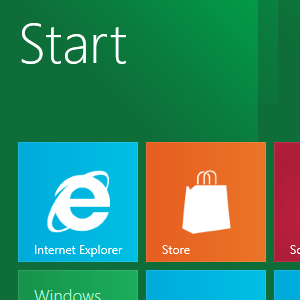
Изображение: скриншот стартового экрана Windows 8 с плитками и кнопкой перехода к рабочему столу.
Что такое Metro и почему пользователи хотят его отключить
Metro — это плиточный пользовательский интерфейс, ориентированный на сенсорные экраны и унифицированный внешний вид между устройствами. Для настольных ПК и ноутбуков, где много старых приложений, Metro может мешать: оно поверх привычного рабочего стола и заменяет меню «Пуск» плитками.
Краткое определение: Metro — альтернативный интерфейс Windows 8, расположенный поверх классического рабочего стола.
Важно: описанные ниже приёмы официально работали для Windows 8 Developer Preview. Начиная с Consumer Preview и финальных билдов, степень интеграции Metro менялась, и поведение может отличаться.
Как найти рабочий стол в Windows 8
Классический рабочий стол не исчез полностью. На стартовом экране есть плитка в нижнем левом углу для перехода в десктоп-режим. После перехода вы увидите знакомый рабочий стол Windows, но кнопка «Пуск» в углу будет урезанной и управляться Metro.
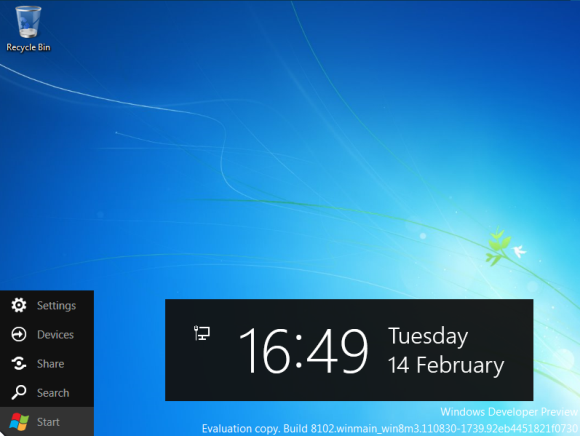
Изображение: рабочий стол в Windows 8 с минимизированной кнопкой «Пуск», контролируемой Metro.
Восстановление классического меню «Пуск» через реестр
Если вы хотите запускать систему сразу в классическом рабочем столе и вернуть полноценное меню «Пуск», можно изменить один ключ в реестре.
Важное предупреждение
Если вы не знакомы с редактированием реестра, попросите помощи. Неправильные изменения в реестре могут привести к нестабильной работе системы.
Пошаговая инструкция
- Откройте поиск приложений (в режиме Metro начните печатать regedit) или нажмите Windows+R и введите regedit.
- В редакторе реестра выберите “Файл > Экспорт” и сохраните резервную копию реестра перед изменениями.
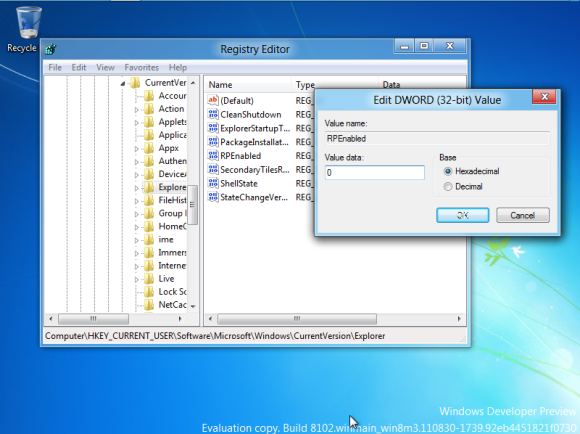
Изображение: окно редактора реестра Windows с выделенным разделом.
- Перейдите к следующему разделу реестра:
HKEY_CURRENT_USER\Software\Microsoft\Windows\CurrentVersion\Explorer- Найдите параметр RPEnabled. Если он есть, щёлкните по нему правой кнопкой и выберите “Изменить”.
- Установите значение параметра с 1 на 0 и нажмите OK.
- Выйдите из системы и войдите вновь либо перезагрузите компьютер. Metro будет отключён, и система начнёт с классического рабочего стола.
Если позже вы захотите вернуть Metro, верните значение RPEnabled обратно на 1.
Критерии приёмки
- После перезагрузки система загружается на классический рабочий стол автоматически.
- Кнопка «Пуск» отражает классическое поведение (отображается список приложений или установленный сторонний лаунчер).
- Старые приложения запускаются без дополнительных переходов через плиточный экран.
Тестовые сценарии
- Изменить значение RPEnabled на 0 и перезагрузить — проверить, что Metro отключён.
- Вернуть RPEnabled в 1 и убедиться, что Metro снова доступен.
- Сделать экспорт реестра перед изменением и восстановить его — гарантировать возврат к исходным настройкам.
Альтернатива: утилита Toggle (Start Menu Toggle)
Если редактирование реестра кажется страшным, можно использовать удобную утилиту от стороннего автора, автоматизирующую тот же приём.
- На странице разработчика (DeviantArt — Solo-Dev) найдите ссылку “Download” и скачайте ZIP-файл (~15,1 КБ).
- Распакуйте архив и запустите w8smt.exe.
- Установка требует включения .NET Framework. Дождитесь установки компонентов.
- Откройте программу и нажмите кнопку “Use Classic Start Menu”.
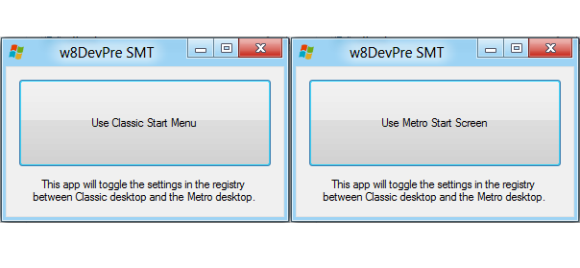
Изображение: окно утилиты с кнопкой для переключения на классическое меню «Пуск».
Замечания по безопасности
- Скачивайте утилиты только с доверенных источников. Проверяйте цифровые подписи и отзывы сообщества.
- Малые утилиты могут требовать прав администратора и доступ к реестру — это нормальное поведение, но оно требует осторожности.
Когда метод не сработает и возможные ограничения
- Consumer Preview и финальные сборки Windows 8 и 8.1 содержали более тесную интеграцию Metro. В таких версиях изменение RPEnabled может не влиять на поведение интерфейса или параметр может отсутствовать.
- Политики корпоративных развёртываний и групповые политики (GPO) могут переопределять локальные изменения реестра.
- Обновления Windows могли поменять механизм управления интерфейсом, поэтому решение, работавшее в одной сборке, может не работать в другой.
Альтернативные подходы
- Использовать сторонние меню «Пуск» и оболочки (Classic Shell, Start8, Stardock): они имитируют классический интерфейс без правки реестра.
- В корпоративной среде — применять групповые политики или инструменты развёртывания, если Microsoft предоставляет официальные ключи.
- Настроить учётные записи и ярлыки так, чтобы пользователи попадали на рабочий стол сразу после входа.
Рекомендации для IT-администраторов
Чек-лист перед массовым развёртыванием
- Создайте резервные образы систем.
- Протестируйте изменение RPEnabled в контролируемой среде.
- Убедитесь, что смена интерфейса не нарушает скрипты и политики входа в систему.
- Обновите инструкции для пользователей и подготовьте поддержку на случай вопросов.
Роли и задачи
- Системный администратор: проверить совместимость с корпоративным ПО и политиками, создать GPO-исключения при необходимости.
- Служба поддержки: подготовить инструкции восстановления реестра и план отката.
- Конечный пользователь: сделать резервную копию данных и следовать пошаговым инструкциям.
Быстрый playbook для обычного пользователя
- Сохраните текущие документы и закройте программы.
- Сделайте резервную копию реестра: File > Export в regedit.
- Измените RPEnabled на 0 или установите утилиту и нажмите кнопку переключения.
- Перезагрузите систему и проверьте функциональность.
- Если что-то пошло не так — восстановите экспортированный файл реестра и перезагрузитесь.
Модель зрелости (когда применять)
- Уровень 1 (пользователь): вручную менять реестр или использовать утилиту для личной машины.
- Уровень 2 (малый бизнес): тестировать отдельно, распространять инструкции и резервные копии.
- Уровень 3 (корпорация): использовать официальные средства развёртывания и политики, избегая неофициальных вмешательств в реестр.
Факты и полезные цифры
- Размер утилиты Start Menu Toggle: около 15,1 КБ.
- Ключ реестра: HKEY_CURRENT_USER\Software\Microsoft\Windows\CurrentVersion\Explorer — параметр RPEnabled.
- Риск: при неправильных действиях возможна потеря настроек пользователя; всегда делайте экспорт реестра.
Миграция и совместимость
- При обновлении Windows (например, с Developer Preview на Consumer Preview или финальный релиз) повторно проверьте применимость метода.
- Документируйте текущие настройки до обновления, чтобы иметь чёткий план отката.
Решение: как выбрать между ручной правкой и сторонней утилитой
flowchart TD
  A[Нужен классический рабочий стол?] --> B{Вы уверены в работе с реестром?}
  B -- Да --> C[Откройте regedit, экспортируйте реестр, измените RPEnabled на 0]
  B -- Нет --> D[Скачайте проверенную утилиту Toggle и используйте кнопку]
  C --> E[Перезагрузка и проверка]
  D --> E
  E --> F{Проблемы после изменения?}
  F -- Да --> G[Восстановите экспортированный реестр]
  F -- Нет --> H[Работает — завершено]
Безопасность и приватность
- Изменения реестра выполняются локально и не отправляют данные внешним сервисам.
- Проверяйте источники загрузки утилит и скриптов. Избегайте скачивания из непроверенных репозиториев.
- Для корпоративных развёртываний используйте внутренние хранилища и подписи.
Заключение
Отключение Metro в Windows 8 Developer Preview даёт быстрый путь к привычному рабочему столу и классическому меню «Пуск». Для большинства пользователей доступны два способа: безопасная правка реестра с резервной копией и удобная утилита, автоматизирующая изменения. Однако стоит помнить об ограничениях: последующие сборки Windows и корпоративные политики могут сделать этот приём неприменимым.
Подытожим ключевые шаги:
- Сделайте экспорт реестра перед изменениями.
- Измените RPEnabled на 0 или используйте проверенную утилиту.
- Перезагрузите систему и проверьте результат.
Что дальше: если вы управляете большим парком машин, протестируйте подход в лаборатории и разработайте политику отката на случай проблем.
Важно: если вы используете Consumer Preview или более поздние версии Windows 8/8.1/10, повторно проверьте применимость этой инструкции.
Скажите, вы пробовали этот метод на своей машине и каков был результат?

Похожие материалы

Несколько аккаунтов Skype: Multi Skype Launcher

Журнал для работы: повысить продуктивность

Персональные звуки уведомлений на Android

Скачивание шоу Hulu для офлайн‑просмотра

Microsoft Start: персонализированная новостная лента
