
Как быстро создавать новые документы Google через ярлык или хоткей
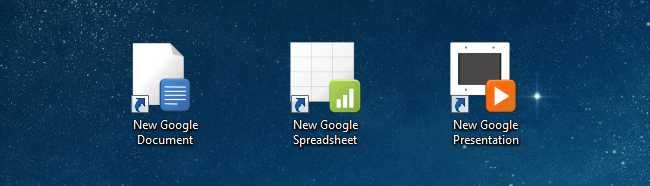
Создайте новые Документы Google одним кликом или горячей клавишей: создайте ярлык с URL создания нового файла, назначьте иконку и хоткей в свойствах ярлыка на Windows или сохраните закладку/ключевое слово в браузере. Для macOS используйте .webloc или Automator. Ниже — пошагово, советы и варианты для администраторов и пользователей.
Быстрые ссылки
Создать ярлык в Windows
Назначить иконку и хоткей
Создать ярлык в браузере
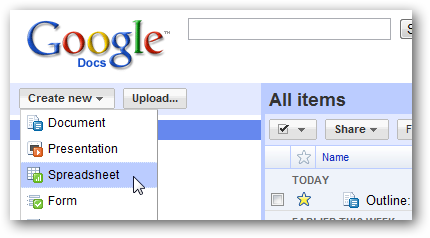
Если вы перешли с Microsoft Office на Google Docs, вы, вероятно, заметили: создание нового документа требует слишком много шагов. Ниже показано, как создать новый документ одним кликом или даже сочетанием клавиш.
Важно: эти приёмы работают для Документов, Таблиц, Презентаций и — да — теперь и для Рисунков. Для Google Apps замените домен в URL на ваш рабочий домен.
Коротко о терминах
- Ярлык — файл на рабочем столе или в меню «Пуск», который открывает заданный URL или приложение.
- Хоткей (горячая клавиша) — сочетание клавиш, которое запускает ярлык.
Создать ярлык в Windows
- Кликните правой кнопкой мыши на рабочем столе и выберите «Создать» → «Ярлык».
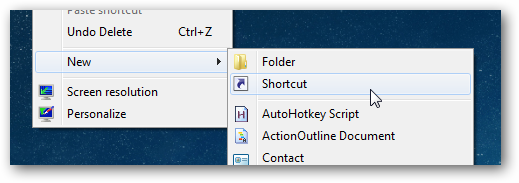
- Вставьте в поле “Расположение” один из URL для создания нового файла и нажмите «Далее».
Если вы используете стандартные (публичные) Google-сервисы, используйте один из этих URL:
- http://docs.google.com/?action=newdoc
- http://spreadsheets.google.com/ccc?new
- http://docs.google.com/?action=new_presentation
- https://docs.google.com/drawings/create?hl=en
Если вы используете Google Workspace (раньше — Google Apps) для домена вашей организации, замените YOURDOMAIN на имя домена вашей компании и используйте HTTPS (если ваша организация требует защищённые соединения):
- https://docs.google.com/a/YOURDOMAIN.com/?action=newdoc
- https://spreadsheets.google.com/a/YOURDOMAIN.com/ccc?new
- https://docs.google.com/a/YOURDOMAIN.com/?action=new_presentation
- https://docs.google.com/a/YOURDOMAIN.com/drawings/create?hl=en
- Назовите ярлык понятно — например «Новый Google Документ», «Новая Таблица» или «Новая Презентация».
Совет: используйте префикс для сортировки, например «GD — Документ» или «GDoc — Презентация», если у вас много ярлыков.
Назначить иконку и горячую клавишу
- Кликните правой кнопкой по созданному ярлыку и откройте «Свойства».
- Во вкладке “Интернет-документ” (или “Ярлык”, если это обычный ярлык приложения) найдите кнопку «Сменить значок…» и задайте файл .ico или выберите из системных.
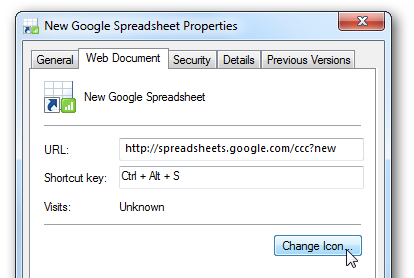
- В поле «Быстрая клавиша» укажите сочетание клавиш (например Ctrl+Alt+D) — Windows автоматически добавит Ctrl+Alt. Нажмите OK.
Важно: горячие клавиши для ярлыков работают только когда ярлык находится на Рабочем столе или в меню Пуск. Если ярлык лежит в другой папке, сочетание не сработает.
Ключевые моменты безопасности и конфликты:
- Выбирайте сочетание, которое не конфликтует с уже используемыми системными или программными хоткеями (например Ctrl+Alt+Del недоступно).
- В корпоративной среде политики групповой политики (GPO) могут блокировать действия с ярлыками или назначение хоткеев.
Быстрые иконки
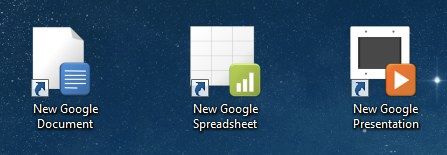
Если хотите единый визуальный стиль, скачайте набор иконок Google Docs (в формате .ico) и примените их ко всем ярлыкам. Это улучшит узнаваемость и ускорит визуальный поиск.
Создать ярлык в браузере (закладка)
Если вы чаще работаете через браузер, проще создать закладку, которая открывает новую версию документа.
Откройте Google Docs, затем создайте новую закладку с URL одного из вышеуказанных ссылок и перетащите её на панель закладок.
Для быстрого доступа установите понятное имя, например «Новый GDoc».
Если вы используете Google Apps, сохраните соответствующий URL с доменом вашей организации.
Поиск по ключевому слову в браузере
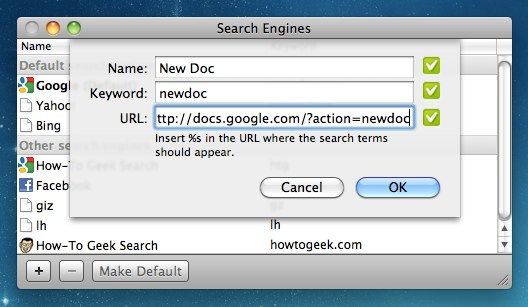
Firefox позволяет задать «ключевое слово» для закладки. Тогда в адресной строке вы вводите короткое слово и нажимаете Enter, чтобы открыть новую страницу. В Chrome встроенной опции для закладок нет, но вы можете добавить собственную «поисковую систему».
В Chrome:
- Кликните правой кнопкой по адресной строке и выберите «Изменить поисковые движки».
- Добавьте новый «поисковик»: имя — любое, ключевое слово — удобное для ввода, URL — ссылка создания нового документа.
После этого в адресной строке введите ключевое слово и нажмите Enter — откроется новый документ.
macOS: варианты быстрого создания
- Перетащите URL из браузера на рабочий стол — macOS создаст .webloc файл, который открывает нужный URL одним кликом.
- Автоматизация: используйте Automator, чтобы создать приложение или Быстрое действие (Quick Action), которое открывает указанный URL. Затем назначьте сочетание клавиш через Системные настройки → Клавиатура → Сочетания.
Простой пример: перетащите URL на рабочий стол — это самый быстрый способ без скриптов.
Альтернативные подходы
- Расширения браузера: найдите расширение, которое создаёт новые документы одним кликом (проверьте права доступа расширения перед установкой).
- Скрипты: используйте простой скрипт с вызовом URL (PowerShell, bash, AppleScript) и прикрепите его к хоткею через системные средства.
- Сервисы-агрегаторы: для командной работы используйте шаблоны (Google Drive templates) — это создаёт копию шаблона вместо чистого нового файла.
Когда этот метод не подходит
- Если ваша организация требует единых ярлыков через централизованную политику, самостоятельные изменения могут не примениться.
- Если у вас отсутствует доступ к интернету — ссылки не сработают.
- Администраторы Google Workspace могут ограничить создание документов извне.
Критерии приёмки
- Ярлык открывает новый документ выбранного типа одним кликом.
- Назначенная горячая клавиша запускает создание нового файла, когда ярлык на Рабочем столе или в меню Пуск.
- Иконки отображаются корректно и удобны для распознавания.
Быстрая методология внедрения для команды (SOP)
- Выберите стандартизованные названия ярлыков и набор иконок.
- Создайте ярлыки и проверьте URL для публичных и корпоративных доменов.
- Распространите ярлыки по рабочим станциям вручную или через GPO.
- Проверьте работу хоткеев и документируйте рекомендуемые сочетания.
- Обновите внутреннюю инструкцию и обучение сотрудников.
Чек-лист для администратора
- Проверить, разрешено ли назначение ярлыков и хоткеев политиками.
- Подготовить набор иконок (.ico) и шаблон названий.
- Тестировать ярлыки на чистой учётной записи.
- Обеспечить инструкции для macOS-пользователей.
- Снабдить сотрудников списком URL для разных типов файлов.
Возможные проблемы и способы устранения
- Хоткей не срабатывает: проверьте расположение ярлыка (рабочий стол/Пуск) и конфликты сочетаний.
- Открывается не тот аккаунт: в браузере может быть несколько аккаунтов Google; убедитесь, что выбран нужный аккаунт или используйте профиль браузера, привязанный к рабочему аккаунту.
- Адреса https/http: используйте тот протокол, который требует ваша организация; https предпочтительнее для безопасности.
Маленькая галерея исключительных случаев
- Если вы хотите создавать файл в определённой папке Drive автоматически — базовый URL не указывает папку. Для этого используйте скрипты Google Apps Script или API Google Drive.
- Хотите шаблон с предзаполненным содержимым — создайте шаблонный файл и делайте копию через скрипт.
Глоссарий в одну строку
- Google Workspace — набор облачных сервисов Google для бизнеса.
Социальные превью
OG заголовок: Быстрое создание новых документов Google
OG описание: Откройте новый документ Google одним кликом или сочетанием клавиш. Пошаговая инструкция для Windows, macOS и браузеров.
Резюме
Создать ярлык для новых Google Документов просто и полезно: он экономит время и уменьшает рутинные клики. Подберите удобные сочетания клавиш, стандартизируйте имена и иконки в команде и задокументируйте процесс для коллег.
Краткие выводы:
- Используйте специально подготовленные URL для создания Документа, Таблицы, Презентации или Рисунка.
- На Windows назначайте хоткей через свойства ярлыка; он сработает с рабочего стола или меню Пуск.
- В браузере используйте закладки или добавьте «поисковик» в Chrome для быстрого запуска по ключевому слову.

Похожие материалы

Несколько аккаунтов Skype: Multi Skype Launcher

Журнал для работы: повысить продуктивность

Персональные звуки уведомлений на Android

Скачивание шоу Hulu для офлайн‑просмотра

Microsoft Start: персонализированная новостная лента
